Presets Pixel Stretch: Round e S Curve
Di Emre Ertunc · Pubblicato il 3 agosto 2026 · Aggiornato il 7 agosto 2026 · 5 min di lettura
Un percorso approssimativo spesso basta per indicare dove vuoi che vada il nastro. Presets prende quell'idea e le dà una geometria pulita, senza togliere le parti della modifica che devono ancora sembrare fatte a mano.
Cosa fanno i preset Round e S Curve?
Presets sostituisce la linea centrale disegnata a mano con un percorso geometrico regolabile. Round la piega in un arco che può chiudersi in un giro completo di 360 gradi. S Curve crea due curve bilanciate con una transizione fluida al centro. I colori campionati, la larghezza, l'assottigliamento, Warp e Opacity restano invariati.
Pixel Stretch Pro parte dallo stesso gesto: scegli una striscia di colore e tirala attraverso la foto. Quando il Pixel Stretch è presente, apri Presets e scegli Round o S Curve. L'app usa il percorso attuale come idea di partenza e sostituisce la linea centrale irregolare con una guida geometrica regolabile.
È diverso da un filtro con un solo tocco. Il preset controlla il percorso del nastro; colori, larghezza, assottigliamento, Warp, Opacity e composizione finale restano sotto il tuo controllo.
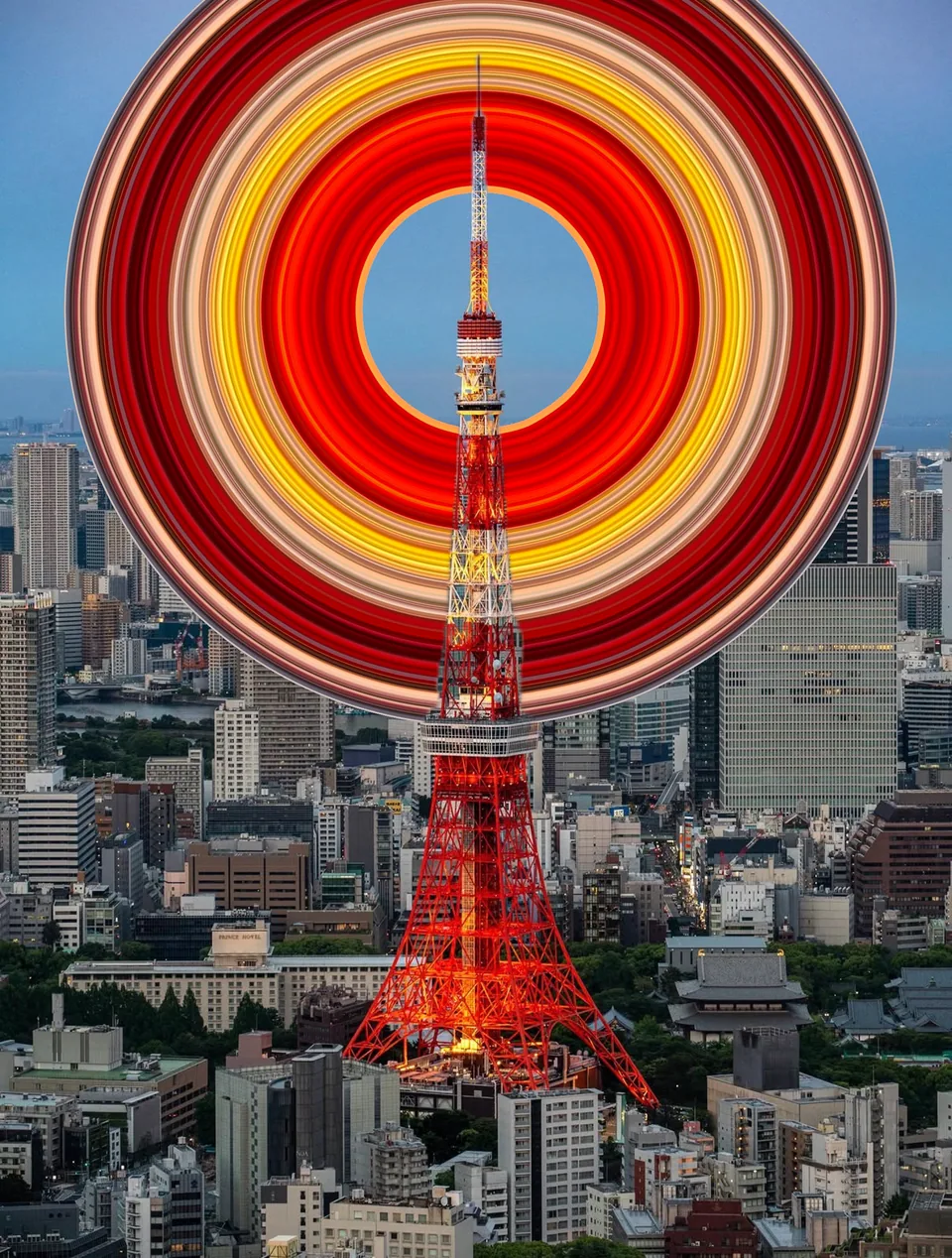
Round
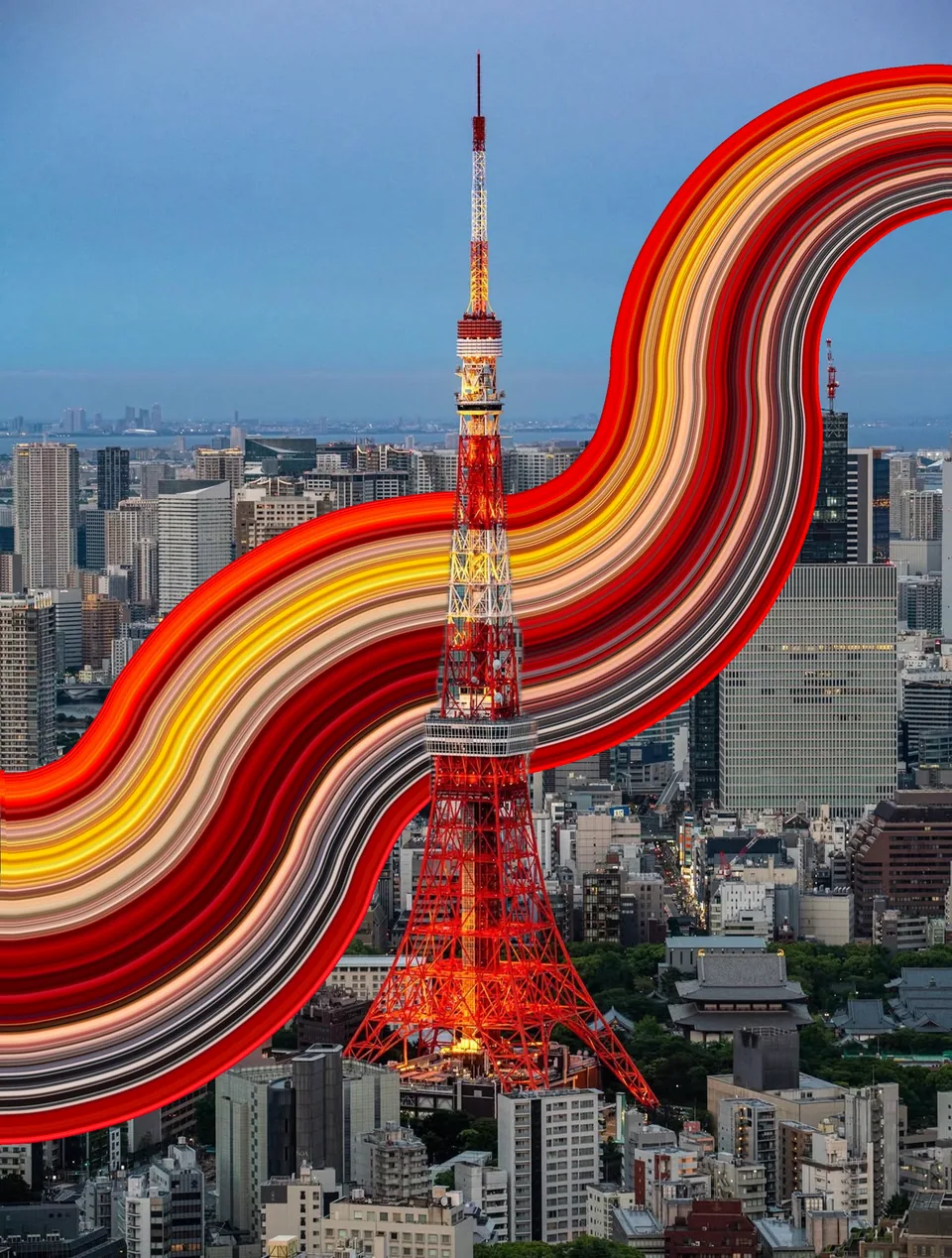
S Curve
Come si inserisce Presets nell'editor
Inizia con un Pixel Stretch
Posiziona la barra di campionamento sui colori che vuoi, poi tocca una freccia o traccia un percorso approssimativo nella parte libera della foto.
Apri Presets
Dopo che appare il nastro, scegli Presets accanto a Shape e Warp. La riga delle forme si apre sopra i controlli dell'editor.
Scegli Round o S Curve
Il preset segue la direzione e la lunghezza del percorso che hai già creato, così la nuova forma resta collegata all'idea originale.
Regola la guida
Trascina le maniglie blu per cambiare raggio, direzione, ampiezza, curvatura o finale. Il percorso si aggiorna come un'unica forma invece che come una catena di punti separati.
Rifinisci e salva
Usa Warp, assottigliamento, torsione, Edge hue e Opacity quando servono, poi esporta la stessa copia ad alta risoluzione di qualsiasi altra modifica.
Round: da un arco morbido a un giro completo
Round trasforma il Pixel Stretch in un percorso circolare che parte in modo fluido dalla barra di campionamento. Trascina il controllo delle dimensioni per aprire o stringere il cerchio e sposta il controllo finale per decidere quanto il nastro lo percorre. Il risultato può essere una curva leggera, un semicerchio o un giro completo di 360 gradi.
Usalo quando la foto suggerisce già una curva forte: un'auto in una svolta, un ballerino, una ruota, un volto da incorniciare con il colore o un nastro che deve tornare verso il soggetto.
Round è una guida, non un adesivo bloccato. Puoi cambiarne direzione e dimensione, passare a Warp per modificare la larghezza oppure uscire da Presets e continuare liberamente con Shape.
S Curve: due curve bilanciate, un centro fluido
S Curve crea due curve corrispondenti in direzioni opposte con una transizione morbida tra loro. Una maniglia modifica dimensione e direzione complessive, un'altra controlla quanto si piega il percorso e il finale può essere spostato senza rompere l'equilibrio della S.
Funziona particolarmente bene quando il nastro deve attraversare lo spazio negativo, seguire un soggetto in movimento o passare in un'inquadratura ampia senza sembrare una lunga fascia piatta. Una S morbida appare naturale; una più stretta rende la modifica più grafica.
Cosa resta modificabile dopo aver scelto un preset
- I colori campionati. Sposta, ruota o ridimensiona la barra e il preset resta collegato alla sorgente del Pixel Stretch.
- La larghezza del nastro. Warp può allargare o restringere parti del percorso senza eliminare la forma guidata.
- Il finale. Assottiglia la punta, allargala a ventaglio o regola l'ultima curva in base alla foto.
- L'aspetto. Edge hue e Opacity funzionano come su un Pixel Stretch libero.
- Il flusso di lavoro. Undo e Redo includono le modifiche ai preset e il passaggio tra Round e S Curve riutilizza il percorso iniziale.
Presets e forma libera possono stare nella stessa modifica
Usa Presets quando la struttura deve essere precisa e Shape quando la foto richiede un percorso irregolare. Puoi partire da uno schizzo libero, ripulirlo in Round o S Curve, regolare la larghezza in Warp e tornare a Shape se una parte deve allontanarsi dalla guida. Nulla costringe l'intera immagine dentro un modello.
Le prime due forme, non le ultime
Round e S Curve sono le prime famiglie di Presets. La modalità è pensata per accogliere nel tempo altre forme nella stessa riga, mentre l'editor libero resta disponibile per tutto ciò che un preset non può descrivere.
Per approfondire punti di controllo manuali, assottigliamento, torsione e maniglie della larghezza, continua con la guida al Pixel Stretch curvo. Se stai creando la tua prima modifica, inizia dal tutorial Pixel Stretch in quattro passaggi.
Domande frequenti
Il preset Round può creare un cerchio completo?
Sì. Round può creare qualsiasi forma da un arco leggero a un giro completo di 360 gradi, con controlli per dimensione, direzione e ampiezza.
La S Curve resta modificabile?
Sì. Puoi cambiarne dimensione e direzione complessive, regolare la curva, spostare il finale, rimodellare la larghezza con Warp oppure uscire da Presets per modificare a mano libera.
Meglio usare Round o S Curve?
Round quando la foto contiene già una curva evidente: un'auto in una svolta, un ballerino, una ruota o un volto che vuoi incorniciare con il colore. S Curve quando il nastro deve attraversare un'inquadratura ampia o passare accanto al soggetto, perché due curve opposte danno un senso di flusso invece di una singola fascia piatta.
Un preset è la stessa cosa di un filtro?
No. Un filtro applica un aspetto fisso a tutta la foto. Un preset decide soltanto il percorso del nastro e tutte le altre decisioni restano tue: quali colori campionare, quanto deve essere larga la fascia, dove si assottiglia, quanto è opaca e se uscire da Presets per modificare a mano libera.
Si può passare da Round a S Curve senza ricominciare?
Sì. Entrambe le forme partono dal percorso che hai già disegnato, quindi il passaggio riutilizza la stessa direzione e lunghezza invece di azzerare la modifica. Undo e Redo includono anche i cambi di preset, così provare entrambe le forme sulla stessa foto richiede pochi secondi.