Pixel Stretch Presets: Round와 S Curve
작성 Emre Ertunc · 게시 2026년 8월 3일 · 업데이트 2026년 8월 7일 · 4분 분량
리본을 어디로 보내고 싶은지 보여 주는 데는 대략적인 경로만으로도 충분한 경우가 많습니다. Presets는 그 아이디어를 깔끔한 기하학 형태로 정리하면서, 여전히 손으로 만든 느낌이 필요한 부분은 남겨 둡니다.
Round와 S Curve Presets는 무엇을 하나요?
Presets는 손으로 그린 Pixel Stretch 중심선을 조절 가능한 기하학 경로로 바꿉니다. Round는 완전한 360도 루프로 닫힐 수 있는 호로 만들고, S Curve는 가운데가 부드럽게 이어지는 두 개의 균형 잡힌 곡선을 만듭니다. 샘플링한 색, 폭, 끝 좁히기, Warp, Opacity는 그대로 유지됩니다.
Pixel Stretch Pro는 이전과 같은 동작으로 시작합니다. 색 띠를 고르고 사진 안으로 당깁니다. Pixel Stretch가 만들어지면 Presets를 열고 Round 또는 S Curve를 선택합니다. 앱은 현재 경로를 출발점으로 삼아 고르지 않은 중심선을 조절 가능한 기하학 가이드로 바꿉니다.
원터치 필터와는 다릅니다. 프리셋은 리본의 경로만 정하고, 색, 폭, 끝 좁히기, Warp, Opacity, 최종 구도는 계속 사용자가 조절합니다.
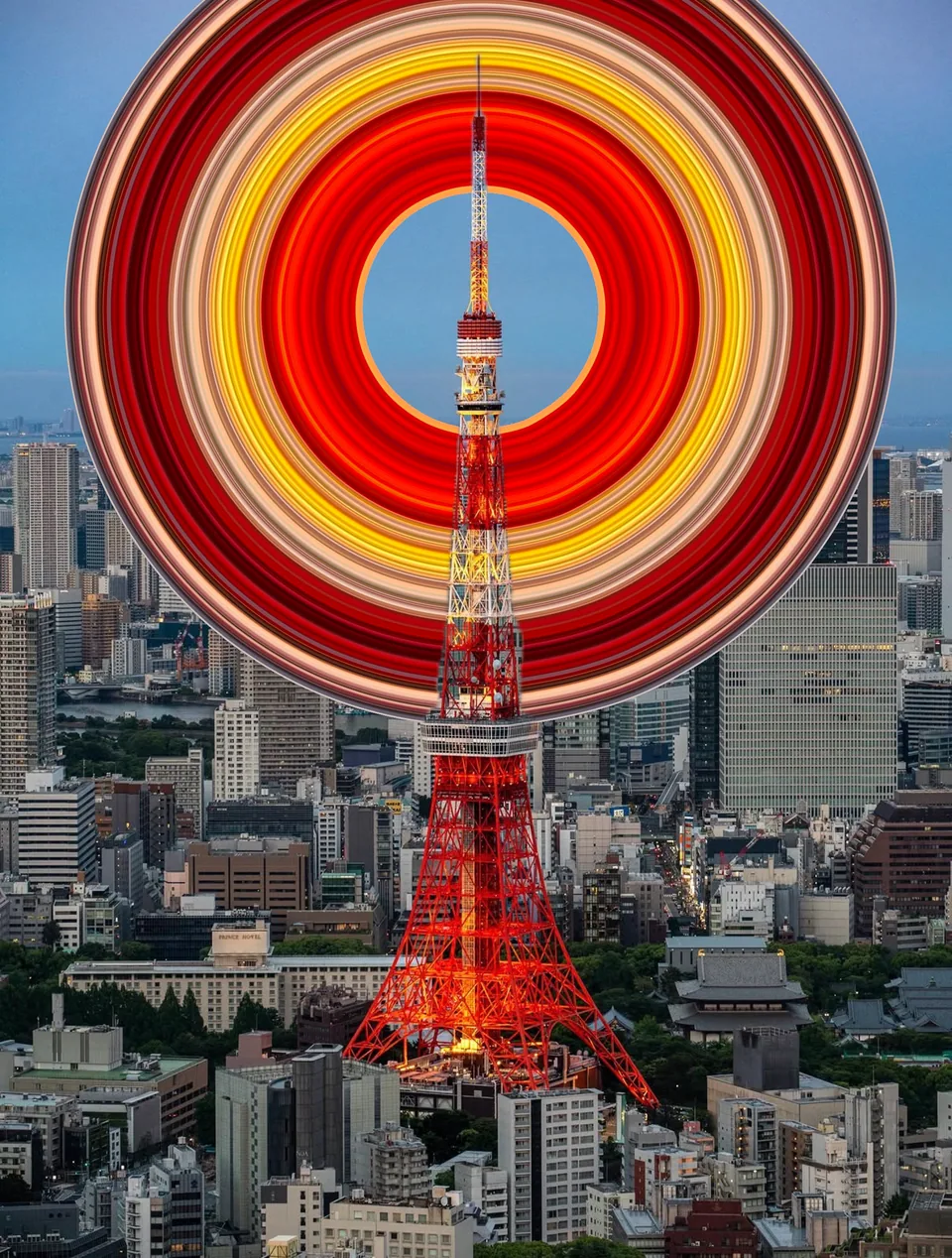
Round

S Curve
편집 과정에서 Presets를 사용하는 방법
Pixel Stretch부터 만들기
샘플링 바를 원하는 색 위에 놓은 다음 화살표를 탭하거나 사진의 빈 공간 쪽으로 대략적인 경로를 그립니다.
Presets 열기
리본이 나타나면 Shape와 Warp 옆의 Presets를 선택합니다. 도형 행이 편집 컨트롤 위에 열립니다.
Round 또는 S Curve 선택
프리셋은 이미 만든 경로의 방향과 길이를 따라가므로 새 모양도 처음 아이디어와 연결된 상태를 유지합니다.
가이드 조절하기
파란 핸들을 드래그해 반지름, 방향, 진행 범위, 굽힘, 마무리를 바꿉니다. 경로는 서로 따로 움직이는 점의 연결이 아니라 하나의 모양으로 업데이트됩니다.
다듬고 저장하기
필요에 따라 Warp, 끝 좁히기, 비틀기, Edge hue, Opacity를 사용한 뒤 다른 편집과 마찬가지로 고해상도 사본을 내보냅니다.
Round: 완만한 호에서 완전한 루프까지
Round는 Pixel Stretch를 샘플링 바에서 부드럽게 이어지는 원형 경로로 바꿉니다. 크기 핸들을 드래그해 원을 넓히거나 좁히고, 끝 핸들을 움직여 리본이 원을 따라 얼마나 진행할지 정합니다. 완만한 곡선, 반원, 완전한 360도 루프까지 만들 수 있습니다.
사진에 이미 하나의 강한 회전이 있을 때 사용하세요. 코너를 도는 자동차, 춤추는 사람, 바퀴, 색으로 둘러싸고 싶은 얼굴, 피사체 쪽으로 다시 돌아와야 하는 리본 등이 잘 맞습니다.
Round는 가이드이지 고정된 스티커가 아닙니다. 방향과 크기를 바꾸고, 폭을 조절하려고 Warp로 전환하거나, Presets를 나와 Shape에서 자유롭게 계속 편집할 수 있습니다.
S Curve: 균형 잡힌 두 굴곡과 부드러운 중앙
S Curve는 반대 방향으로 휘는 두 개의 대응 곡선을 만들고 가운데를 부드럽게 연결합니다. 한 핸들로 전체 크기와 방향, 다른 핸들로 굽힘 깊이를 조절하며, 균형 잡힌 S를 깨뜨리지 않고 끝부분도 움직일 수 있습니다.
리본이 빈 공간을 지나야 하거나 움직이는 피사체 뒤로 흘러야 할 때, 또는 넓은 화면을 긴 평평한 띠처럼 보이지 않게 가로질러야 할 때 특히 좋습니다. 완만한 S는 자연스럽고, 더 촘촘한 S는 그래픽한 인상을 줍니다.
프리셋을 선택한 뒤에도 편집할 수 있는 것
- 샘플링한 색. 바를 움직이거나 회전하고 크기를 바꿔도 프리셋은 Pixel Stretch의 원본 위치에 연결된 상태를 유지합니다.
- 리본 폭. Warp는 가이드된 형태를 버리지 않고 경로 일부를 넓히거나 좁힐 수 있습니다.
- 마무리. 끝을 가늘게 만들거나 더 넓게 펼치고, 사진에 맞게 마지막 회전을 조절할 수 있습니다.
- 보이는 방식. Edge hue와 Opacity는 자유형 Pixel Stretch에서와 동일하게 작동합니다.
- 편집 흐름. Undo와 Redo에는 프리셋 변경도 포함되며, Round와 S Curve를 바꾸면 처음 그린 경로를 다시 사용합니다.
Presets와 자유형 편집을 한 작업 안에서 함께 사용하기
구조를 정확하게 만들고 싶을 때는 Presets, 사진에 불규칙한 경로가 필요할 때는 Shape를 사용하세요. 느슨한 스케치에서 시작해 Round 또는 S Curve로 정리하고, Warp에서 폭을 조절한 다음, 특정 부분이 가이드에서 벗어나야 한다면 Shape로 돌아갈 수 있습니다. 사진 전체를 하나의 템플릿에 맞출 필요는 없습니다.
처음 두 가지 모양일 뿐, 마지막은 아닙니다
Round와 S Curve는 Presets의 첫 번째 도형 계열입니다. 앞으로 같은 행에 더 많은 도형을 추가할 수 있도록 설계되었고, 프리셋으로 표현하기 어려운 것은 자유형 편집기로 계속 만들 수 있습니다.
수동 컨트롤 포인트, 끝 좁히기, 비틀기, 폭 핸들을 더 자세히 알고 싶다면 곡선 Pixel Stretch 가이드를 보세요. 첫 편집이라면 4단계 Pixel Stretch 튜토리얼부터 시작하세요.
자주 묻는 질문
Round 프리셋으로 완전한 원을 만들 수 있나요?
네. Round는 완만한 호부터 완전한 360도 루프까지 만들 수 있으며 크기, 방향, 진행 범위를 조절할 수 있습니다.
S Curve는 만든 뒤에도 편집할 수 있나요?
네. 전체 크기와 방향을 바꾸고, 굽힘을 조절하고, 끝을 움직이고, Warp로 폭을 다시 만들거나 Presets를 나가 자유형으로 편집할 수 있습니다.
Round와 S Curve 중 무엇을 사용해야 하나요?
사진에 이미 한 번의 강한 회전이 있다면 Round가 어울립니다. 코너의 자동차, 춤추는 사람, 바퀴, 색으로 둘러싸고 싶은 얼굴 등이 예입니다. 리본이 넓은 화면을 가로지르거나 피사체를 피해 흘러야 한다면 S Curve가 좋습니다. 반대 방향의 두 굴곡이 하나의 평평한 띠보다 흐름을 자연스럽게 보여 줍니다.
프리셋은 필터와 같은 건가요?
아닙니다. 필터는 사진 전체에 정해진 스타일을 적용합니다. 프리셋은 리본이 지나가는 경로만 정합니다. 어떤 색을 샘플링할지, 띠의 폭, 가늘어지는 지점, 불투명도, Presets를 나가 자유형 편집을 할지 여부는 모두 사용자가 결정합니다.
처음부터 다시 하지 않고 Round에서 S Curve로 바꿀 수 있나요?
네. 두 모양 모두 이미 그린 경로를 기반으로 만들기 때문에 전환해도 편집을 초기화하지 않고 같은 방향과 길이를 다시 사용합니다. Undo와 Redo에도 프리셋 변경이 포함되므로 한 사진에서 두 모양을 시험하는 데 몇 초면 충분합니다.