휴대폰에서 Pixel Stretch 효과 만드는 방법
작성 Emre Ertunc · 게시 2026년 6월 21일 · 업데이트 2026년 8월 7일 · 4분 분량
Pixel Stretch 효과는 복잡해 보이지만 원리는 간단합니다. 사진에서 얇은 색 띠를 하나 가져와 프레임을 가로질러 늘리는 방식입니다. Pixel Stretch Pro로 iPhone이나 Android에서 만드는 방법과, 결과를 실제로 자연스럽고 멋지게 보이게 하는 포인트를 설명합니다.
휴대폰에서 Pixel Stretch 효과는 어떻게 만들나요?
Pixel Stretch Pro에서 사진을 열고, 늘리고 싶은 색 위로 샘플링 바를 옮긴 다음 화살표 하나를 드래그해 그 색이 프레임을 가로지르도록 끌어냅니다. 파란 컨트롤 포인트로 리본을 구부리고 끝을 가늘게 다듬은 뒤 고해상도 사본을 저장합니다. iPhone과 Android 모두 네 단계, 약 1분이면 됩니다.
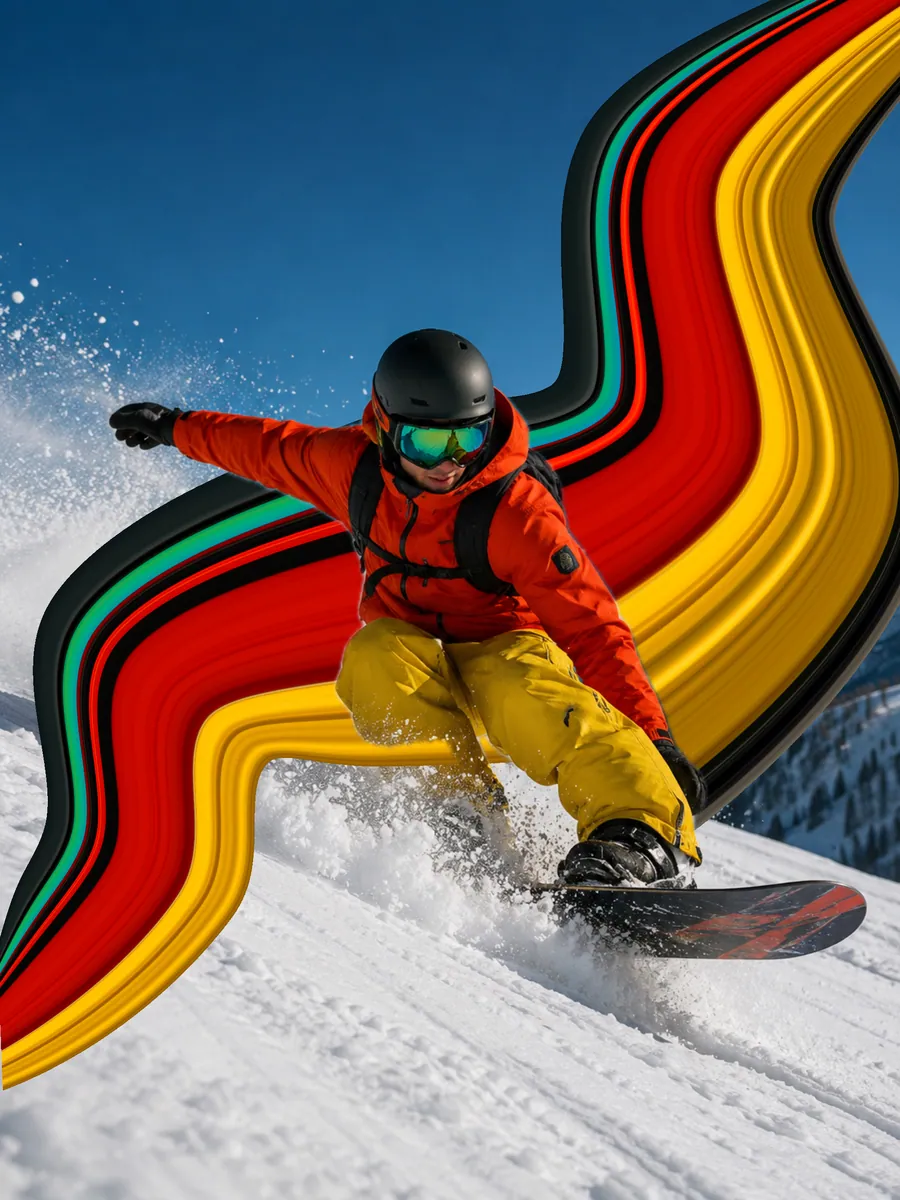
최근 Instagram이나 TikTok을 봤다면 이미 본 적이 있을 겁니다. 피사체에서 색 띠가 벗겨져 나오듯 프레임을 가로지르는 사진입니다. 이것이 Pixel Stretch 효과입니다. pixel stretching이라고 부르는 사람도 있습니다. 손으로 만든 듯한 느낌 때문에 유행이 반복해서 돌아오지만, 이제는 데스크톱이나 Photoshop 튜토리얼이 필요하지 않습니다. 휴대폰이면 충분합니다.
이 가이드는 이 효과를 위해 만들어진 모바일 Pixel Stretch 앱 Pixel Stretch Pro를 기준으로 설명합니다. iPhone이든 Android든 같은 네 단계를 사용합니다.
준비할 것
- 사람, 자동차, 동물, 건물처럼 피사체가 뚜렷한 사진.
- 배경과 확실히 구분되는 색. 대비가 클수록 Pixel Stretch가 더 강하게 보입니다.
- iPhone 또는 Android 휴대폰의 Pixel Stretch Pro.
네 단계
색 선택하기
사진을 열면 그 위에 가느다란 바가 나타납니다. 밝은 재킷이나 노을의 색 띠처럼 늘리고 싶은 색 위로 바를 옮기세요. 양 끝을 드래그하면 회전하거나 크기를 바꿀 수 있습니다. 바 옆의 작은 팔레트에서 어떤 색을 가져왔는지 정확히 확인할 수 있습니다.
Pixel Stretch 끌어내기
바 양쪽에는 화살표가 있습니다. 하나를 탭하면 깔끔한 직선 Pixel Stretch가 만들어지고, 길게 누른 채 드래그하면 사진 위에 곡선 경로를 그릴 수 있습니다. 첫 동작으로 리본이 만들어집니다.
곡선 다듬기
Pixel Stretch가 나타나면 리본을 따라 파란 컨트롤 포인트가 생깁니다. 원하는 위치로 드래그해 리본을 구부리세요. 선을 탭하면 포인트를 추가해 더 촘촘한 S자 곡선을 만들 수 있습니다. 평평한 Pixel Stretch를 실제 흐름이 느껴지는 형태로 바꾸는 단계입니다.
다듬고 저장하기
끝의 핸들로 리본을 넓게 펼치거나 가는 점으로 좁힐 수 있고, 마지막 부분을 비틀어 바람에 날리는 듯한 마무리를 만들 수 있습니다. Smart Subject를 사용할 수 있다면 켜 두어 색이 피사체 뒤에 남도록 하세요. 원하는 모습이 되면 고해상도 사본을 저장합니다.
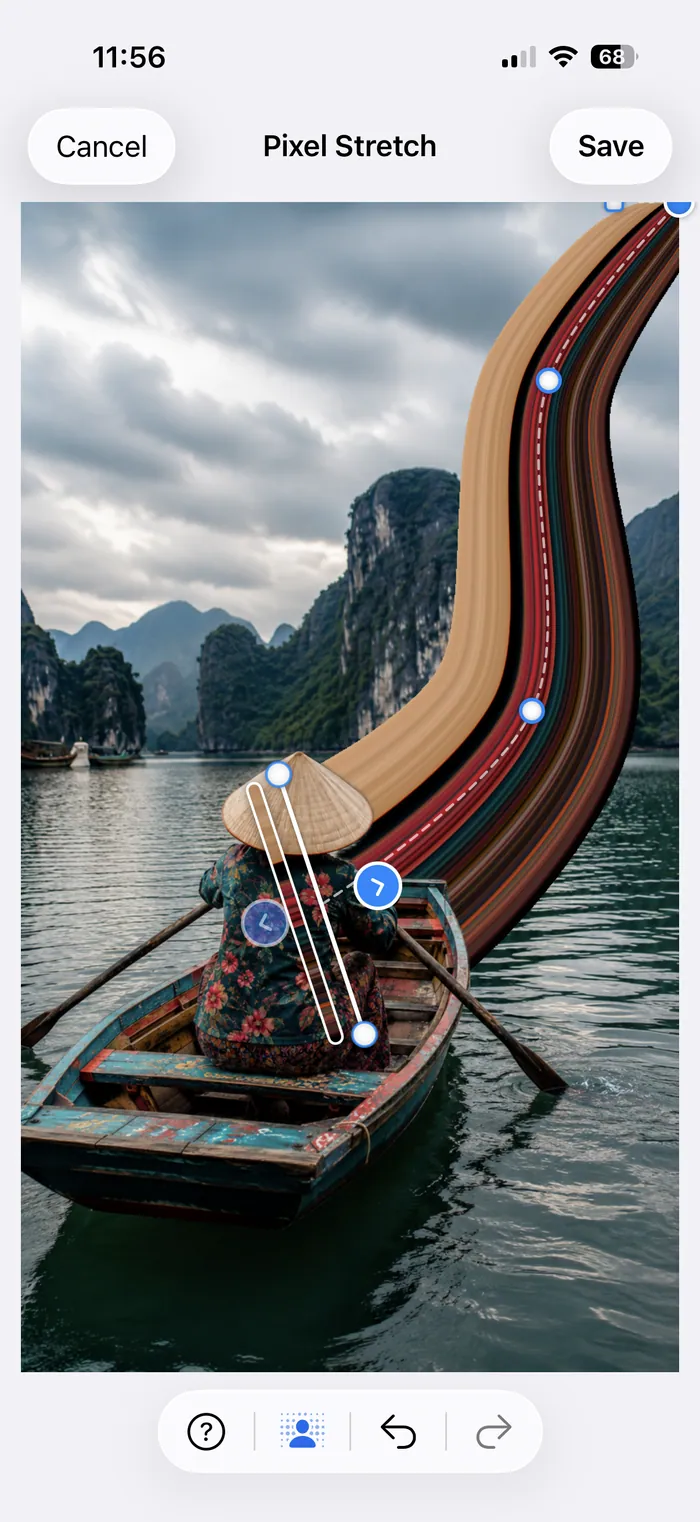
기본 경로가 마음에 들면 곡선 Pixel Stretch 가이드에서 Shape, Warp, 끝 좁히기, 비틀기, Edge hue, Opacity로 처음부터 다시 만들지 않고 리본을 조절하는 방법을 확인하세요.
포인트를 하나씩 직접 놓지 않고 정돈된 기하학 경로를 만들고 싶다면 첫 번째 끌기 후 Presets를 여세요. Round는 호나 루프로 바꾸고, S Curve는 균형 잡힌 두 번의 굴곡을 만듭니다. Pixel Stretch Presets 가이드에서 두 형태의 작동 방식을 설명합니다.
Pixel Stretch가 실수처럼 보이지 않게 만드는 팁
- 경계에서 시작하세요. 피사체와 배경이 맞닿는 지점에 바를 놓으세요. 그 위치에서 시작해야 번진 자국이 아니라 움직임으로 보입니다.
- 변화가 있는 색을 고르세요. 단색은 늘리면 밋밋한 띠가 됩니다. 줄무늬 재킷, 노을, 패턴이 있는 천은 리본에 깊이를 주고 훨씬 생생하게 보이게 합니다.
- 당기기만 하지 말고 곡선을 만드세요. 부드러운 S자 곡선은 거의 항상 직선보다 의도적으로 디자인한 느낌을 줍니다.
- Smart Subject를 확인하세요. 피사체가 감지됐다면 켜 둬서 리본이 뒤에 있도록 합니다.
- 적을수록 좋습니다. 강한 리본 하나가 서로 경쟁하는 세 개보다 낫습니다.
무엇에 먼저 Pixel Stretch를 적용할지 모르겠다면 Pixel Stretch 아이디어를 보세요. 자동차와 스키어부터 스카이라인과 인물 사진까지 잘 어울리는 피사체를 각각의 예시와 함께 소개합니다.
iPhone에서 Pixel Stretch 만드는 방법
iPhone에서 Choose Photo를 탭하고 사진 보관함에서 이미지를 고르면 편집기가 자동으로 열립니다. 모든 조작은 터치로 이뤄집니다. 샘플링 바를 움직이고 Pixel Stretch를 끌어낸 다음, 리본이 사진에 맞게 흐를 때까지 컨트롤 포인트를 구부립니다. 저장하면 완성 이미지가 새 사본으로 사진 앱에 바로 들어가므로 원본은 그대로 유지됩니다.
Android에서 Pixel Stretch 만드는 방법
Android에서도 흐름은 같습니다. 앱을 열고 사진을 선택한 뒤 바를 놓고 Pixel Stretch를 그리고 구부려 고해상도 사본을 갤러리로 내보냅니다. Pixel Stretch Pro는 현재 Google Play에서 이용할 수 있습니다.
Photoshop 대신 앱을 쓰는 이유
이 효과는 Photoshop에서도 만들 수 있습니다. 선택 영역, 복제한 띠, Free Transform, Warp가 필요합니다. 강력하지만 느리고 데스크톱 작업입니다. 전용 앱에서는 같은 과정을 엄지로 드래그할 수 있는 하나의 곡선으로 바꿉니다. Photoshop을 한 번도 열어본 적이 없어도 약 1분 안에 깔끔한 Pixel Stretch를 만들 수 있습니다. 자세한 비교는 Photoshop 없이 Pixel Stretch에서 확인하세요.
자주 묻는 질문
Pixel Stretch 하나를 만드는 데 얼마나 걸리나요?
네 단계를 알고 나면 약 1분입니다. 대부분의 시간은 어떤 색을 늘릴지, 리본을 얼마나 구부릴지 결정하는 데 들어갑니다.
Pixel Stretch를 더 선명하고 생동감 있게 보이게 하려면?
원래부터 서로 대비되는 색을 샘플링하세요. 줄무늬 재킷, 레이싱 리버리, 노을은 리본에 변화를 주지만 단색은 밋밋한 띠가 됩니다. 피사체와 배경이 만나는 곳에서 바를 시작하고, 리본과 배경의 색조가 너무 비슷하면 Edge hue를 조금 추가하세요.
영상에도 Pixel Stretch를 적용할 수 있나요?
Pixel Stretch Pro에서는 지원하지 않습니다. 고해상도 정지 이미지를 만들며, 움직임의 느낌은 애니메이션이 아니라 색 리본의 방향과 모양에서 나옵니다. 움직이는 버전이 필요하다면 먼저 정지 이미지를 내보낸 뒤 동영상 편집기에서 애니메이션을 적용하세요.
Instagram이나 TikTok에 Pixel Stretch 필터가 있나요?
두 앱 모두 내장 Pixel Stretch 필터는 없습니다. 피드에서 보는 편집은 다른 곳에서 만든 뒤 게시한 것입니다. Pixel Stretch Pro는 완성 이미지를 사진 앱이나 갤러리에 저장하며, 이후 일반 사진처럼 업로드하면 됩니다.
편집 중간에 Pixel Stretch가 잘못되면 어떻게 하나요?
실행 취소와 다시 실행은 편집기의 모든 동작에 적용됩니다. 사진을 다시 열지 않고도 곡선, 끝 좁히기, 전체 경로까지 되돌릴 수 있습니다. Compare는 원본을 화면에 유지해 편집 결과가 실제로 사진을 더 좋게 만들고 있는지 가장 빠르게 확인할 수 있게 합니다.