Pixel Stretch 인물 사진 만드는 법
작성 Emre Ertunc · 게시 2026년 7월 10일 · 업데이트 2026년 8월 7일 · 3분 분량
인물 사진에는 필요한 색이 이미 있는 경우가 많습니다. 줄무늬 재킷, 빨간 코트, 스포츠 유니폼, 염색한 머리 한 부분 등이 좋은 예입니다. 그 색을 사람 옆의 빈 공간으로 끌어내면 사진이 포스터처럼 보이기 시작합니다.
Pixel Stretch 인물 사진은 어떻게 만들까요?
실루엣 바깥쪽에 가까운 옷이나 머리 위에 샘플링 바를 놓고, 리본을 피사체 옆의 빈 배경으로 당긴 뒤 하나의 긴 호로 만듭니다. Smart Subject가 사람을 색 리본 앞에 선명하게 유지합니다.
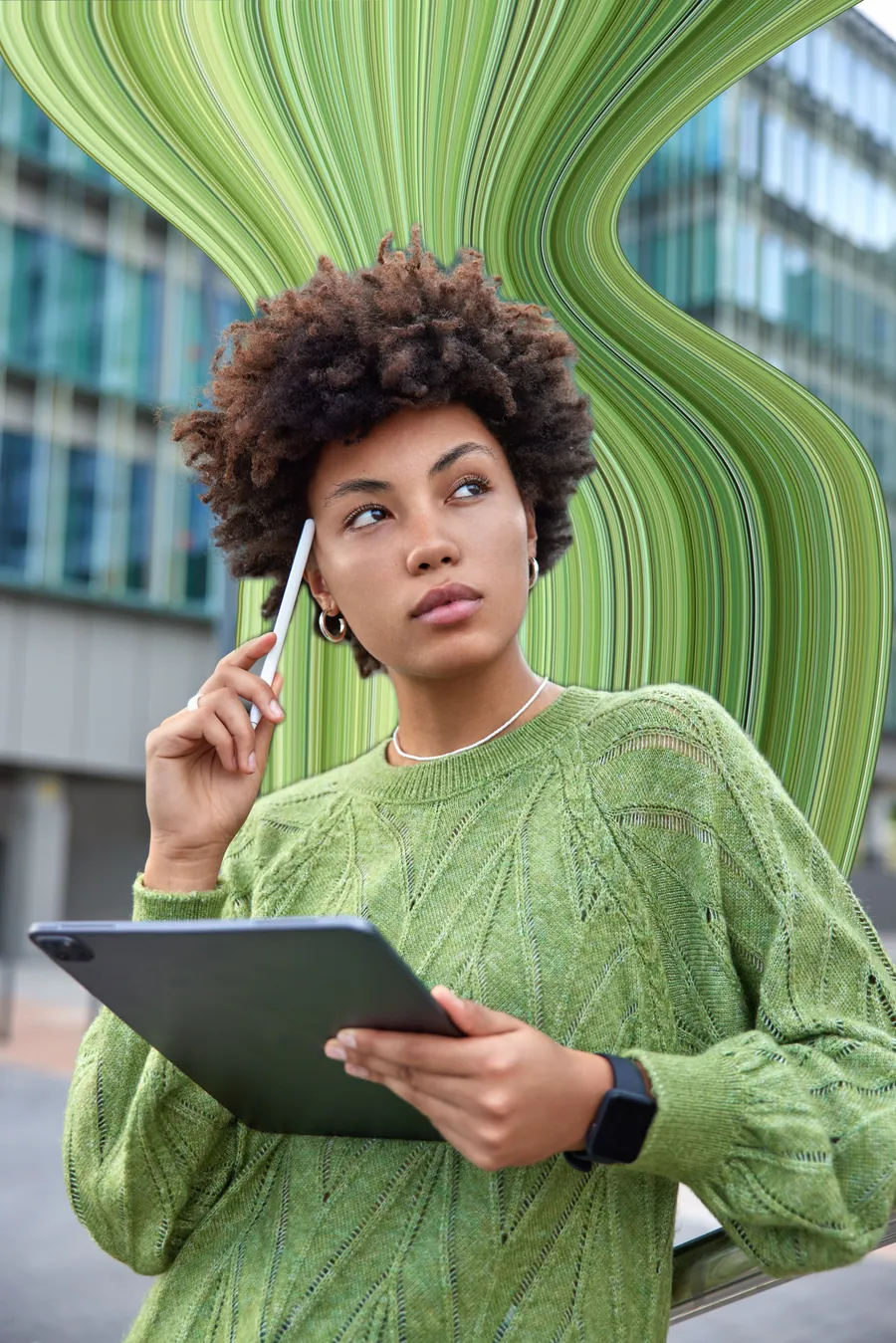
인물 사진의 Pixel Stretch는 두 가지가 핵심입니다. 당길 가치가 있는 색 띠를 고르고, 그 띠가 갈 공간을 만드는 것입니다. 이 두 가지가 맞으면 곡선 자체는 단순해도 되며, 보통 한 개의 호면 충분합니다.
색과 여백이 있는 인물 사진 고르기
- 패턴이 있는 옷이 가장 쉽습니다. 줄무늬, 꽃무늬, 체크, 스포츠 유니폼은 자체 디테일이 있는 리본으로 바뀝니다.
- 강한 단색도 잘 작동합니다. 빨간 코트나 초록 스웨터는 차분한 배경에서 깔끔한 포스터 같은 띠를 만들 수 있습니다.
- 또렷한 실루엣을 찾으세요. 어깨, 팔, 몸 옆에 공간이 있으면 리본이 자연스럽게 시작할 지점을 만들 수 있습니다.
- 피사체 옆에 여백을 남기세요. 너무 꽉 찬 크롭은 리본이 휘기도 전에 화면 밖으로 나가게 합니다.
인물 사진 편집, 단계별로
옷이나 머리에서 색 샘플링하기
실루엣 바깥쪽에 가까운 재킷, 드레스, 유니폼, 염색한 머리 위에 바를 놓습니다. 쓸 만한 색 조합이 들어올 때까지 회전하세요. 그 색 조합이 리본의 디테일을 만듭니다.
빈 쪽으로 당기기
배경이 더 넓은 방향의 화살표를 사용합니다. 어깨 높이의 궤적은 대부분의 인물 사진에서 자연스럽고, 리본이 길게 갈 수 있는 시작점입니다.
하나의 호로 휘기
리본이 사람을 빙 둘러싸기보다 뒤에서 프레임처럼 흐르도록 파란 포인트를 움직입니다. 어깨 뒤로 이어지는 긴 호 하나가 좁은 물결보다 더 강하게 보입니다.
사용할 수 있다면 Smart Subject 켜기
Smart Subject는 감지된 사람을 리본 앞에 다시 놓습니다. 자동 경계가 완벽하다고 생각하기 전에 머리카락, 손가락, 헐렁한 소매, 팔과 다리 사이의 틈을 확인하세요.
끝부분과 혼합 정도 조절하기
움직임을 주려면 먼 끝을 가늘게 만들고, 그래픽한 배경이 필요하면 넓힙니다. 분리감에는 Edge hue, 리본이 사람 뒤에서 더 조용히 보여야 할 때는 Opacity를 사용하세요.
저장 전에 비교하기
Compare를 길게 눌러 원본과 편집 결과를 비교합니다. 어색한 부분을 수정한 뒤 고해상도 사본을 저장하세요.
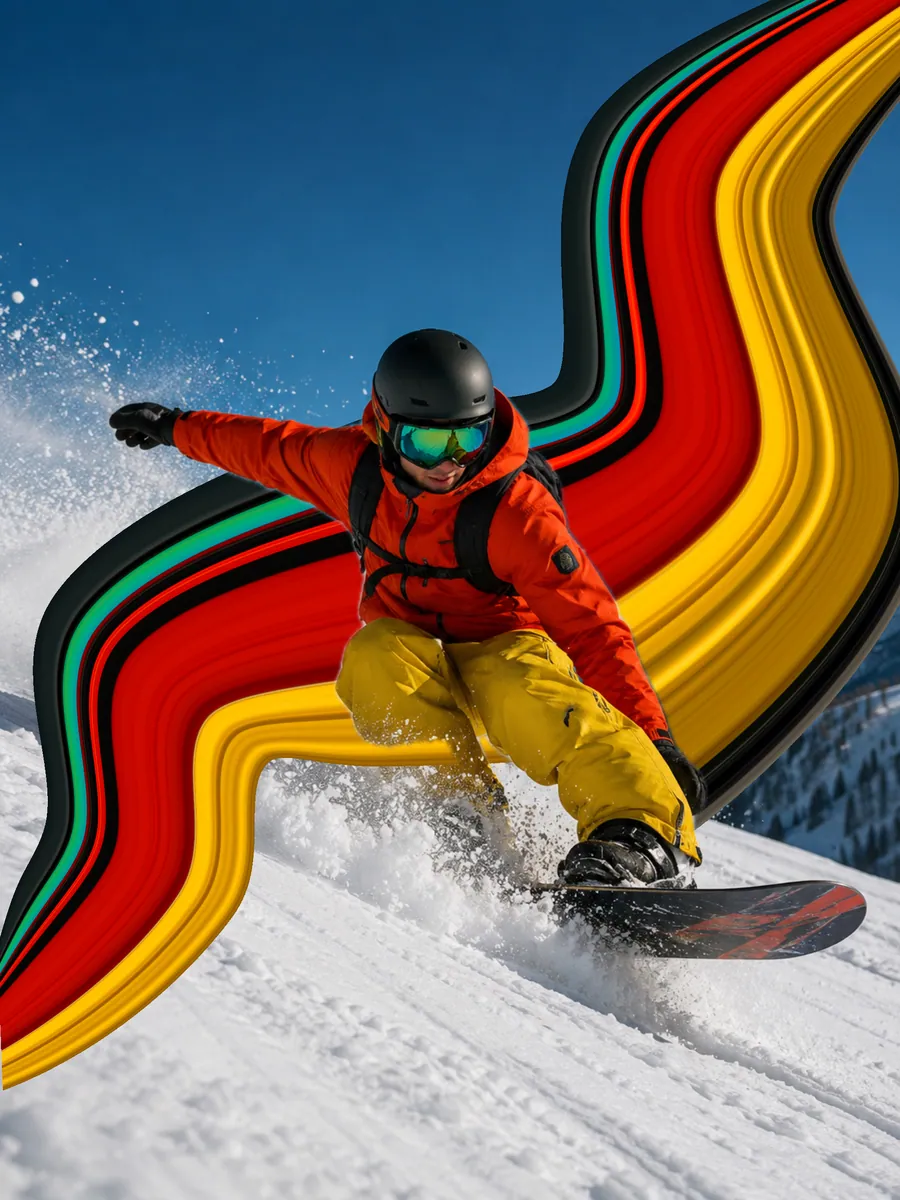
Smart Subject가 사람을 앞에 유지합니다
Smart Subject는 사람을 감지해 색 리본 위로 다시 배치하므로, 색이 사람을 가로지르지 않고 뒤에 있는 것처럼 보입니다. 이는 레이어 순서를 정하는 단계이지, 피사체를 잘라내는 도구는 아닙니다. 배경을 교체하거나 마스크 브러시를 제공하지도 않습니다. 사용할 수 없으면 바를 바깥쪽 가장자리에 놓고 빈 공간으로 경로를 그리세요.
잘 작동하는 세 가지 구도
- 어깨 궤적. 밝은 재킷에서 색 리본을 사람 뒤의 여백으로 당깁니다. 옆모습이나 사선 인물 사진에서 가장 안전한 시작점입니다.
- 높은 호. 색을 머리 위와 뒤로 보내고 헤어라인 주변에 틈을 남깁니다. 콘서트 포스터 같은 느낌이 납니다.
- 옆 패널. 몸 옆에 더 곧고 넓은 Pixel Stretch를 만들어 커버나 배경화면용 추상 색 블록을 만듭니다.
결과가 평평해 보인다면
- 바가 옷이 아니라 피부에 있어 리본 색이 탁합니다. 재킷이나 머리로 옮기세요.
- 리본과 배경이 똑같이 복잡합니다. 화면에서 가장 조용한 부분으로 당기세요.
- Smart Subject가 켜져 있어도 가는 머리카락이나 헐렁한 소매는 경계를 다시 확인해야 합니다.
- 색이 완전히 불투명해 너무 앞으로 나옵니다. Opacity를 낮추고 인물 사진이 중심이 되게 하세요.
- 경로가 너무 복잡합니다. 세 번 꺾기보다 한 개의 호가 거의 항상 더 좋습니다.
폭과 마지막 선을 더 세밀하게 다루려면 Pixel Stretch를 휘고, Warp하고, 비트는 방법을 읽어 보세요. 다른 피사체는 Pixel Stretch 아이디어에 모았습니다.
자주 묻는 질문
셀피에도 Pixel Stretch를 사용할 수 있나요?
네. 사람 옆에 여백이 있고 옷, 머리, 또는 샘플링할 강한 색 띠가 있다면 가능합니다. 얼굴만 아주 크게 잡은 사진은 리본이 갈 공간이 없습니다.
인물 사진에는 화려한 옷이 필요한가요?
필수는 아니지만 색이나 패턴이 있으면 리본에 구조가 더 생깁니다. 어둡거나 무채색 옷이라면 하이라이트, 반사, 머리색, 대비되는 액세서리를 찾아보세요.
Smart Subject를 위해 인물 사진이 업로드되나요?
아닙니다. 사진 편집과 피사체 처리는 기기에서 이뤄지며, 사진이나 완성된 이미지가 당사 서버로 업로드되지 않습니다.
인물 사진에서 리본은 어디서 시작해야 하나요?
실루엣 바깥쪽, 보통 어깨, 위팔, 머리 옆입니다. 옷 색이 가장 깨끗하고 리본을 당길 빈 배경이 있는 지점입니다.
사람에게 초점이 맞아야 하나요?
네. Pixel Stretch는 피사체 주변에 움직임을 더하지만 선명하게 만들어 주지는 않습니다. 흐리거나 노출이 좋지 않은 인물 사진은 리본 아래에서도 그대로이고, 선명한 피사체와 흐르는 색 띠의 대비가 의도된 편집처럼 보이게 합니다.
Smart Subject가 사람을 감지하지 못하면 어떻게 하나요?
편집기는 그대로 사용할 수 있습니다. 샘플링 바를 몸 바깥쪽에 놓고 빈 배경으로 경로를 그리면, 앞에 다시 올려야 할 것이 없습니다. 옆모습이나 사선 자세가 이 방법에 더 쉽습니다.