如何製作 Pixel Stretch 人像
作者 Emre Ertunc · 發布於 2026年7月10日 · 更新於 2026年8月7日 · 閱讀約 2 分鐘
人像照片往往已經帶有你需要的顏色:條紋外套、紅色大衣、球衣或一小段染過的頭髮。把這部分顏色拉到人物旁邊的空白區域,照片就會開始帶有海報感。
如何製作 Pixel Stretch 人像?
把取樣條放在輪廓外緣附近的服裝或頭髮上,將色帶拉向人物旁邊的空白背景,再用一個長圓弧塑形。Smart Subject 會讓人物清楚地保持在色帶前方。
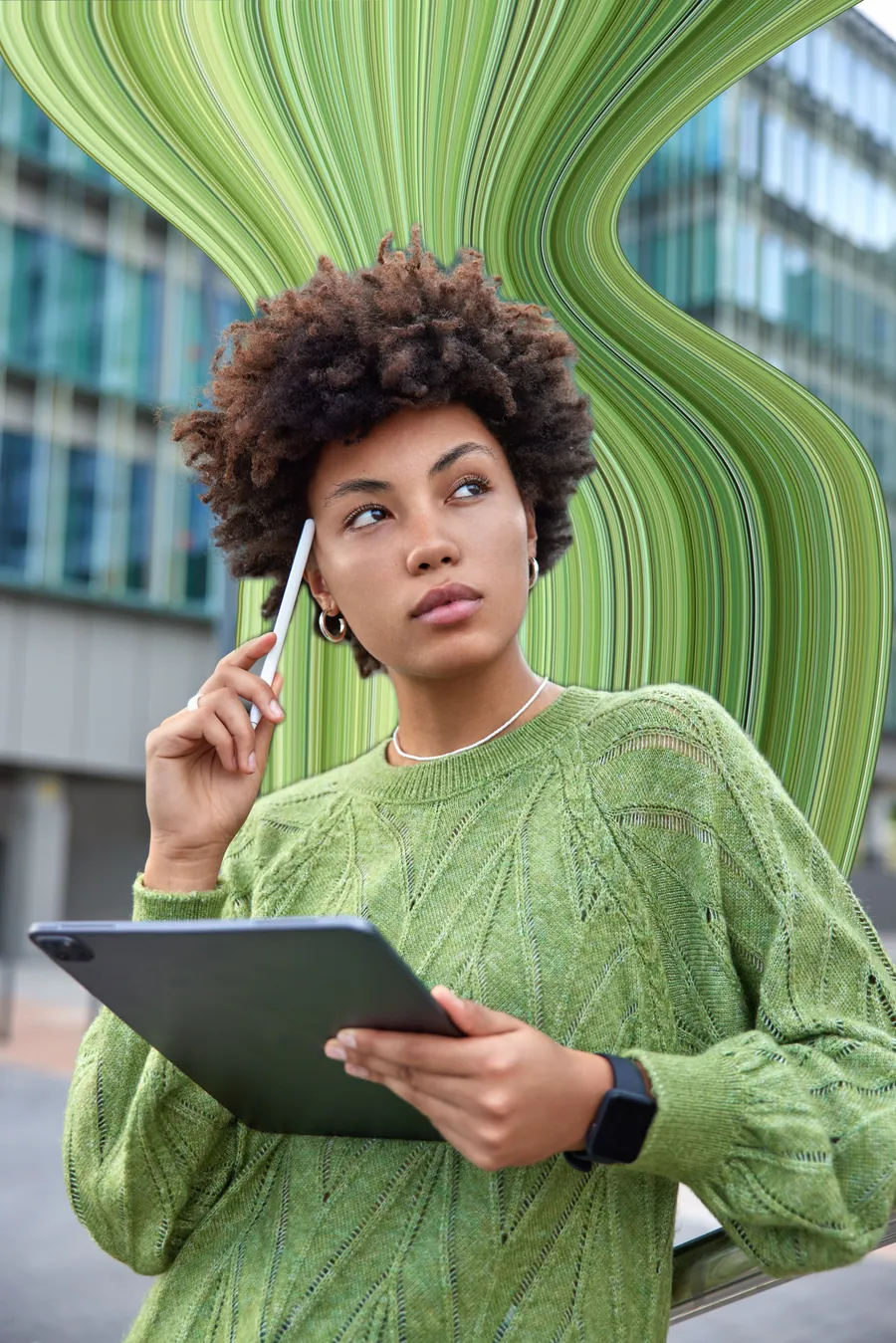
人像 Pixel Stretch 主要有兩件事:選一段值得拉伸的顏色,再替它留出延伸空間。這兩點做好後,曲線本身可以很簡單,通常一個圓弧就足夠。
選擇有顏色和留白的人像
- 有圖案的衣服最容易。 條紋、花紋、格子和球衣都會變成自帶細節的色帶。
- 單一強色也可以。 紅色外套或綠色毛衣,在安靜背景前能形成乾淨、有海報感的色塊。
- 找清楚的輪廓。 肩膀、手臂或身體側面周圍有空間,就能替色帶提供自然的起點。
- 人物旁邊要留空間。 裁切太緊,色帶還沒來得及彎曲就會跑出畫面。
人像編輯,分步完成
從服裝或頭髮取樣
把取樣條放在靠近輪廓外側的外套、洋裝、球衣或染髮上。旋轉它,直到取樣區裡包含有用的顏色組合。這些色彩變化會成為色帶中的細節。
朝空白一側拉伸
使用朝向背景較多一側的箭頭。對多數人像來說,從肩膀高度開始很自然,也能給色帶最長的延伸距離。
用一個圓弧塑形
移動藍色控制點,讓色帶像在人物身後形成框架,而不是繞著人物打轉。肩膀後方的一條長弧,通常比緊密波浪更有力。
可用時開啟 Smart Subject
Smart Subject 會把偵測到的人物重新放到色帶前方。不要直接假設自動邊緣完全準確,儲存前請檢查頭髮、手指、寬鬆袖口與四肢之間的空隙。
調整末端與融合程度
想增加動感就讓遠端逐漸收細,想做圖形化背景則可加寬。需要與背景分開時使用 Edge hue,想讓色帶在人物後方更安靜時降低 Opacity。
儲存前進行比較
按住 Compare 查看原圖與編輯後的差別。調整任何看起來不對的地方,再儲存高解析度副本。
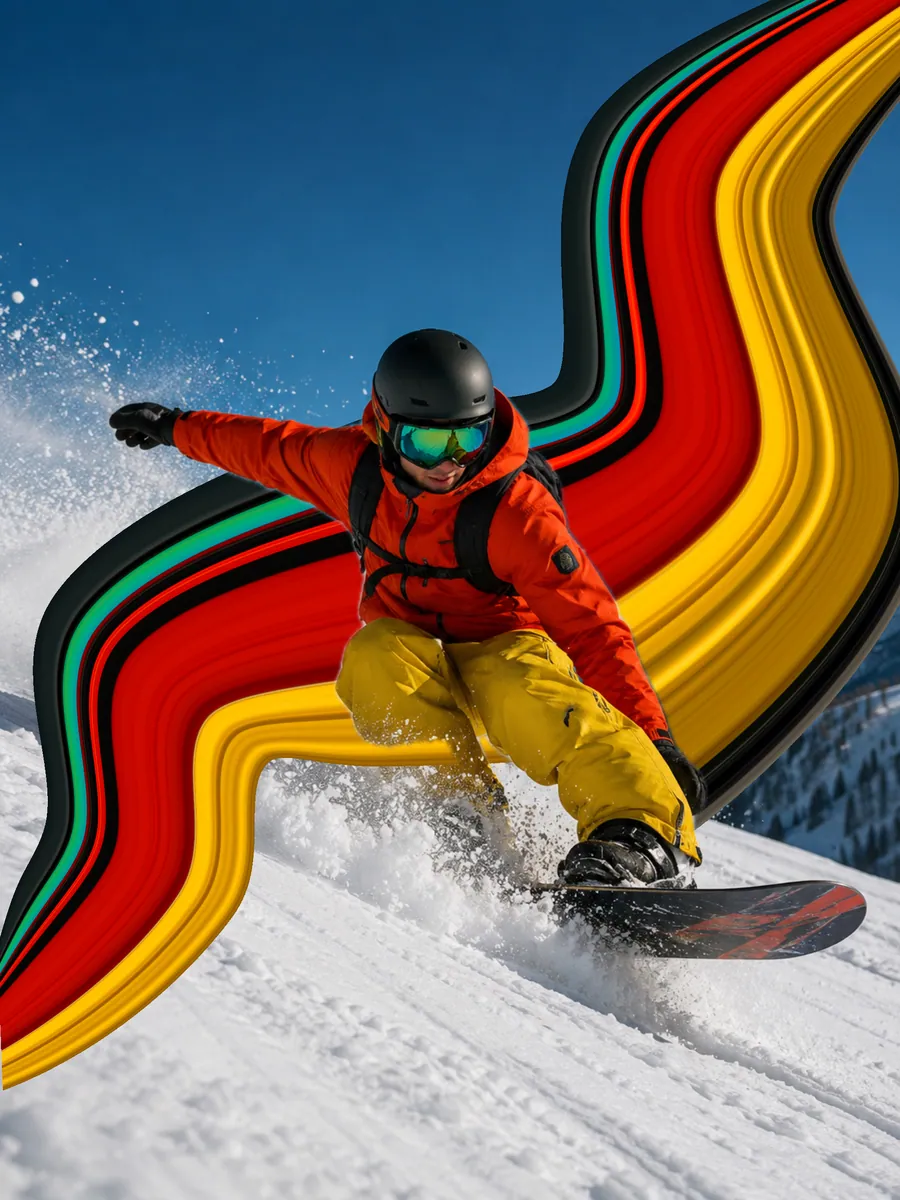
Smart Subject 讓人物保持在前方
Smart Subject 會偵測人物並把他重新放到彩色色帶上方,讓顏色看起來位於人物後面,而不是覆蓋在人物身上。它只是處理前後層次的功能,不是去背工具:不會替換背景,也不會提供遮罩筆刷。如果功能不可用,把取樣條放在外側邊緣並朝空白區域畫路徑即可。
三種好用的構圖
- 肩部軌跡。 從鮮豔外套拉出色帶,延伸到人物後方的空白。對側臉或三分之四角度人像來說,這是最容易開始的構圖。
- 高圓弧。 把顏色往上、往頭部後方延伸,並在髮際線周圍留些空隙。效果會像演出海報。
- 側邊色塊。 在身體旁使用更直、更寬的 Pixel Stretch,做成適合封面或桌布的抽象色塊。
如果結果看起來太平
- 取樣條落在皮膚而不是布料上,讓色帶顏色變混濁。把它移到外套或頭髮。
- 色帶與背景都一樣複雜。把色帶拉向畫面最安靜的區域。
- Smart Subject 雖然開啟,但細小髮絲或寬鬆袖子仍要再檢查一次邊緣。
- 顏色完全不透明,但它應該退到後方。降低 Opacity,讓人像成為畫面重點。
- 路徑做得太多。一個圓弧幾乎總比三個彎曲更有效。
想進一步控制寬度與末端線條,請閱讀如何彎曲、Warp 與扭轉 Pixel Stretch。其他適合的主體可查看Pixel Stretch 創意。
常見問題
自拍照也能使用 Pixel Stretch 嗎?
可以,只要人物旁邊留有空間,並且有服裝、頭髮或其他明顯色帶可供取樣。裁得很緊的臉部特寫沒有空間讓色帶延伸。
人像一定要穿彩色衣服嗎?
不一定,但顏色或圖案會讓色帶更有結構。如果衣服較暗或中性,可以找高光、反射、髮色或有對比的配件。
Smart Subject 會上傳人像照片嗎?
不會。照片編輯和主體處理都在裝置上進行,照片與完成後的影像不會上傳到我們的伺服器。
人像中的色帶應該從哪裡開始?
從輪廓外緣開始,通常是肩膀、上臂或頭髮側面。這裡的服裝顏色最乾淨,也常有空白背景可以拉伸。
人物一定要對焦清楚嗎?
是。Pixel Stretch 會在主體周圍增加動感,但不會讓主體變清晰。模糊或曝光不佳的人像在色帶下仍然如此,而清楚的人物與流動色帶之間的反差,正是讓編輯看起來經過設計的關鍵。
如果 Smart Subject 沒有偵測到人物怎麼辦?
編輯器仍能使用。把取樣條放在身體外緣,朝空白背景畫出路徑,這樣就不需要再把任何內容放回前方。側面和三分之四角度的人像更容易這樣處理。