Pixel Stretch portre nasıl yapılır?
Yazan Emre Ertunc · 10 Temmuz 2026 tarihinde yayımlandı · 7 Ağustos 2026 tarihinde güncellendi · 4 dk okuma
Bir portre çoğu zaman ihtiyacın olan rengi zaten taşır: çizgili ceket, kırmızı palto, spor forması veya boyalı bir saç tutamı. Bu rengi kişinin yanındaki boş alana çektiğinde fotoğraf poster görünümüne yaklaşır.
Pixel Stretch portre nasıl yapılır?
Örnekleme çubuğunu silüetin dış kenarına yakın kıyafet veya saç üzerine yerleştir, renk bandını öznenin yanındaki açık arka plana doğru çek ve uzun bir yayla şekillendir. Smart Subject kişiyi rengin önünde net tutar.
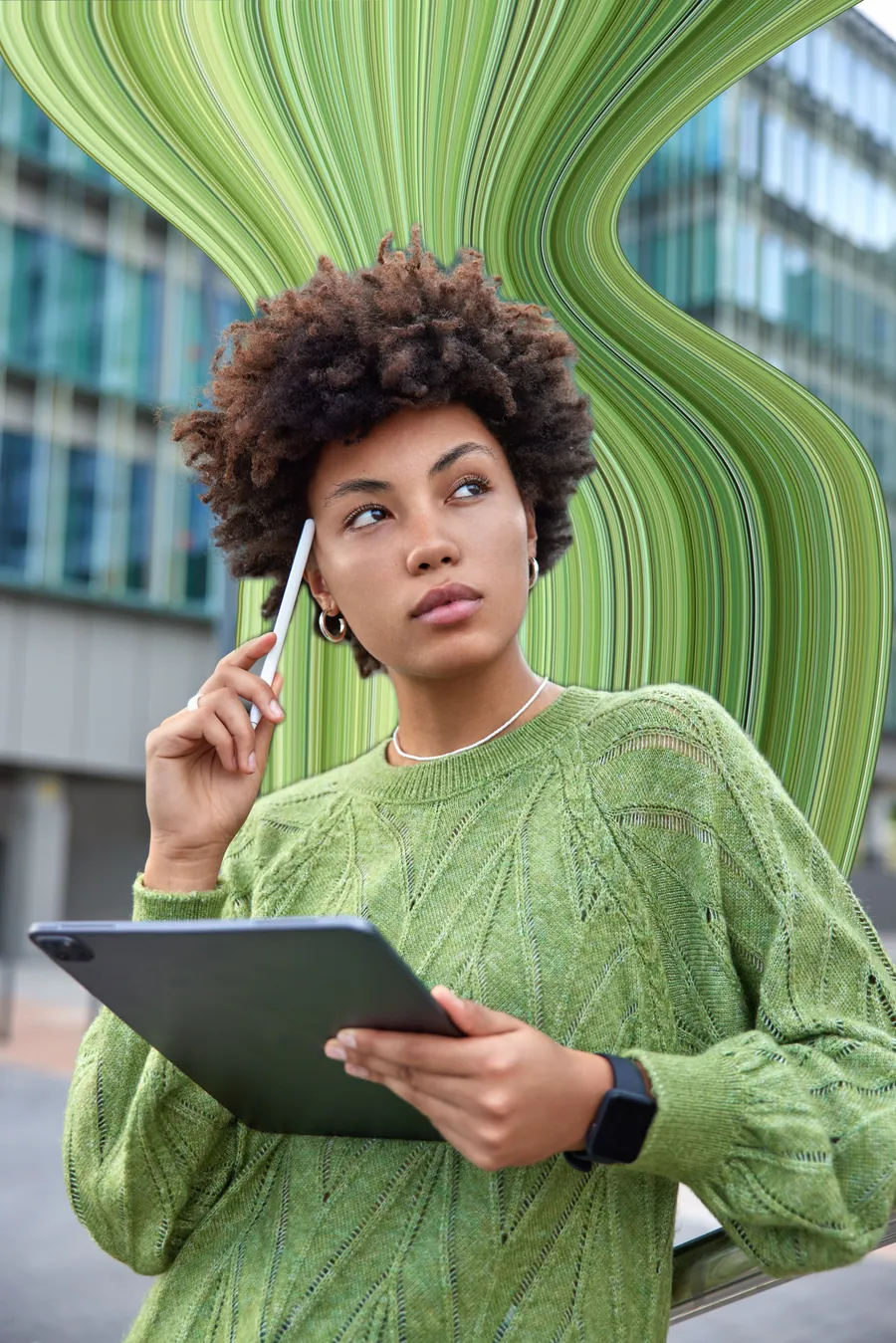
Portre Pixel Stretch'i iki parçalı bir düzenlemedir: Çekmeye değer renk şeridini seç ve ona gidecek alan ver. Bu ikisi doğruysa kavisin kendisi basit kalabilir; çoğu zaman tek bir yay yeterlidir.
Renk ve hareket alanı olan bir portre seç
- Desenli kıyafet en kolay seçenektir. Çizgiler, çiçekler, kareler ve spor formaları kendi ayrıntısını taşıyan renk bantlarına dönüşür.
- Tek güçlü renk de çalışır. Kırmızı bir palto veya yeşil bir kazak, sakin arka planda temiz, poster benzeri bir bant oluşturabilir.
- Belirgin bir silüet ara. Omuz, kol veya gövdenin yanındaki boşluk, renk bandına inandırıcı bir çıkış noktası verir.
- Öznenin yanında boşluk bırak. Çok sıkı kadraj, renk bandı kıvrılmaya fırsat bulamadan onu görüntünün dışına çıkarır.
Portre düzenlemesi adım adım
Kıyafeti veya saçı örnekle
Çubuğu silüetin dışına yakın bir ceket, elbise, forma veya renkli saçın üzerinden geçir. Şerit işe yarayan bir renk karışımı taşıyana kadar döndür; renk bandının ayrıntısını bu karışım oluşturur.
Açık tarafa doğru çek
Daha fazla arka plan olan tarafa bakan oku kullan. Omuz hizasından başlayan bir iz çoğu portre için doğal başlangıçtır ve renk bandına en uzun yolu verir.
Tek bir yayla kıvır
Mavi noktaları, renk bandı kişiyi çevrelemek yerine çerçeveleyecek şekilde taşı. Omuz arkasından geçen tek uzun yay, sıkı bir dalgadan daha güçlü görünür.
Kullanılabiliyorsa Smart Subject'i aç
Smart Subject algılanan kişiyi renk bandının yeniden önüne getirir. Otomatik kenarın kusursuz olduğunu varsaymadan önce saçları, parmakları, bol kolları ve uzuvların arasındaki boşlukları kontrol et.
Bitişi ve harmanı ayarla
Hareket hissi için uzak ucu incelt veya grafik bir arka plan için genişlet. Ayrım yaratmak için Edge hue, renk bandının kişinin arkasında daha sakin kalması için Opacity kullan.
Kaydetmeden önce karşılaştır
Orijinali düzenlemeyle karşılaştırmak için Compare'e basılı tut. Göze yanlış gelen yerleri düzelt, ardından yüksek çözünürlüklü kopyayı kaydet.
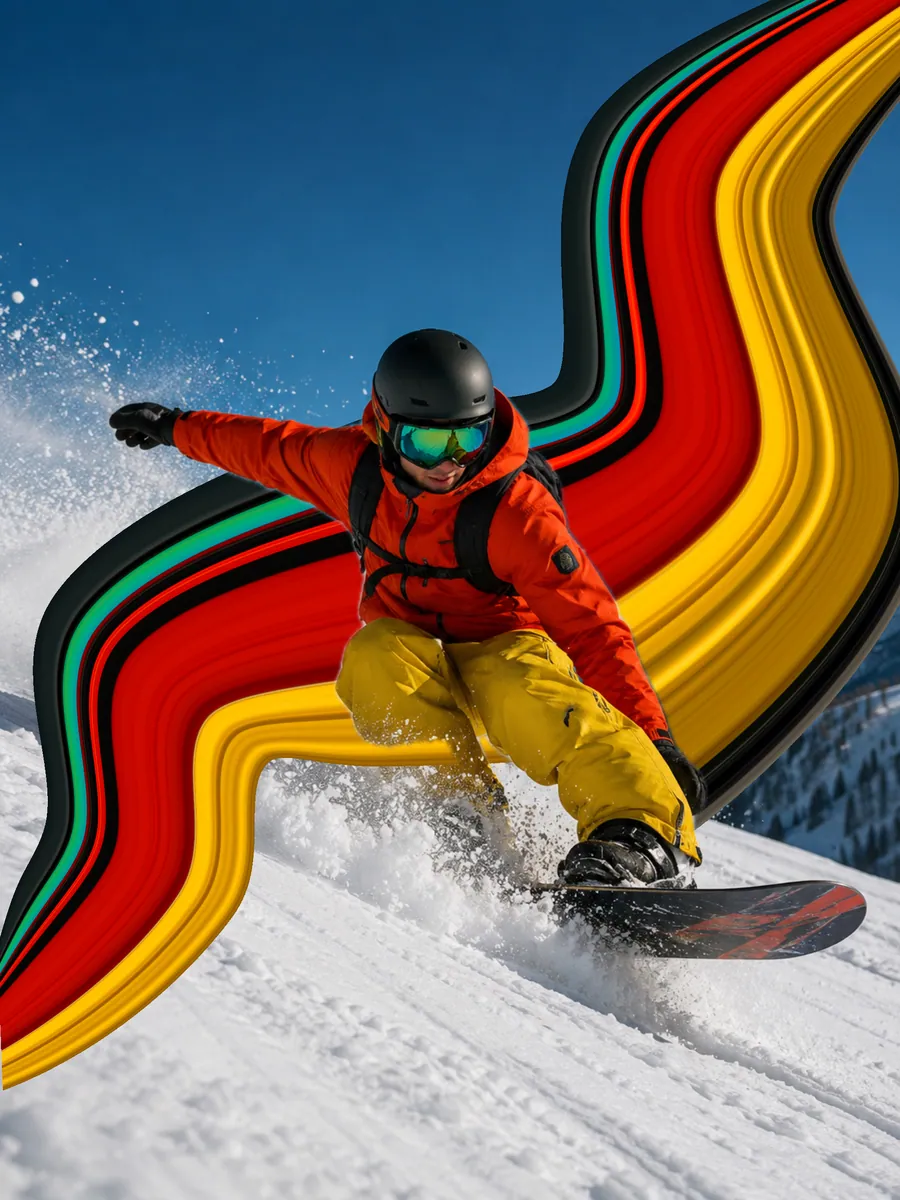
Smart Subject kişiyi önde tutar
Smart Subject kişiyi algılar ve boyanmış renk bandının tekrar önüne yerleştirir; böylece renk kişinin üzerinden geçmek yerine arkasındaymış gibi görünür. Bu bir katmanlama adımıdır, kesip çıkarma aracı değildir: Arka planı değiştirmez ve sana maskeleme fırçası vermez. Kullanılamıyorsa çubuğu dış kenarda tut ve yolu açık alana çiz.
İşe yarayan üç kompozisyon
- Omuz izi. Parlak bir ceketten çıkan renk bandını öznenin arkasındaki boşluğa çek. Profil veya üç çeyrek portre için en güvenli başlangıç budur.
- Yüksek yay. Rengi başın yukarısına ve arkasına gönder, saç çizgisinin çevresinde boşluk bırak. Konser posteri gibi görünür.
- Yan panel. Gövdenin yanında daha düz ve geniş bir Pixel Stretch kullanarak kapak veya duvar kağıdı için soyut bir renk bloğu oluştur.
Sonuç düz görünüyorsa
- Çubuk kumaş yerine tenin üzerinde duruyor, bu yüzden renk bandı çamurlu çıkıyor. Ceket veya saça taşı.
- Renk bandı ve arka plan aynı derecede hareketli. Kadrajın en sakin tarafına doğru çek.
- Smart Subject açık, ancak ince saçlar veya bol bir kol kenarda ikinci bir kontrol gerektiriyor.
- Renk tamamen opak ama geri planda kalması gerekiyor. Opacity'yi düşür ve portrenin öne çıkmasına izin ver.
- Yol gereğinden fazla şey yapıyor. Tek bir yay neredeyse her zaman üç kıvrımdan daha iyi çalışır.
Genişlik ve bitiş çizgisi üzerinde daha fazla kontrol için Pixel Stretch nasıl kıvrılır, Warp uygulanır ve döndürülür? rehberini oku. Efekte uygun diğer konular için Pixel Stretch fikirlerine göz at.
Sık sorulanlar
Selfie'de Pixel Stretch efekti kullanılabilir mi?
Evet, selfie kişinin yanında boşluk bırakıyor ve örneklemek için kıyafet, saç veya başka güçlü bir renk şeridi içeriyorsa. Yüzü çok sıkı kırpılmış bir karede renk bandının gideceği yer kalmaz.
Portrede renkli kıyafet şart mı?
Hayır, ancak renk veya desen renk bandına daha fazla yapı kazandırır. Koyu veya nötr kıyafetlerde parlak noktalar, yansımalar, saç rengi veya kontrast bir aksesuar ara.
Portre fotoğrafları Smart Subject için yükleniyor mu?
Hayır. Fotoğraf düzenleme ve özne işleme cihaz üzerinde gerçekleşir; fotoğraflar veya tamamlanmış görüntüler sunucularımıza yüklenmez.
Portrede renk bandı nereden başlamalı?
Silüetin dış kenarından, genellikle omuzdan, üst koldan veya saçın yanından. Kıyafet renkleri en temiz burada olur ve çoğu zaman çekebileceğin açık bir arka plan bulunur.
Kişinin net olması gerekir mi?
Evet. Pixel Stretch öznenin çevresine hareket ekler, onu netleştirmez. Net olmayan veya kötü pozlanmış bir portre renk bandının altında da aynı kalır; düzenlemeyi bilinçli gösteren şey, net özne ile akıcı renk bandı arasındaki karşıtlıktır.
Smart Subject kişiyi algılamazsa ne olur?
Düzenleyici yine çalışır. Örnekleme çubuğunu gövdenin dış kenarında tutup yolu açık arka plana çiz; böylece sonradan öne alınması gereken bir şey kalmaz. Profil ve üç çeyrek pozlarda bu yöntem daha kolaydır.