Como fazer um retrato com Pixel Stretch
Por Emre Ertunc · Publicado em 10 de julho de 2026 · Atualizado em 7 de agosto de 2026 · 5 min de leitura
Um retrato muitas vezes já carrega a cor que você precisa: jaqueta listrada, casaco vermelho, uniforme esportivo, uma mecha de cabelo tingida. Puxe essa cor para o espaço ao lado da pessoa e a foto começa a parecer um pôster.
Como fazer um retrato com Pixel Stretch?
Coloque a barra de amostragem sobre a roupa ou o cabelo perto da borda da silhueta, puxe a fita para o fundo livre ao lado da pessoa e modele com um arco longo. Smart Subject mantém a pessoa nítida na frente da cor.
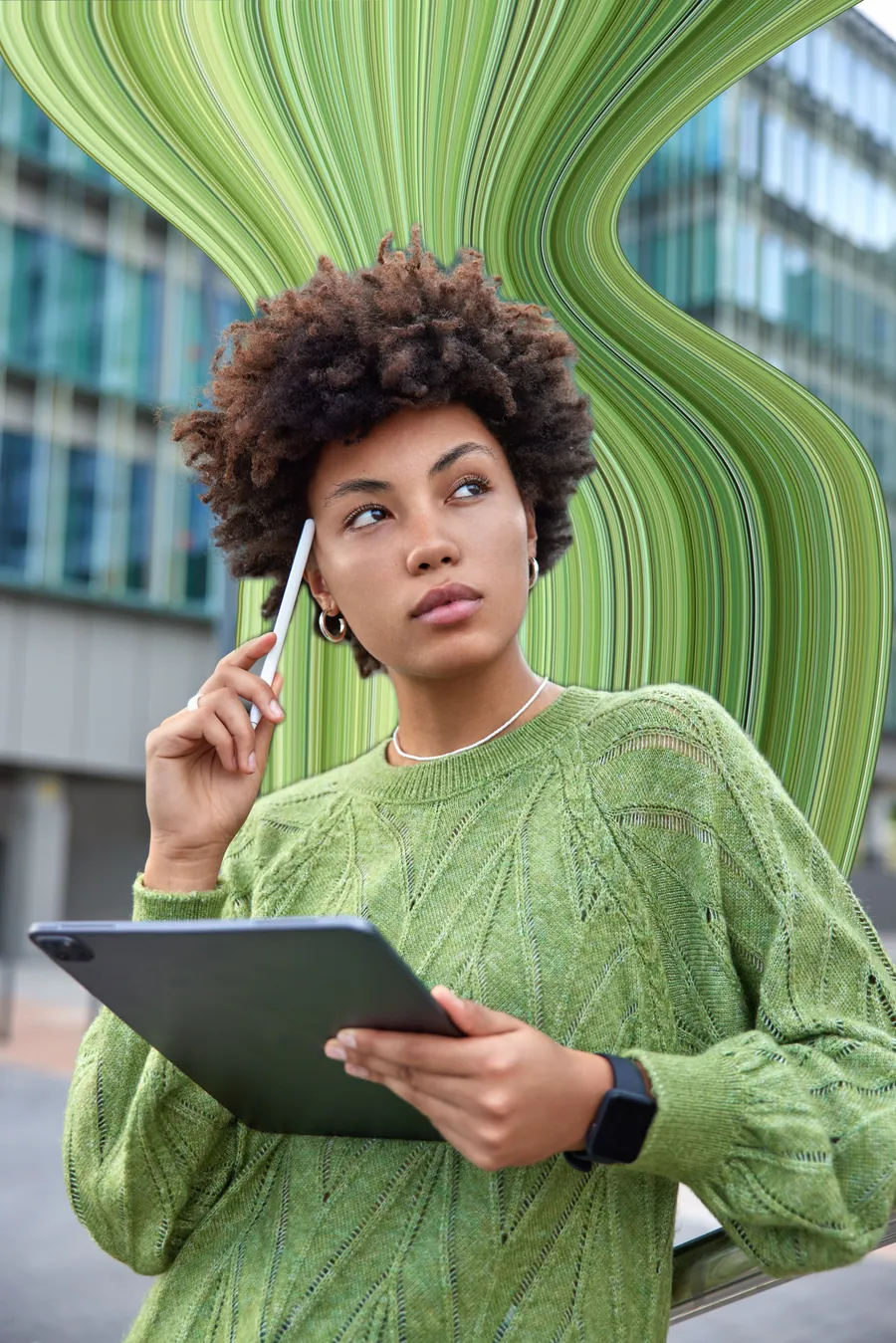
Um Pixel Stretch de retrato tem duas partes: escolher a faixa de cor que vale a pena puxar e dar espaço para ela. Se essas duas coisas estiverem certas, a curva pode continuar simples, normalmente um único arco.
Escolha um retrato com cor e espaço
- Roupa estampada é o caminho mais fácil. Listras, flores, xadrez e uniformes esportivos viram fitas com detalhes próprios.
- Uma cor forte também funciona. Um casaco vermelho ou suéter verde pode criar uma faixa limpa, com cara de pôster, sobre um fundo tranquilo.
- Procure uma silhueta clara. Espaço em torno de um ombro, braço ou lado do corpo dá à fita um ponto de saída convincente.
- Deixe espaço ao lado da pessoa. Um corte muito fechado faz a fita sair do quadro antes de ter tempo de curvar.
A edição do retrato, passo a passo
Faça a amostragem da roupa ou do cabelo
Coloque a barra sobre uma jaqueta, vestido, camiseta ou cabelo colorido perto da parte externa da silhueta. Gire até que a faixa tenha uma boa mistura de cores; essa mistura é o que dá detalhes à fita.
Puxe para o lado aberto
Use a seta que aponta para o lado com mais fundo. Uma trilha na altura do ombro é o ponto inicial natural para a maioria dos retratos e dá à fita o maior percurso.
Curve com um único arco
Mova os pontos azuis para que a fita emoldure a pessoa em vez de circulá-la. Um arco longo atrás do ombro fica mais forte do que uma onda apertada.
Use Smart Subject quando estiver disponível
Smart Subject coloca a pessoa detectada de volta na frente da fita. Verifique cabelo, dedos, mangas soltas e espaços entre braços e pernas antes de considerar perfeita a borda automática.
Ajuste o acabamento e a mistura
Afine a ponta mais distante para movimento ou alargue para um fundo mais gráfico. Use Edge hue para separação e Opacity quando a fita precisar ficar mais discreta atrás da pessoa.
Compare antes de salvar
Segure Compare para ver o original junto da edição. Ajuste o que parecer errado e depois salve uma cópia em alta resolução.
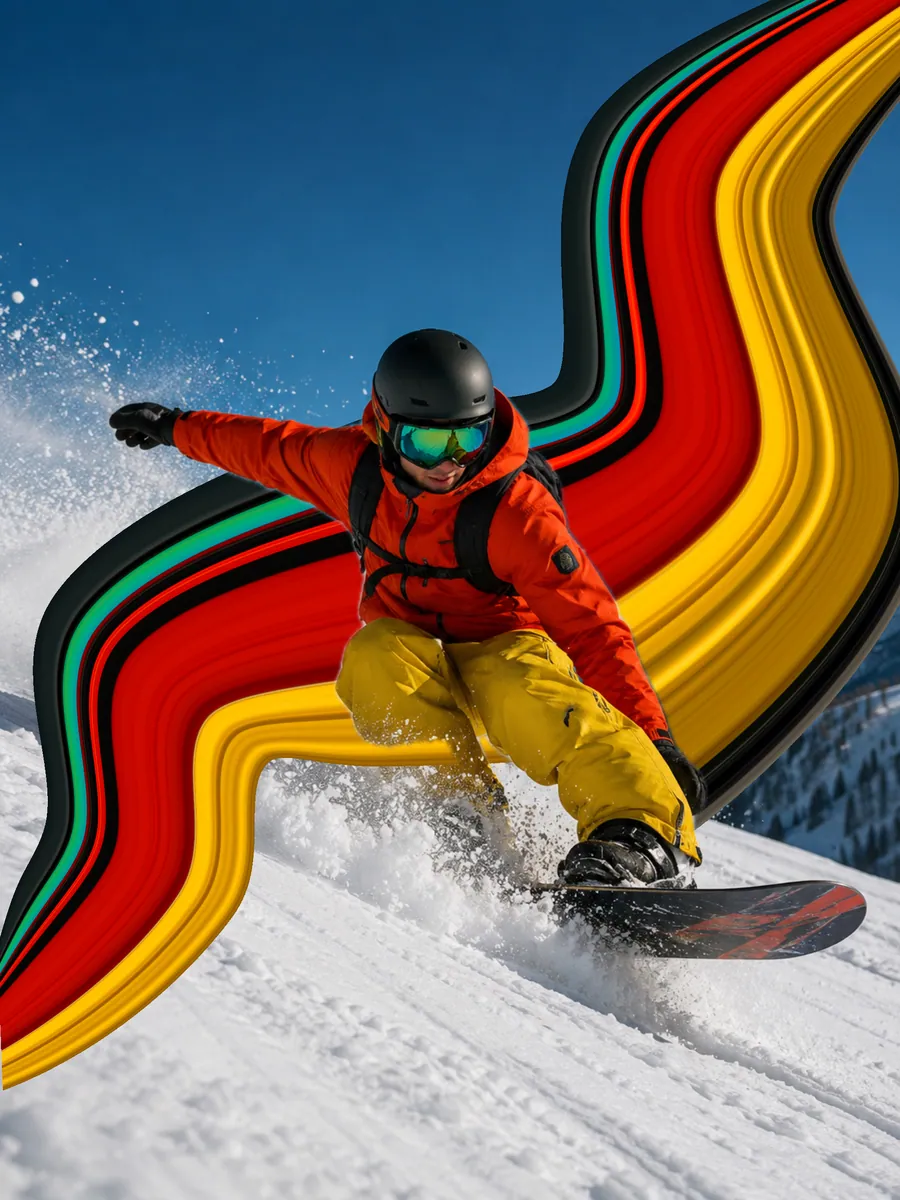
Smart Subject mantém a pessoa na frente
Smart Subject detecta a pessoa e a coloca de volta sobre a fita colorida, para que a cor pareça estar atrás dela em vez de atravessá-la. É uma etapa de sobreposição, não uma ferramenta de recorte: não substitui o fundo nem oferece um pincel de máscara. Quando não estiver disponível, mantenha a barra na borda externa e desenhe o caminho no espaço livre.
Três composições que funcionam
- A trilha do ombro. Puxe uma fita de uma jaqueta colorida para o espaço atrás da pessoa. É o ponto de partida mais seguro para um perfil ou retrato em três quartos.
- O arco alto. Leve a cor para cima e atrás da cabeça, deixando um espaço em torno da linha do cabelo. Fica com aparência de pôster de show.
- O painel lateral. Use um Pixel Stretch mais reto e largo ao lado do corpo para criar um bloco abstrato de cor para capa ou papel de parede.
Se o resultado parecer sem profundidade
- A barra está sobre a pele em vez do tecido, então a fita sai apagada. Mova para a jaqueta ou o cabelo.
- A fita e o fundo estão igualmente movimentados. Puxe para a parte mais tranquila do quadro.
- Smart Subject está ligado, mas cabelo fino ou uma manga solta precisa de uma segunda olhada na borda.
- A cor está totalmente opaca quando deveria recuar. Diminua Opacity e deixe o retrato conduzir a imagem.
- O caminho está fazendo demais. Um arco quase sempre funciona melhor do que três curvas.
Para mais controle sobre largura e linha final, leia Como curvar, deformar e torcer um Pixel Stretch. Para outros temas adequados ao efeito, veja Ideias de Pixel Stretch.
Perguntas frequentes
Posso usar Pixel Stretch em uma selfie?
Sim, se a selfie deixar espaço ao lado da pessoa e incluir roupa, cabelo ou outra faixa forte de cor para amostrar. Um corte muito fechado no rosto não deixa espaço para a fita.
Um retrato precisa de roupa colorida?
Não, mas cor ou estampa dão mais estrutura à fita. Com roupa escura ou neutra, procure brilhos, reflexos, cor no cabelo ou um acessório contrastante.
Fotos de retrato são enviadas para usar Smart Subject?
Não. A edição da foto e o processamento do assunto acontecem no dispositivo, e as fotos ou imagens finalizadas não são enviadas aos nossos servidores.
Onde a fita deve começar em um retrato?
Na borda externa da silhueta, normalmente um ombro, a parte superior do braço ou a lateral do cabelo. É onde as cores da roupa ficam mais limpas e onde há fundo livre para puxar.
A pessoa precisa estar em foco?
Sim. O Pixel Stretch adiciona movimento ao redor do assunto, não o deixa mais nítido. Um retrato desfocado ou mal exposto continua assim sob a fita, e o contraste entre um assunto nítido e uma faixa de cor fluida é o que faz a edição parecer intencional.
E se Smart Subject não detectar a pessoa?
O editor continua funcionando. Mantenha a barra de amostragem na borda externa do corpo e desenhe o caminho para o fundo livre, para que nada precise ser colocado de volta na frente. Poses de perfil e em três quartos tornam isso mais fácil.