如何制作 Pixel Stretch 人像
作者 Emre Ertunc · 发布于 2026年7月10日 · 更新于 2026年8月7日 · 阅读约 2 分钟
人像照片往往已经带有你需要的颜色:条纹外套、红色大衣、球衣或一缕染过的头发。把这部分颜色拉到人物旁边的空白区域,照片就会产生海报感。
如何制作 Pixel Stretch 人像?
把采样条放在轮廓外缘附近的服装或头发上,将色带拉向人物旁边的空白背景,再用一个长圆弧塑形。Smart Subject 会让人物清楚地保持在色带前方。
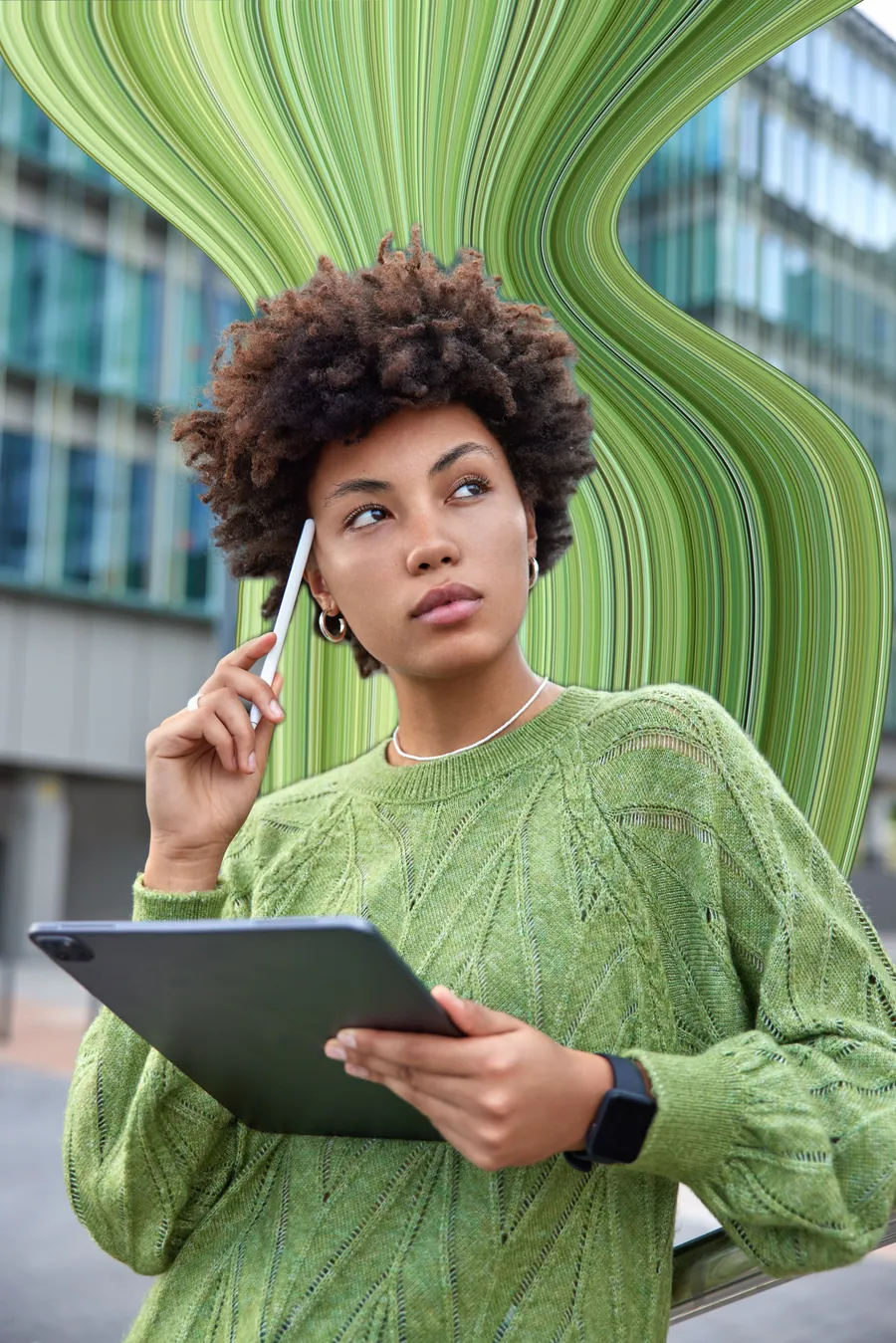
人像 Pixel Stretch 主要有两件事:选一段值得拉伸的颜色,再给它留出延伸空间。这两点做好后,曲线本身可以很简单,通常一个圆弧就足够。
选择有颜色和留白的人像
- 有图案的衣服最容易。 条纹、花纹、格子和球衣都会变成自带细节的色带。
- 单一的强色也可以。 红色外套或绿色毛衣,在安静背景前可以形成干净、像海报一样的色块。
- 找清楚的轮廓。 肩膀、手臂或身体侧面周围有空间,能给色带一个自然的起点。
- 人物旁边要留空间。 裁切太紧,色带还没来得及弯曲就会跑出画面。
人像编辑,分步骤完成
从服装或头发采样
把采样条放在靠近轮廓外侧的外套、裙子、球衣或染发上。旋转它,直到条带里包含有用的颜色组合。这些颜色变化会成为色带中的细节。
朝空白一侧拉伸
使用朝向背景更多一侧的箭头。对多数人像来说,从肩膀高度开始是很自然的起点,也能给色带最长的延伸距离。
用一个圆弧塑形
移动蓝色控制点,让色带像在人物身后形成框架,而不是绕着人物打转。肩膀后方的一条长弧,通常比紧密的波浪更有力。
可用时开启 Smart Subject
Smart Subject 会把检测到的人物重新放到色带前方。不要直接假设自动边缘完全准确,保存前检查头发、手指、宽松袖口和四肢之间的空隙。
调整末端和融合程度
想增加动感就让远端逐渐收细,想做图形化背景则可以加宽。需要与背景分开时使用 Edge hue,想让色带在人物后方更安静时降低 Opacity。
保存前进行比较
按住 Compare 查看原图与编辑后的差别。调整任何看起来不对的地方,再保存高分辨率副本。
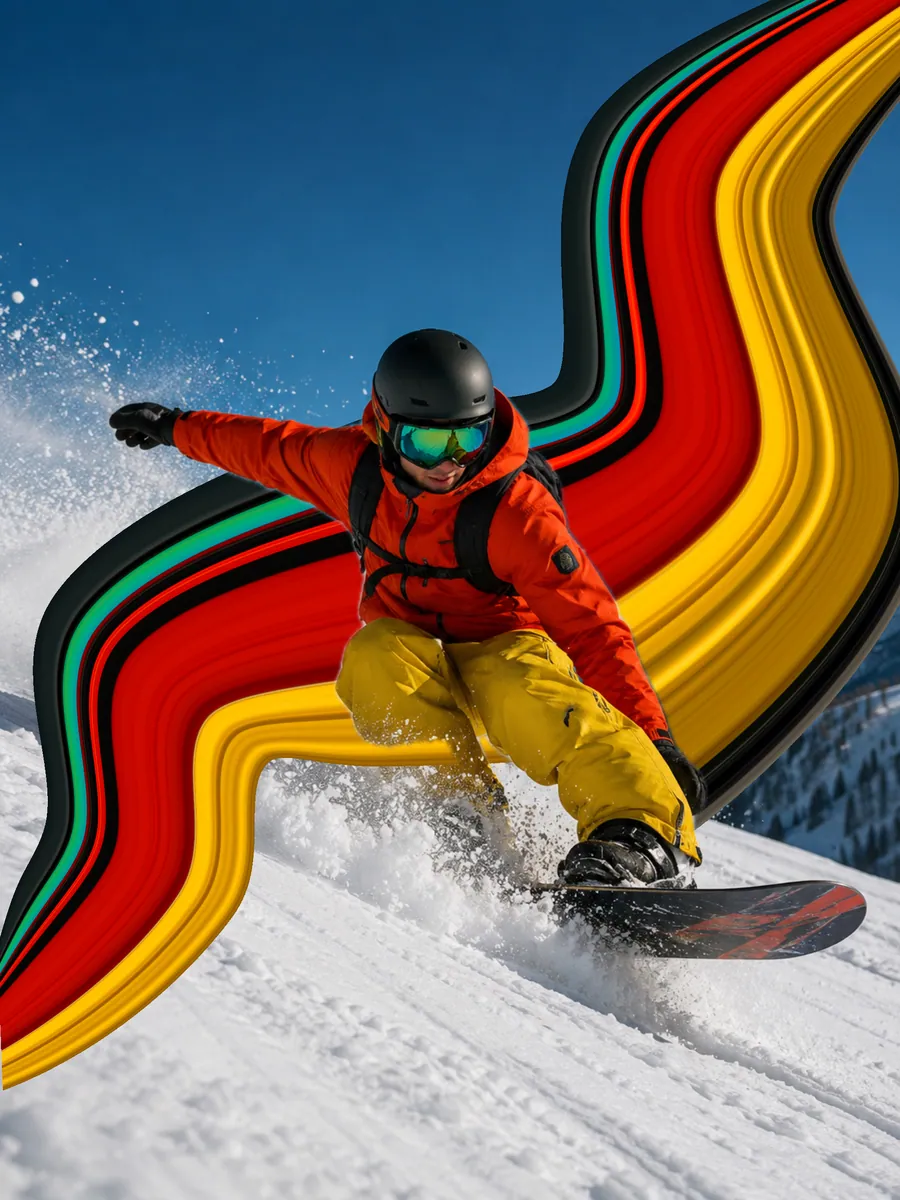
Smart Subject 让人物保持在前方
Smart Subject 会检测人物,并将其重新放到色带上方,让颜色看起来在人物后面,而不是覆盖在人物身上。它只是调整前后层次的功能,不是抠图工具:不会替换背景,也不会提供蒙版画笔。如果该功能不可用,把采样条放在外侧边缘并朝空白区域画路径即可。
三种好用的构图
- 肩部轨迹。 从鲜艳外套拉出色带,延伸到人物后方的空白。对于侧脸或三分之四角度人像,这是最容易开始的构图。
- 高圆弧。 把颜色向上、向头部后方延伸,并在发际线周围留一些空隙。效果会很像演出海报。
- 侧面色块。 在身体旁使用更直、更宽的 Pixel Stretch,做成适合封面或壁纸的抽象色块。
如果结果看起来太平
- 采样条落在皮肤而不是布料上,导致色带颜色发浑。把它移到外套或头发上。
- 色带和背景都同样复杂。把色带拉向画面最安静的区域。
- Smart Subject 虽然开启,但细小发丝或宽松袖子仍需要再检查一次边缘。
- 颜色完全不透明,但它应该退到后方。降低 Opacity,让人像成为画面重点。
- 路径做得太多。一个圆弧几乎总比三个弯曲更有效。
想进一步控制宽度和末端线条,请阅读如何弯曲、Warp 和扭转 Pixel Stretch。其他适合的主体可以查看Pixel Stretch 创意。
常见问题
自拍照也能使用 Pixel Stretch 吗?
可以,只要人物旁边留有空间,并且有服装、头发或其他明显色带可供采样。裁得很紧的脸部特写没有空间让色带延伸。
人像一定要穿彩色衣服吗?
不一定,但颜色或图案会让色带更有结构。如果衣服较暗或中性,可以寻找高光、反射、发色或有对比的配饰。
Smart Subject 会上传人像照片吗?
不会。照片编辑和主体处理都在设备上进行,照片和完成后的图像不会上传到我们的服务器。
人像中的色带应该从哪里开始?
从轮廓外缘开始,通常是肩膀、上臂或头发侧面。这里的服装颜色最干净,也常有空白背景可供拉伸。
人物必须对焦清楚吗?
是。Pixel Stretch 会在主体周围增加动感,但不会让主体变清晰。模糊或曝光不佳的人像在色带下仍然如此,而清楚的人物与流动色带之间的反差,正是让编辑显得有意设计的关键。
如果 Smart Subject 没检测到人物怎么办?
编辑器仍然可以使用。把采样条放在身体外缘,朝空白背景画出路径,这样就不需要再把任何内容放回前方。侧面和三分之四角度的人像更容易这样处理。