不用 Photoshop 做 Pixel Stretch
作者 Emre Ertunc · 发布于 2026年6月21日 · 更新于 2026年8月7日 · 阅读约 2 分钟
网上几乎所有 Pixel Stretch 教程都默认你有 Photoshop,而且会用。其实两者都不需要。下面先完整讲手动方法,再讲直接在手机上完成、短得多的 App 方法。
不用 Photoshop 能做 Pixel Stretch 效果吗?
可以。这个效果本质上就是把照片中的一条颜色沿画面延伸出去,并不属于 Photoshop。Pixel Stretch Pro 在 iPhone 和 Android 上用四个动作完成同样的事:放置采样条、拉出色带、用控制点弯曲,然后保存高分辨率副本。
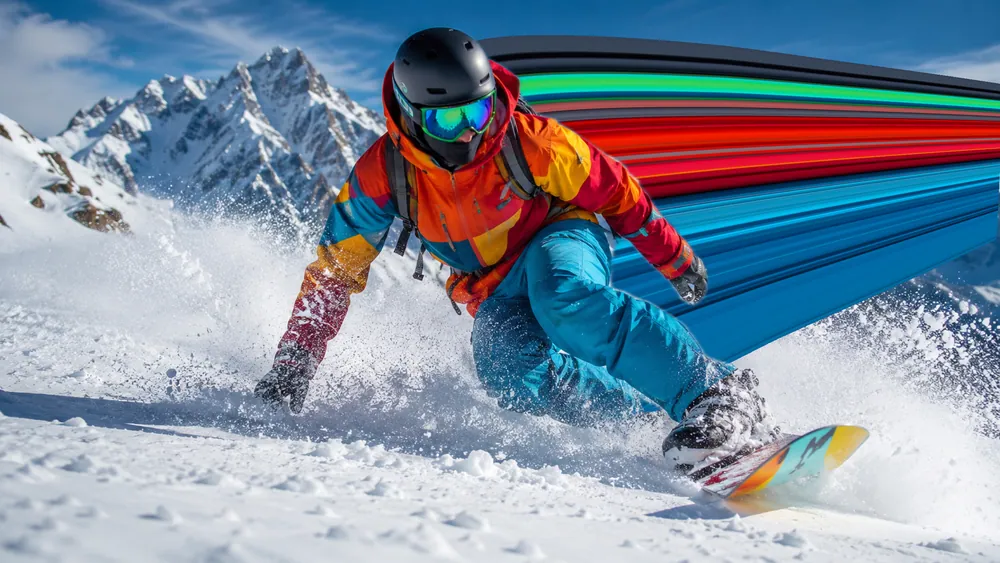
Pixel Stretch 效果最初作为 Photoshop 技法流行起来,所以大部分教程都会教 Photoshop。但这项技术本身,也就是把一条颜色延伸到照片中,并不依赖某一个软件。下面写出的手动方法大约需要六步,专用 App 则把相同的结果压缩到四个手势。
Photoshop 方法,较长的版本
在 Photoshop 里手动做一个干净的 Pixel Stretch,通常大致是这样:
- 选中主体并复制到单独图层,让它之后可以位于 Pixel Stretch 前方。
- 沿主体边缘,在想取色的位置做一个非常窄的矩形选区。
- 把这条选区复制到新图层。
- 使用 Free Transform(Ctrl/Cmd+T),把这条颜色带拉向画面边缘。
- 切换到 Warp 模式,推动锚点来弯曲和扭转这条带子。
- 用蒙版、减淡和加深把 Pixel Stretch 自然地融合回照片。
这种方法确实有效,熟练的修图师也能做出很好的结果。但它是至少六步左右的桌面操作,每次想换一条曲线,都要回到 Warp 里逐个调整锚点。
真正拖慢流程的不是创意,而是工具。选区、图层和 Free Transform 都是通用工具,在这里却承担一个非常具体的任务。
App 方法,较短的版本
Pixel Stretch Pro 把这些操作全部放进手机上的一个界面。没有需要管理的图层,也没有选区:
- 把采样条移到想延伸的颜色上。
- 拖动箭头,把 Pixel Stretch 拉成一条曲线。
- 用控制点弯曲,并把末端收细。
- 保存高分辨率副本。
当 Smart Subject 能建立可用的蒙版时,颜色会自动经过人物或物体的后方。这正是 Photoshop 里需要花时间做蒙版的部分。iPhone 和 Android 的完整步骤见Pixel Stretch 效果制作教程。
CapCut、Picsart 或 Pixlr 呢?
很多人会用 CapCut、Picsart 或 Pixlr 这类通用编辑器尝试接近这个效果。它们的变形和液化工具是真正的功能,但做的是推动照片里已经存在的像素,而不是重复你选中的颜色条,因此曲线很难精确控制。专用工具提供的是这些 App 没有的东西:可以直接绘制、之后还能继续编辑的 Pixel Stretch 路径。这里有完整对比。
应该用哪一种?
- 已经很熟悉 Photoshop,而且需要像素级控制? 继续使用 Photoshop 和 Warp。
- 想在手机上一分钟左右得到干净的结果? 使用专门的 Pixel Stretch App。
- 准备发到 Instagram 或 TikTok? App 可以把高分辨率副本直接导出到照片 App 或相册。
常见问题
App 做出来的效果和 Photoshop 一样好吗?
针对这个效果,专用控制能让你更快得到干净的结果。需要更细的控制时,Photoshop 提供更多手动蒙版和像素级修饰工具。
Photoshop 有 Pixel Stretch 工具吗?
没有。Photoshop 里没有 Pixel Stretch 按钮。这个效果靠手动流程制作:选中一行或一列像素,把这条带复制到单独图层,再用 Free Transform 拉开,最后用 Warp 弯曲。你能找到的大多数教程描述的都是这套流程。
做 Pixel Stretch 效果需要电脑吗?
现在不需要。这项技术是在桌面端发展起来的,因此大多数教程默认使用 Photoshop。不过从操作方式看,手机屏幕甚至可能更适合:你可以直接用拇指拖曲线,而不是用鼠标一点点移动 Warp 锚点。
App 比 Photoshop 方法少多少步骤?
Photoshop 的手动方法大约六步,包括选区、图层、Free Transform、Warp 和蒙版。Pixel Stretch Pro 把它减少到一个界面的四个手势,想换曲线时也只需拖动,不必重新走一遍 Warp。