Pixel Stretch Presets:Round 与 S Curve
作者 Emre Ertunc · 发布于 2026年8月3日 · 更新于 2026年8月7日 · 阅读约 2 分钟
一个大致的路径通常已经足够表达你想让色带往哪里走。Presets 会把这个想法整理成清晰的几何形状,同时保留编辑中应该继续带有手工感的部分。
Round 和 S Curve Presets 有什么作用?
Presets 会把手绘的 Pixel Stretch 中心线替换成可调整的几何路径。Round 将它弯成圆弧,最多可以闭合成完整的 360 度圆环。S Curve 会生成两个方向相反、衔接平滑的平衡弯曲。采样颜色、宽度、收细、Warp 和 Opacity 都保持不变。
Pixel Stretch Pro 仍从同一个动作开始:选择一条颜色并把它拉过整个画面。Pixel Stretch 形成后,打开 Presets,选择 Round 或 S Curve。应用会把当前路径作为起点,再用可调节的几何引导线替换不规则的中心线。
这和一键滤镜不同。预设只控制色带的路线;颜色、宽度、收细、Warp、Opacity 和最终构图仍由你控制。
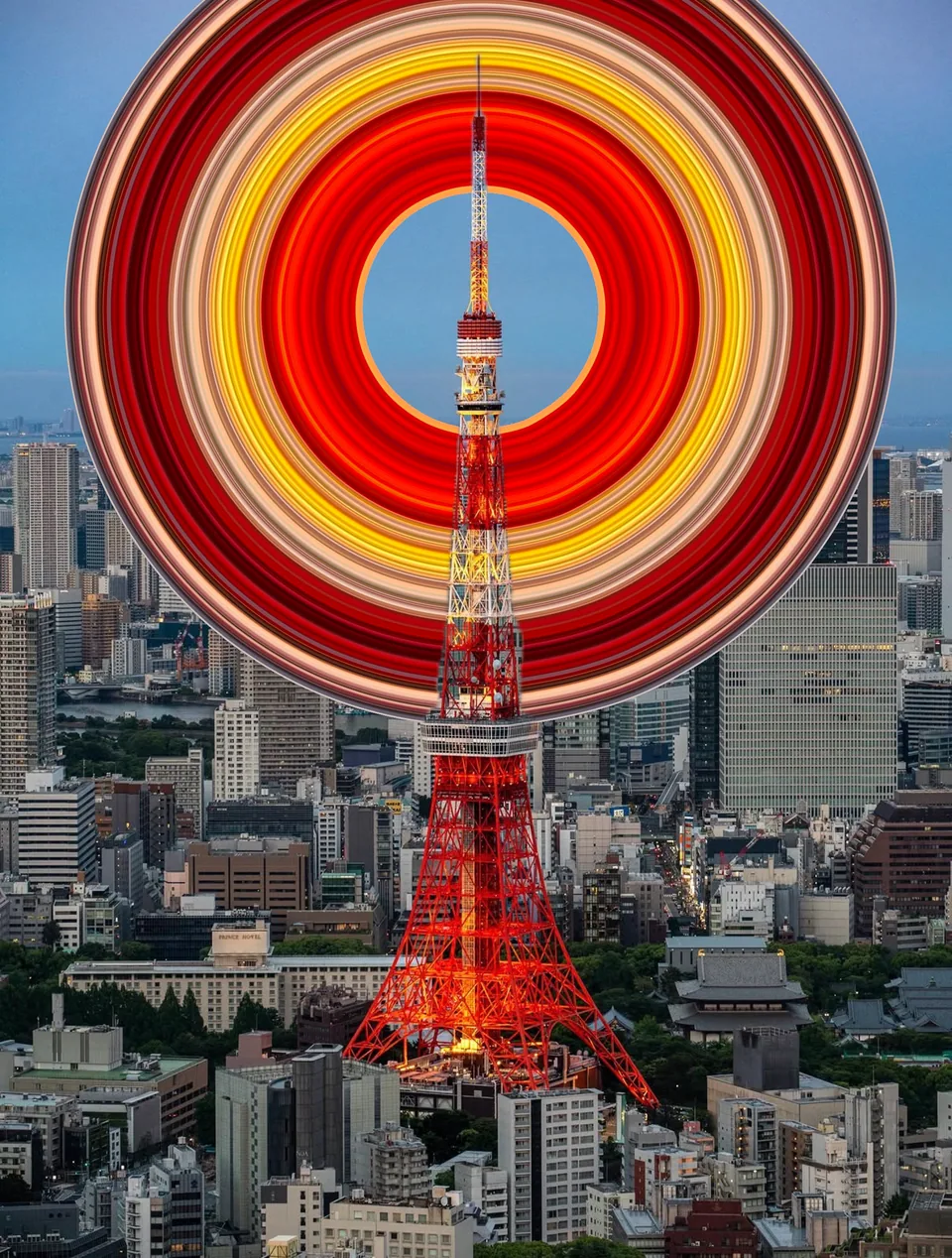
Round
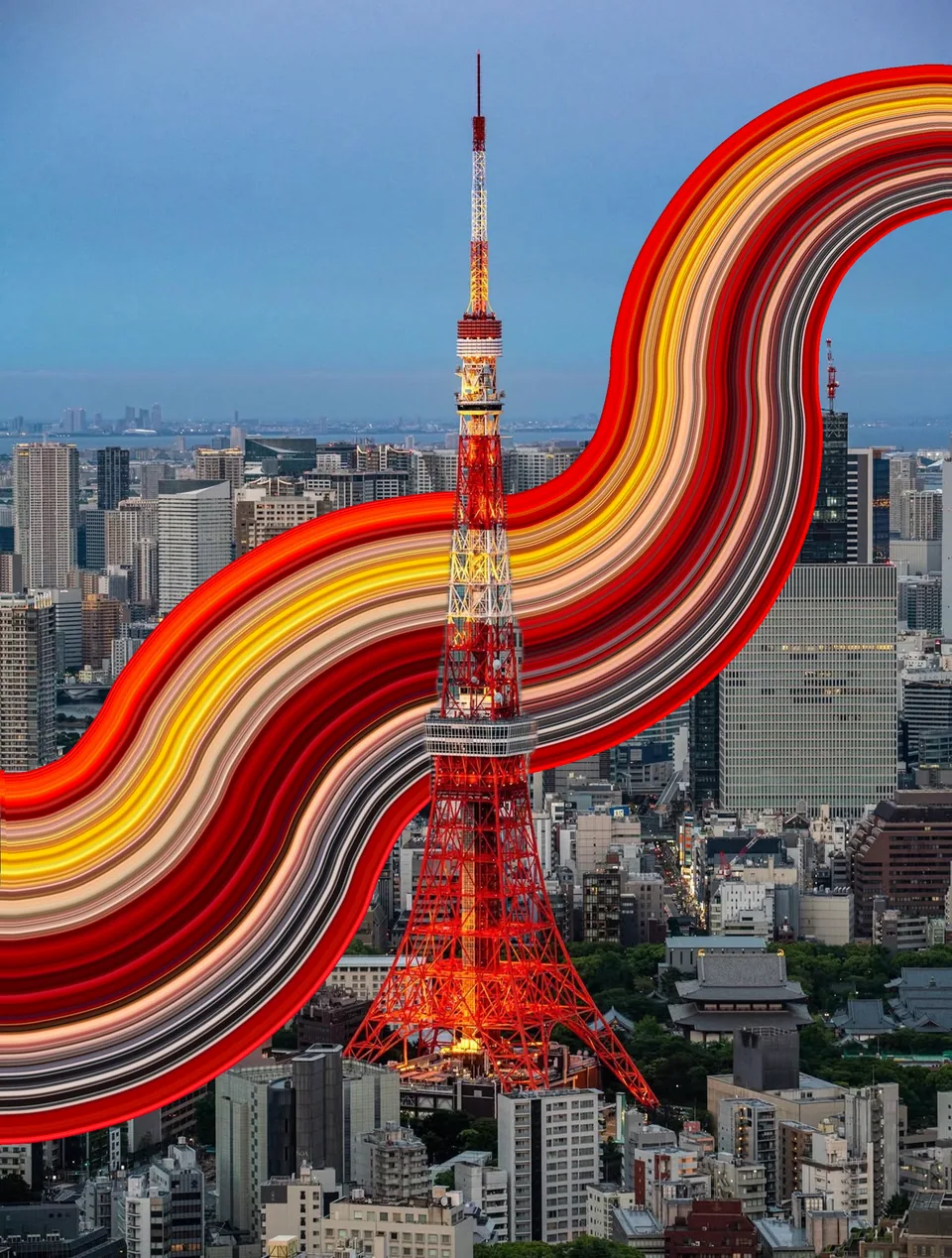
S Curve
如何在编辑器中使用 Presets
先做一个 Pixel Stretch
把采样条放在想使用的颜色上,然后点按一个箭头,或向照片空白区域画出大致路径。
打开 Presets
色带出现后,在 Shape 和 Warp 旁选择 Presets。形状选项会在编辑控件上方打开。
选择 Round 或 S Curve
预设会沿用你已经画出的路径方向和长度,因此新的形状仍和最初的想法保持连接。
调整引导线
拖动蓝色手柄可以改变半径、方向、环绕范围、弯曲程度或末端。路径会作为一个整体形状更新,而不是一串彼此独立的点。
微调并保存
按需要使用 Warp、收细、扭转、Edge hue 和 Opacity,然后像其他编辑一样导出高分辨率副本。
Round:从轻微圆弧到完整圆环
Round 会把 Pixel Stretch 变成一条从采样条平滑延伸出来的圆形路径。拖动大小手柄可以放大或收紧圆形,移动末端手柄则可以控制色带沿圆周走多远。最终可以是轻微弯曲、半圆,也可以是完整的 360 度圆环。
当照片本身已经有一个明显转向时很适合使用,比如弯道中的汽车、舞者、车轮、希望用颜色围住的脸,或需要绕回主体方向的色带。
Round 是引导线,不是锁死的贴纸。你可以调整方向和大小,切换到 Warp 改变宽度,也可以离开 Presets,在 Shape 中继续自由编辑。
S Curve:两个平衡弯曲,一个平滑中段
S Curve 会生成两个朝相反方向弯曲的对应曲线,并在中间平滑连接。一个手柄调整整体大小和方向,另一个控制弯曲程度,末端也可以移动而不破坏 S 的平衡。
当色带需要穿过留白、拖在移动主体后方,或横跨宽画面又不想显得像一条长直带时,它尤其合适。柔和的 S 更自然,收紧一些则更有图形感。
选择预设后仍可编辑什么
- 采样的颜色。 移动、旋转或调整采样条大小,预设仍会连接到 Pixel Stretch 的颜色来源。
- 色带宽度。 Warp 可以在不丢失引导形状的情况下,加宽或收窄路径的一部分。
- 末端。 可以让末端逐渐收细、向外展开,或按照片需要调整最后的转向。
- 外观。 Edge hue 和 Opacity 的工作方式与自由 Pixel Stretch 相同。
- 编辑流程。 Undo 和 Redo 会记录预设变化,在 Round 与 S Curve 之间切换时也会重复使用最初画出的路径。
Presets 与自由编辑可以出现在同一次编辑中
需要精确结构时用 Presets,照片需要不规则路线时用 Shape。你可以从随手画的路径开始,把它整理成 Round 或 S Curve,在 Warp 中调整宽度,再回到 Shape,让某一部分脱离引导线。没有任何东西强迫整张照片套进一个模板。
这是最初的两种形状,不是最后两种
Round 和 S Curve 是 Presets 中最先加入的形状系列。这个模式的设计允许以后在同一行增加更多形状,同时自由编辑器仍保留给预设无法表达的路线。
想进一步了解手动控制点、收细、扭转和宽度手柄,请继续阅读弯曲 Pixel Stretch 指南。第一次编辑可以从四步 Pixel Stretch 教程开始。
常见问题
Round 预设能形成完整的圆吗?
可以。Round 可以从浅圆弧一直调整到完整的 360 度圆环,并可控制大小、方向和环绕范围。
S Curve 创建后还能编辑吗?
可以。你可以改变整体大小和方向、调整弯曲程度、移动末端、用 Warp 重塑宽度,也可以离开 Presets 回到自由编辑。
应该用 Round 还是 S Curve?
如果照片本身已经有一个明显转向,比如弯道中的汽车、舞者、车轮或想用颜色围住的脸,适合用 Round。如果色带需要穿过宽画面或绕过主体,适合用 S Curve,因为两个相反方向的弯曲比单条平直色带更像自然流动。
预设和滤镜是一回事吗?
不是。滤镜会给整张照片应用固定风格。预设只决定色带的路线,其他决定仍由你完成:采样哪些颜色、色带多宽、在哪里收细、不透明度多少,以及是否离开 Presets 回到手绘编辑。
不重新开始,可以从 Round 切换到 S Curve 吗?
可以。两种形状都基于你已经画出的路径,所以切换时会沿用原来的方向和长度,而不是重置编辑。Undo 和 Redo 也会记录预设变化,因此在同一张照片上尝试两种形状只需几秒钟。