Presets Pixel Stretch: Round dan S Curve
Oleh Emre Ertunc · Dipublikasikan 3 Agustus 2026 · Diperbarui 7 Agustus 2026 · Bacaan 5 menit
Jalur kasar sering sudah cukup untuk menunjukkan ke mana kamu ingin membawa pita. Presets mengambil gagasan itu dan memberinya geometri yang rapi tanpa menghilangkan bagian edit yang tetap perlu terasa dibuat dengan tangan.
Apa fungsi preset Round dan S Curve?
Presets mengganti garis tengah Pixel Stretch yang digambar tangan dengan jalur geometris yang bisa disesuaikan. Round membengkokkannya menjadi busur yang dapat menutup hingga loop penuh 360 derajat. S Curve membuat dua lengkungan seimbang dengan transisi halus di tengah. Warna sampel, lebar, taper, Warp, dan Opacity tetap seperti sebelumnya.
Pixel Stretch Pro dimulai dengan gerakan yang sama: pilih strip warna dan tarik melintasi foto. Setelah Pixel Stretch terbentuk, buka Presets dan pilih Round atau S Curve. Aplikasi memakai jalur saat ini sebagai gagasan awal, lalu mengganti garis tengah yang tidak rata dengan panduan geometris yang dapat disesuaikan.
Ini berbeda dari filter sekali ketuk. Preset hanya mengatur rute pita; warna, lebar, taper, Warp, Opacity, dan komposisi akhir tetap kamu kendalikan.
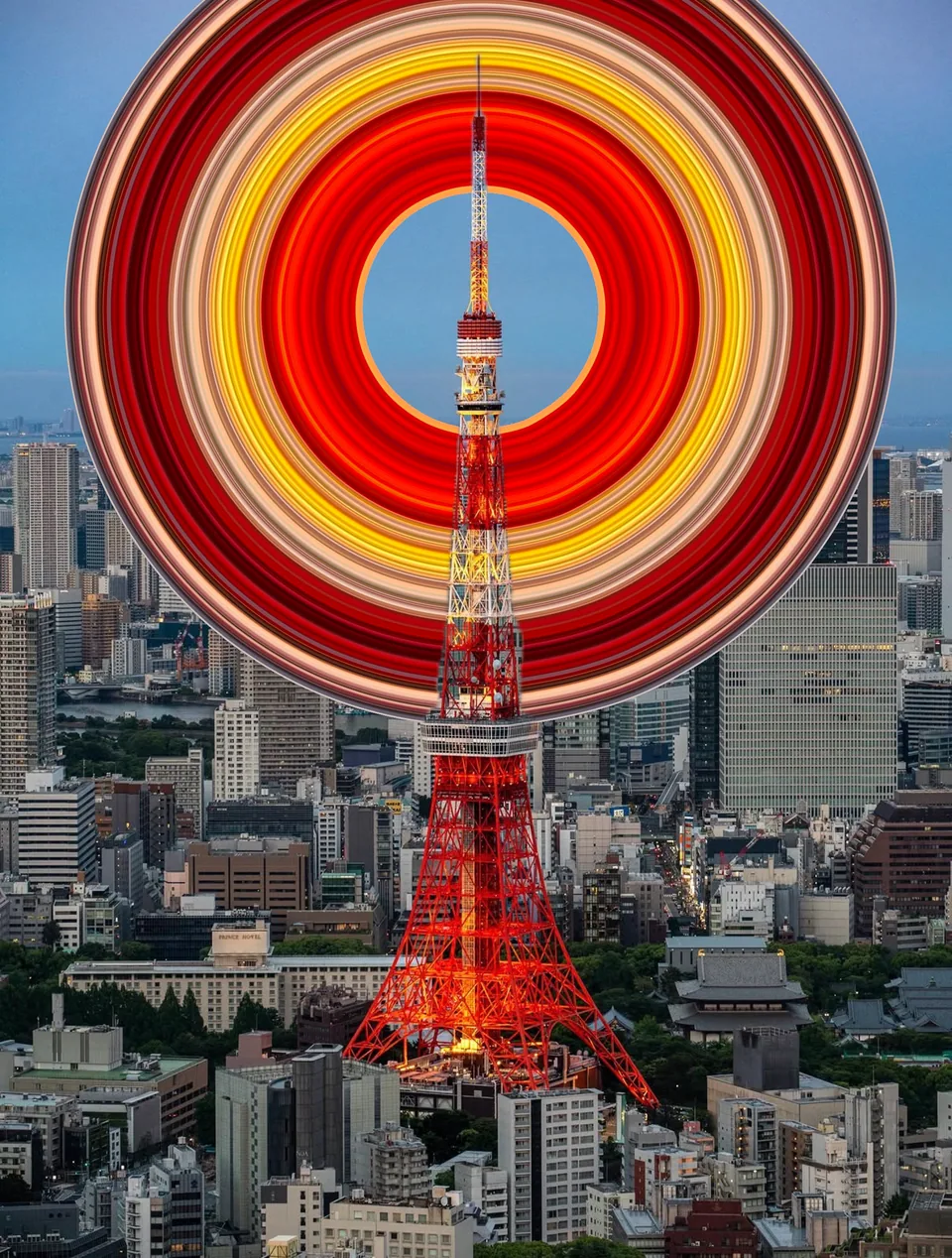
Round
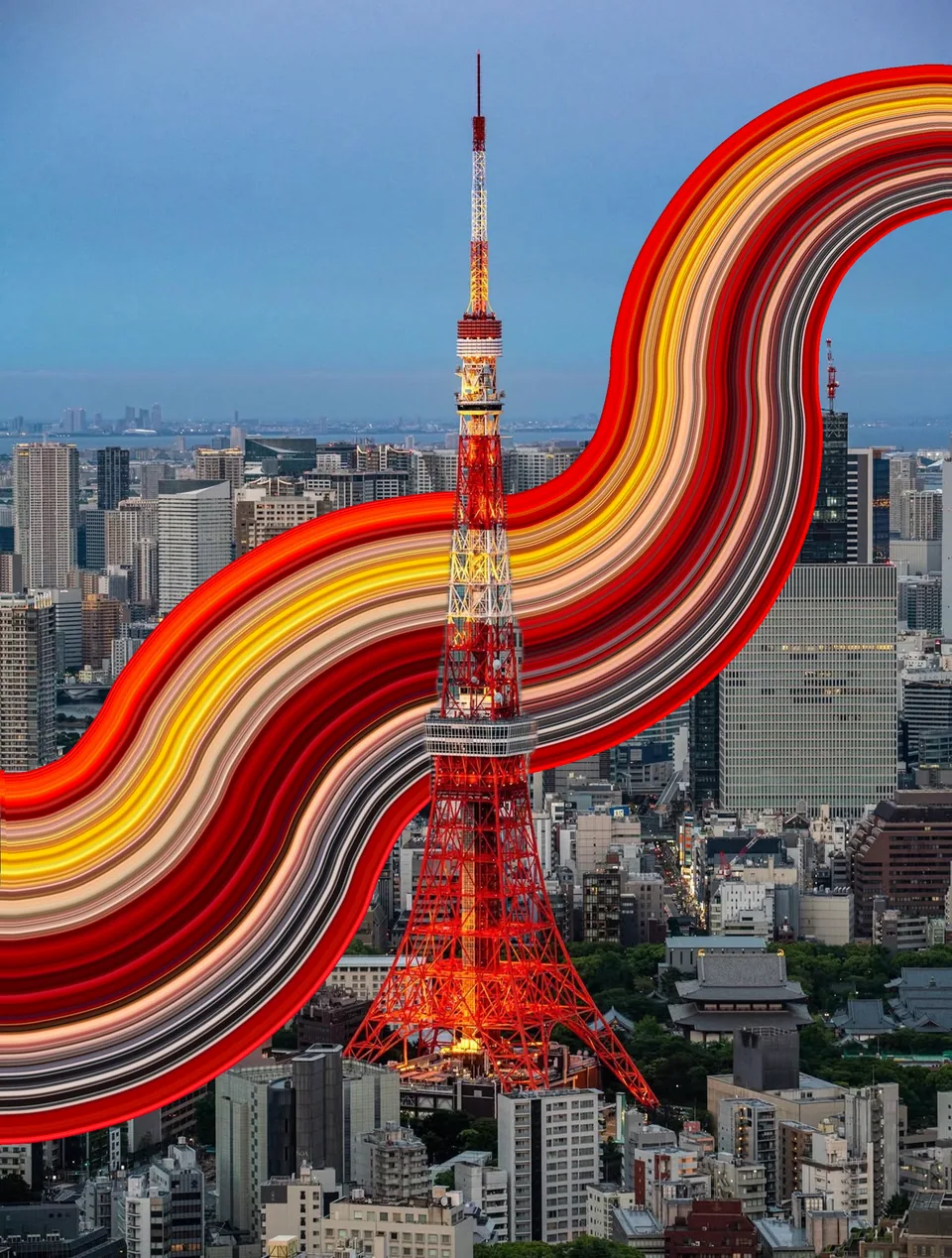
S Curve
Cara Presets digunakan dalam editor
Mulai dengan Pixel Stretch
Letakkan bilah sampling di atas warna yang kamu inginkan, lalu ketuk panah atau gambar jalur kasar ke bagian foto yang kosong.
Buka Presets
Setelah pita muncul, pilih Presets di samping Shape dan Warp. Baris pilihan bentuk akan muncul di atas kontrol editor.
Pilih Round atau S Curve
Preset mengikuti arah dan panjang jalur yang sudah kamu buat, sehingga bentuk baru tetap terhubung dengan gagasan awal.
Sesuaikan panduan
Seret pegangan biru untuk mengubah radius, arah, rentang putaran, lengkungan, atau bagian akhir. Jalur diperbarui sebagai satu bentuk utuh, bukan rangkaian titik yang terpisah.
Sempurnakan dan simpan
Gunakan Warp, taper, Twist, Edge hue, dan Opacity jika diperlukan, lalu ekspor salinan beresolusi tinggi seperti pada edit lainnya.
Round: dari busur lembut sampai loop penuh
Round mengubah Pixel Stretch menjadi jalur melingkar yang keluar dengan halus dari bilah sampling. Seret pegangan ukuran untuk membuka atau mempersempit lingkaran, dan pindahkan pegangan akhir untuk menentukan seberapa jauh pita mengikuti lingkaran. Hasilnya bisa berupa lengkungan ringan, setengah lingkaran, atau loop penuh 360 derajat.
Gunakan saat foto sudah memiliki satu belokan yang kuat: mobil di tikungan, penari, roda, wajah yang ingin dibingkai dengan warna, atau pita yang perlu kembali mengarah ke subjek.
Round adalah panduan, bukan stiker yang terkunci. Kamu bisa mengubah arah dan ukurannya, beralih ke Warp untuk menyesuaikan lebar, atau keluar dari Presets dan melanjutkan secara bebas di Shape.
S Curve: dua lengkungan seimbang, satu bagian tengah yang halus
S Curve membangun dua lengkungan yang sesuai ke arah berlawanan dengan transisi halus di antaranya. Satu pegangan mengubah ukuran dan arah keseluruhan, pegangan lain mengatur seberapa dalam jalur membengkok, dan bagian akhir dapat dipindahkan tanpa merusak keseimbangan S.
Bentuk ini sangat cocok ketika pita perlu melewati ruang kosong, mengikuti subjek yang bergerak, atau melintasi bingkai lebar tanpa terlihat seperti satu strip datar panjang. S yang lembut terasa alami; yang lebih rapat memberi tampilan lebih grafis.
Yang tetap bisa diedit setelah memilih preset
- Warna yang disampling. Pindahkan, putar, atau ubah ukuran bilah dan preset tetap terhubung dengan sumber Pixel Stretch.
- Lebar pita. Warp dapat memperlebar atau mempersempit bagian jalur tanpa membuang bentuk yang dipandu.
- Bagian akhir. Buat ujung makin tipis, buka lebih lebar, atau atur belokan terakhir agar sesuai dengan foto.
- Tampilan. Edge hue dan Opacity bekerja dengan cara yang sama seperti pada Pixel Stretch bebas.
- Alur edit. Undo dan Redo mencakup perubahan preset, dan berpindah antara Round dan S Curve memakai kembali jalur yang sudah kamu mulai.
Presets dan bentuk bebas dapat digunakan dalam edit yang sama
Gunakan Presets saat struktur harus presisi dan Shape saat foto membutuhkan rute yang tidak beraturan. Kamu bisa memulai dengan sketsa longgar, merapikannya menjadi Round atau S Curve, mengatur lebar di Warp, lalu kembali ke Shape jika satu bagian perlu keluar dari panduan. Tidak ada yang memaksa seluruh gambar masuk ke satu template.
Dua bentuk pertama, bukan yang terakhir
Round dan S Curve adalah keluarga bentuk pertama di Presets. Mode ini dirancang agar bentuk lain dapat ditambahkan ke baris yang sama dari waktu ke waktu, sementara editor bebas tetap tersedia untuk apa pun yang tidak bisa dijelaskan oleh preset.
Untuk melihat lebih dalam titik kontrol manual, taper, Twist, dan pegangan lebar, lanjutkan ke panduan Pixel Stretch melengkung. Jika ini edit pertama kamu, mulai dari tutorial Pixel Stretch empat langkah.
Pertanyaan umum
Apakah preset Round bisa membuat lingkaran penuh?
Bisa. Round dapat membuat bentuk dari busur ringan sampai loop penuh 360 derajat, dengan kontrol untuk ukuran, arah, dan rentang putaran.
Apakah S Curve masih bisa diedit setelah dibuat?
Bisa. Kamu dapat mengubah ukuran dan arah keseluruhan, mengatur lengkungan, memindahkan bagian akhir, membentuk ulang lebar dengan Warp, atau keluar dari Presets untuk edit bebas.
Sebaiknya pakai Round atau S Curve?
Gunakan Round ketika foto sudah memiliki satu belokan kuat: mobil di tikungan, penari, roda, atau wajah yang ingin kamu bingkai dengan warna. Gunakan S Curve saat pita harus melintasi bingkai yang lebar atau melewati subjek, karena dua lengkungan yang berlawanan terlihat sebagai aliran, bukan satu strip datar.
Apakah preset sama dengan filter?
Tidak. Filter menerapkan tampilan tetap ke seluruh foto. Preset hanya menentukan rute pita, dan keputusan lain tetap milik kamu: warna mana yang disampling, seberapa lebar pita, di mana ia mengecil, seberapa buram, dan apakah kamu keluar dari Presets untuk edit bebas.
Bisakah beralih dari Round ke S Curve tanpa memulai ulang?
Bisa. Kedua bentuk dibuat dari jalur yang sudah kamu gambar, jadi berpindah di antaranya memakai kembali arah dan panjang yang sama, bukan mengatur ulang edit. Undo dan Redo juga mencakup perubahan preset, sehingga mencoba keduanya pada satu foto hanya memerlukan beberapa detik.