Pixel StretchのPresets: RoundとS Curve
執筆 Emre Ertunc · 公開日 2026年8月3日 · 更新日 2026年8月7日 · 読了 2 分
リボンをどこへ進めたいか示すだけなら、ラフなパスで十分なことが多いです。Presetsはそのアイデアをきれいな幾何学形状に整えつつ、編集の手作り感を残す部分はそのままにします。
RoundとS CurveのPresetsは何をする?
Presetsは手描きの中心線を調整可能な幾何学パスに置き換えます。Roundは弧へ変換し、完全な360度ループまで閉じられます。S Curveは滑らかな中央のつながりを持つ2つのバランスの良いカーブを作ります。サンプリングした色、幅、先端の絞り、Warp、Opacityはそのままです。
Pixel Stretch Proはこれまでと同じ操作から始まります。色の帯を選び、写真の中へ引き出します。Pixel Stretchができたら Presets を開き、Round または S Curve を選びます。アプリは現在のパスを出発点にし、不揃いな中心線を調整可能な幾何学ガイドへ置き換えます。
これはワンタップのフィルターとは違います。プリセットが決めるのはリボンのルートだけです。色、幅、先端の絞り、Warp、Opacity、最終的な構図は引き続き自分で調整できます。
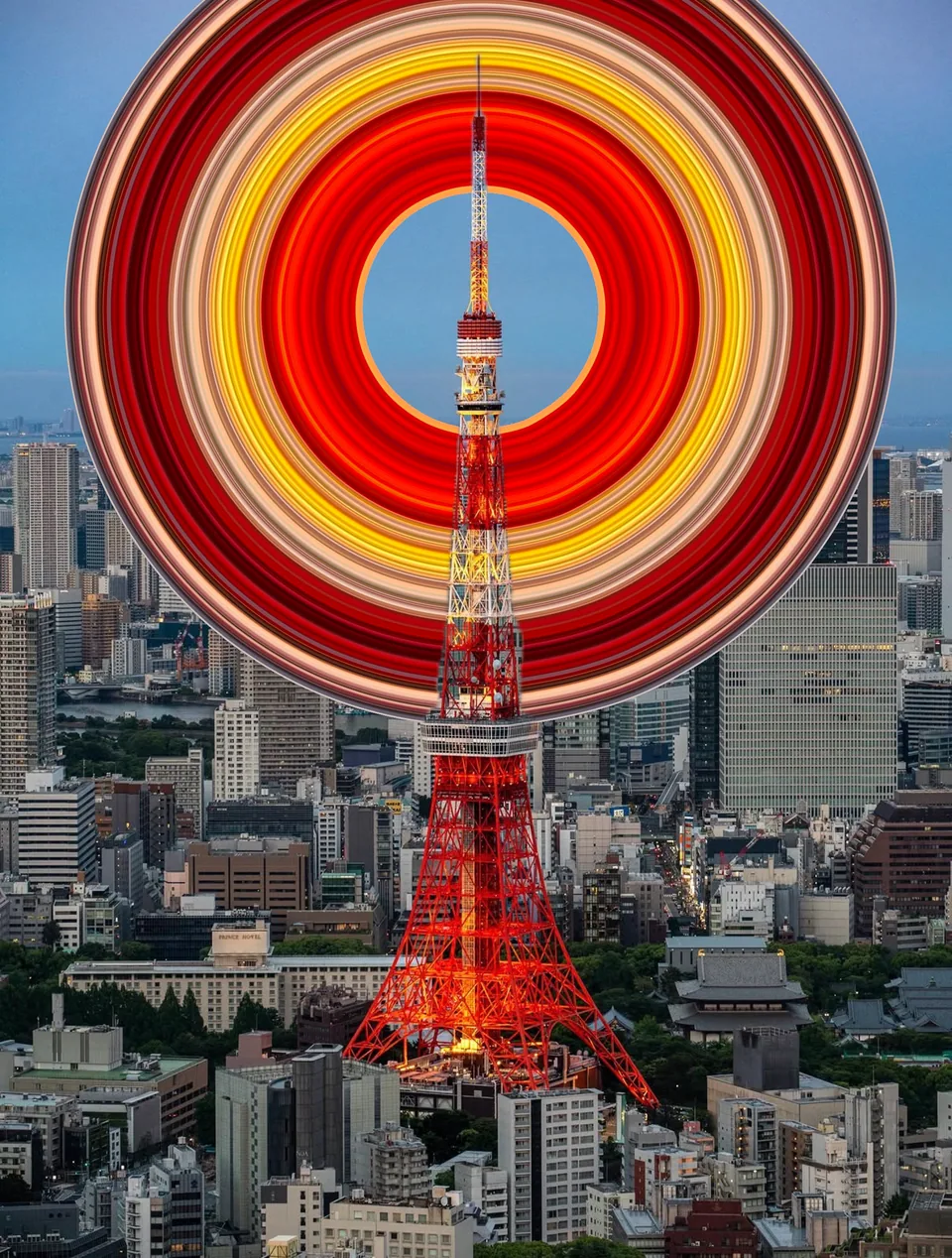
Round

S Curve
Presetsを編集に組み込む流れ
まずPixel Stretchを作る
サンプリングバーを使いたい色の上に置き、矢印をタップするか、写真の空いている部分へ大まかなパスを描きます。
Presetsを開く
リボンが表示されたら、ShapeとWarpの横にあるPresetsを選びます。形状の列が編集コントロールの上に表示されます。
RoundまたはS Curveを選ぶ
プリセットはすでに作ったパスの方向と長さを引き継ぐので、新しい形も最初のアイデアにつながったままです。
ガイドを調整する
青いハンドルをドラッグして、半径、方向、円周上の長さ、曲がり方、終端を変更します。パスは独立した点の集まりではなく、ひとつの形として更新されます。
微調整して保存
必要に応じてWarp、先端の絞り、ひねり、Edge hue、Opacityを使い、ほかの編集と同じように高解像度のコピーを書き出します。
Round: 緩やかな弧から完全なループまで
RoundはPixel Stretchを、サンプリングバーから滑らかに続く円形のパスへ変えます。サイズハンドルで円を広げたり狭めたりし、終端ハンドルでリボンが円周上をどこまで進むか調整します。浅い弧、半円、完全な360度ループまで作れます。
写真にひとつ強い曲線があるときに向いています。カーブを曲がる車、ダンサー、車輪、色で囲みたい顔、被写体のほうへ戻るリボンなどです。
Roundはガイドであり、固定されたステッカーではありません。方向やサイズを変え、幅を調整するためにWarpへ移ることも、Presetsを離れてShapeで自由に編集を続けることもできます。
S Curve: 2つのバランスの良いカーブと滑らかな中央
S Curveは、反対方向へ曲がる2つの対応したカーブを滑らかにつなぎます。ひとつのハンドルで全体のサイズと方向、もうひとつで曲がりの深さを調整し、バランスを崩さずに終端も動かせます。
リボンを余白の中に通したいとき、動く被写体の後ろへ流したいとき、広い画面を長い平らな帯に見せず横切らせたいときに特に便利です。緩いSは自然に、きついSはよりグラフィックに見えます。
プリセットを選んだ後も編集できるもの
- サンプリングした色。 バーを動かしたり回転・サイズ変更したりしても、プリセットはPixel Stretchの元になる位置につながったままです。
- リボンの幅。 Warpならガイドされた形を崩さず、パスの一部だけを広げたり狭めたりできます。
- 終端。 先細りにしたり、広げたり、写真に合うよう最後の曲がりを調整できます。
- 見た目。 Edge hueとOpacityは自由なPixel Stretchと同じように使えます。
- 編集の流れ。 UndoとRedoはプリセット変更も対象で、RoundとS Curveを切り替えても最初に描いたパスを再利用します。
Presetsと自由編集は同じ編集の中で使える
構造を正確にしたいときはPresets、写真に不規則なルートが必要ならShapeを使います。ラフなスケッチから始め、RoundやS Curveで整え、Warpで幅を変え、ガイドから外したい部分があればShapeへ戻れます。画像全体をテンプレートに押し込む必要はありません。
最初の2つの形であって、最後ではない
RoundとS CurveはPresetsに最初に入った形状ファミリーです。このモードは今後同じ列に別の形を追加できる設計で、プリセットで表現できないものには自由編集が残ります。
手動のコントロールポイント、先端の絞り、ひねり、幅ハンドルを詳しく知りたい場合は曲線Pixel Stretchガイドへ。初めて編集する場合は4ステップのPixel Stretchチュートリアルから始めてください。
よくある質問
Roundプリセットで完全な円を作れる?
はい。Roundは緩い弧から完全な360度ループまで作れ、サイズ、方向、円周上の長さを調整できます。
S Curveは後から編集できる?
はい。全体のサイズと方向、曲がり方、終端を変更でき、Warpで幅を整えたり、Presetsを離れて自由編集へ戻ったりできます。
RoundとS Curve、どちらを使うべき?
写真にひとつ強い曲線があるならRoundです。カーブ上の車、ダンサー、車輪、色で囲みたい顔などに向きます。リボンが広い画面を横切る、または被写体をよけて流れるならS Curveです。反対向きの2つの曲線が、平らな一本線ではなく自然な流れに見せます。
プリセットはフィルターと同じ?
いいえ。フィルターは写真全体に決まった見た目を適用します。プリセットが決めるのはリボンのルートだけで、どの色を使うか、幅、細くなる位置、不透明度、Presetsを離れて自由編集に戻るかどうかは自分で決めます。
最初からやり直さずRoundからS Curveへ切り替えられる?
はい。どちらもすでに描いたパスから作られるため、切り替えても方向と長さが再利用され、編集はリセットされません。UndoとRedoもプリセット変更に対応するので、同じ写真で両方試すのに数秒しかかかりません。