 同じ写真 · Round
01
Round
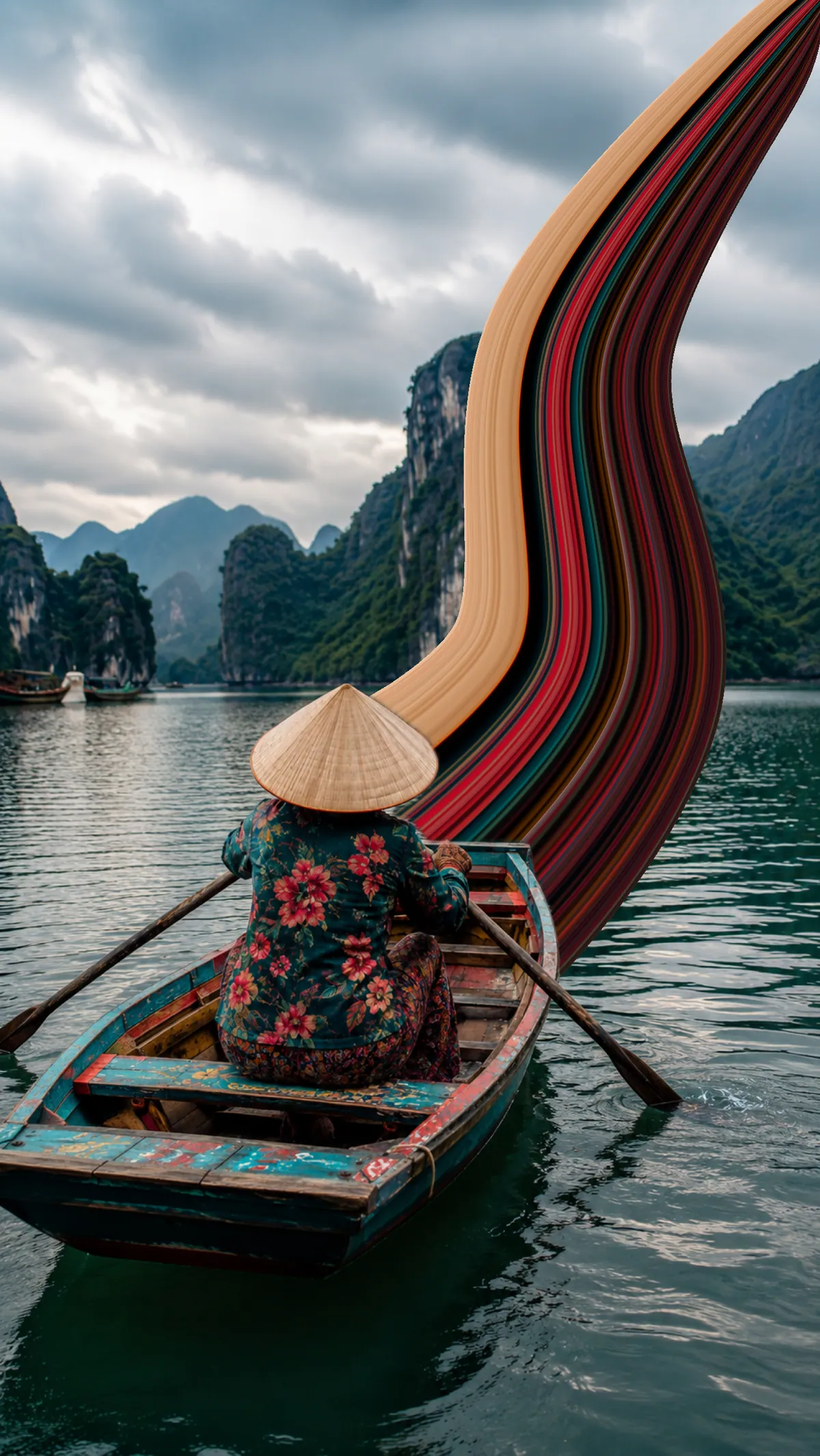
パスを、緩いカーブから完全なループまで調整できる円弧に変えます。ガイドをドラッグして、リボンを作り直さずサイズ、方向、回り込み具合を変えられます。
Pixel Stretch Proは、話題のPixel Stretchをモバイル編集ツールにしたアプリです。色の帯を選び、滑らかなリボンへ引き伸ばし、編集のすべてをスマートフォン上で完結できます。



パソコンで見ていますか? スマホのカメラでスキャンしてください。
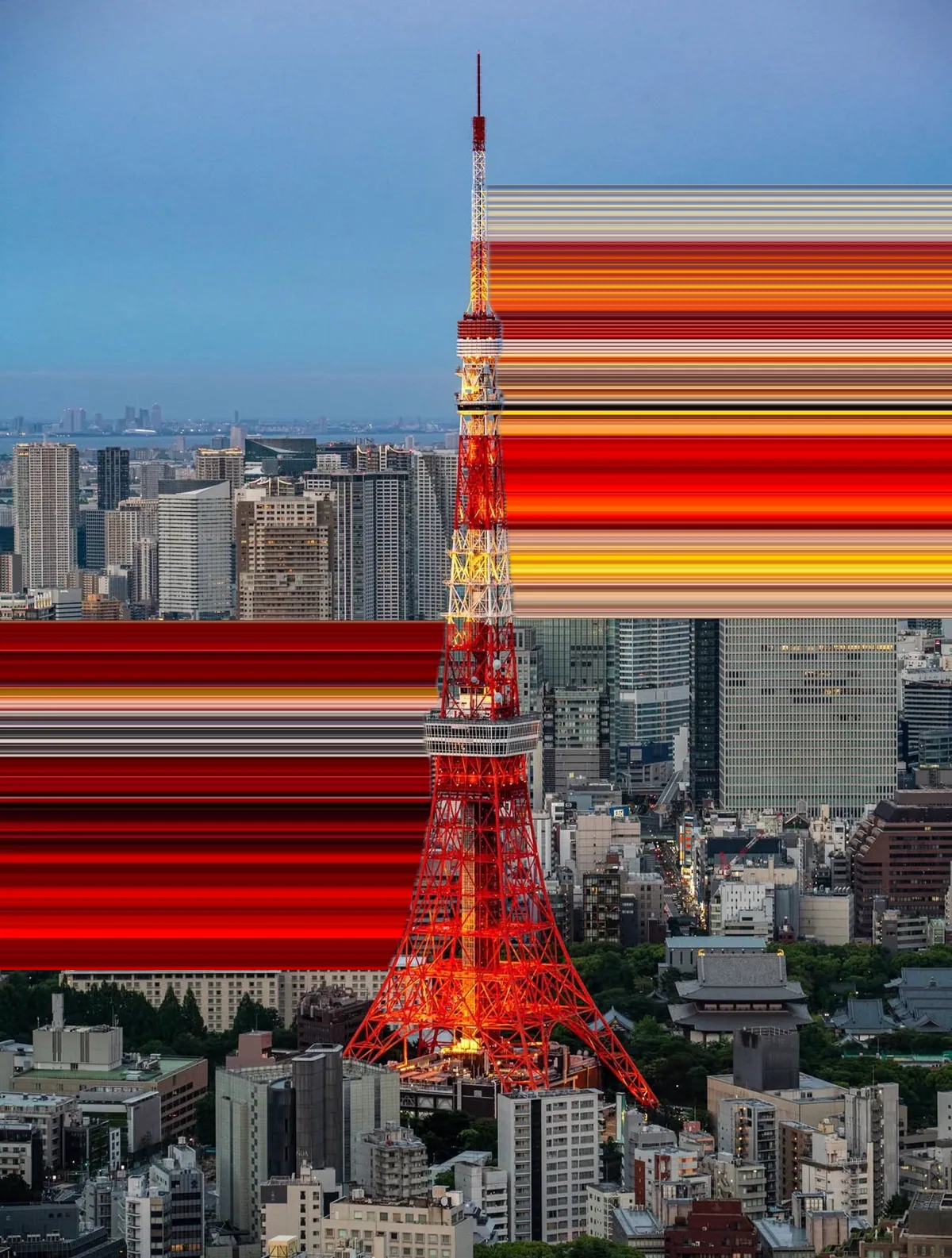
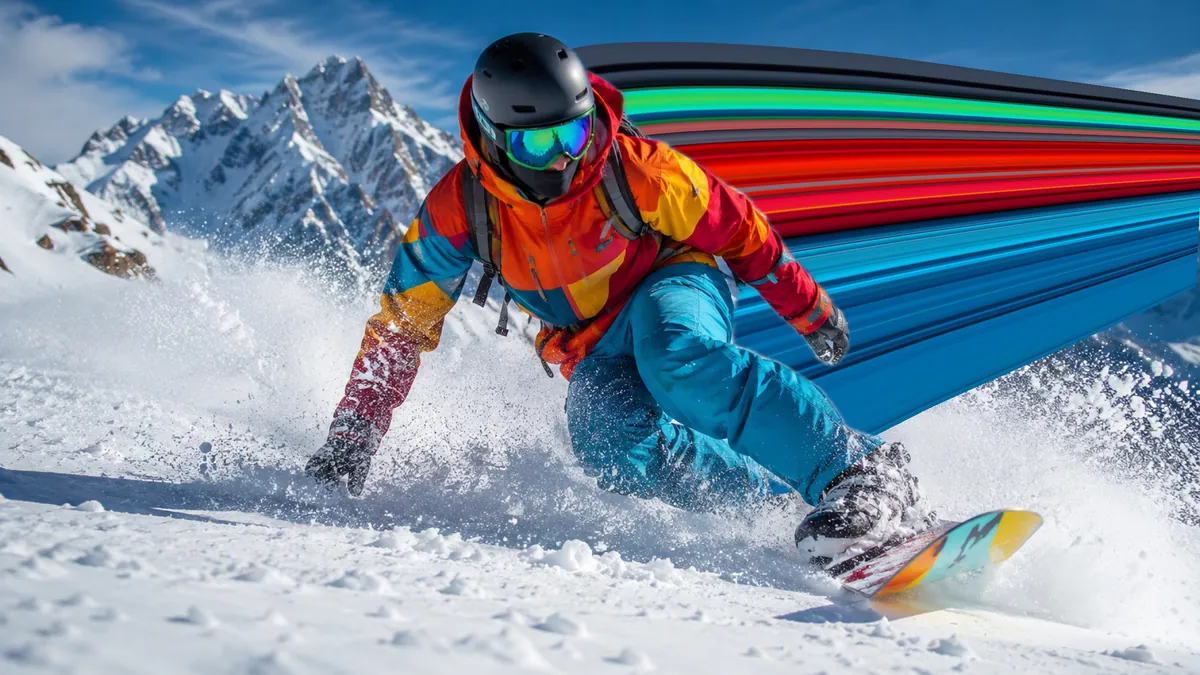
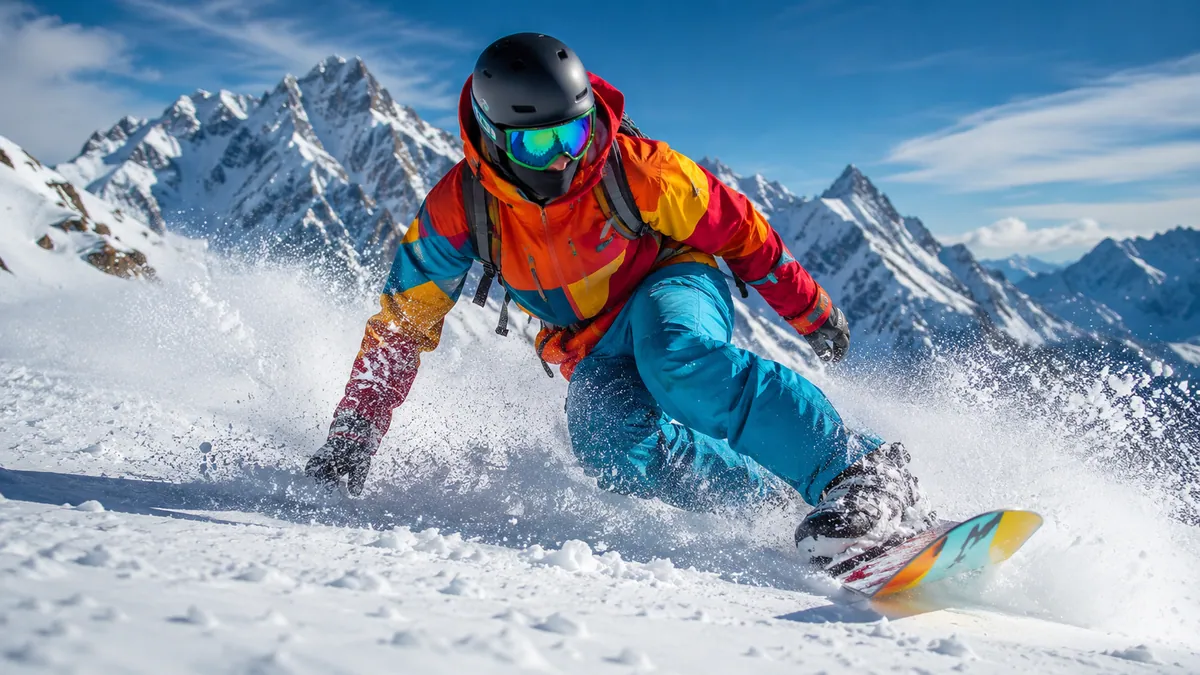
アプリで実際に作った編集です。スライダーを動かして、写真から色が伸びる様子を確認できます。
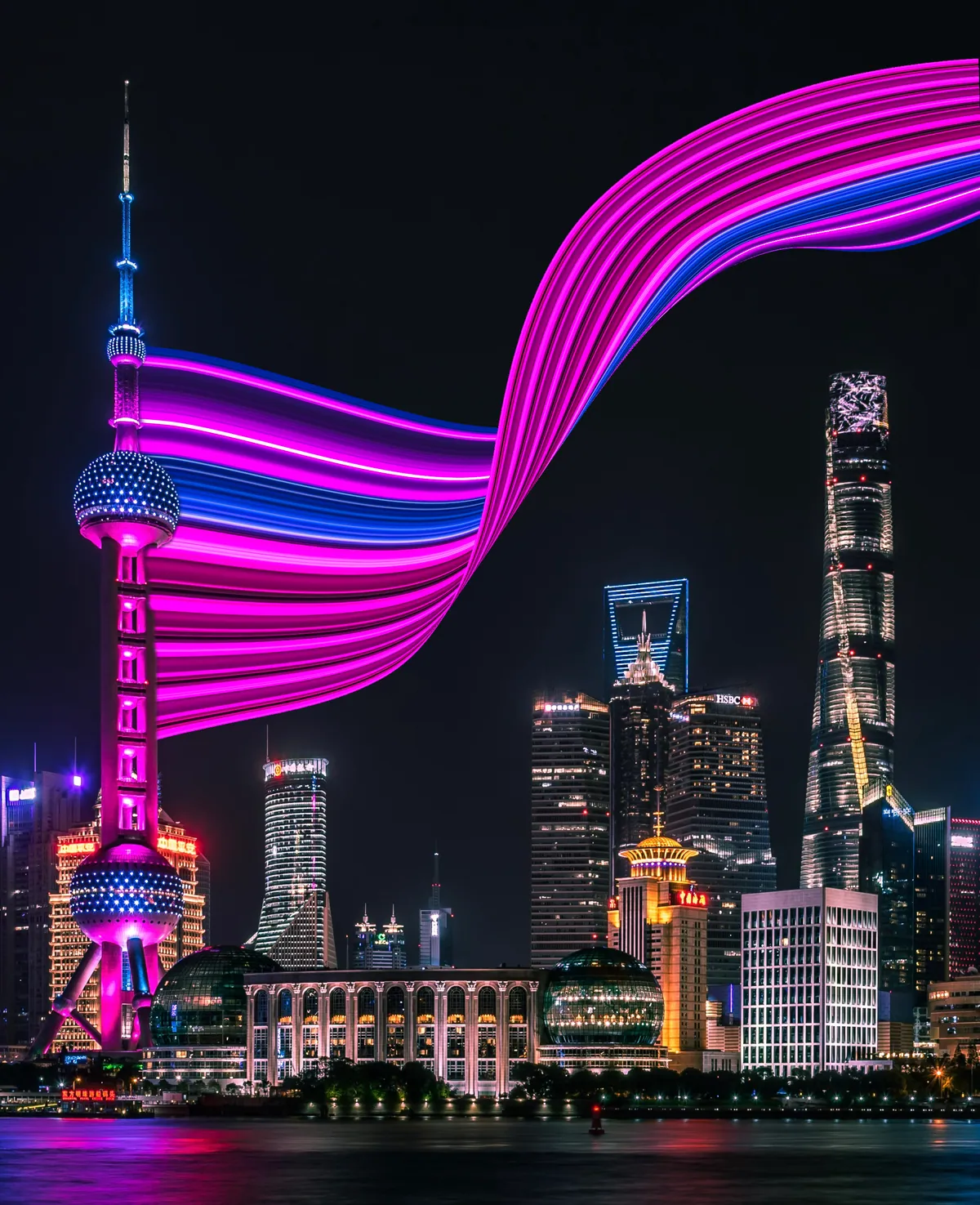
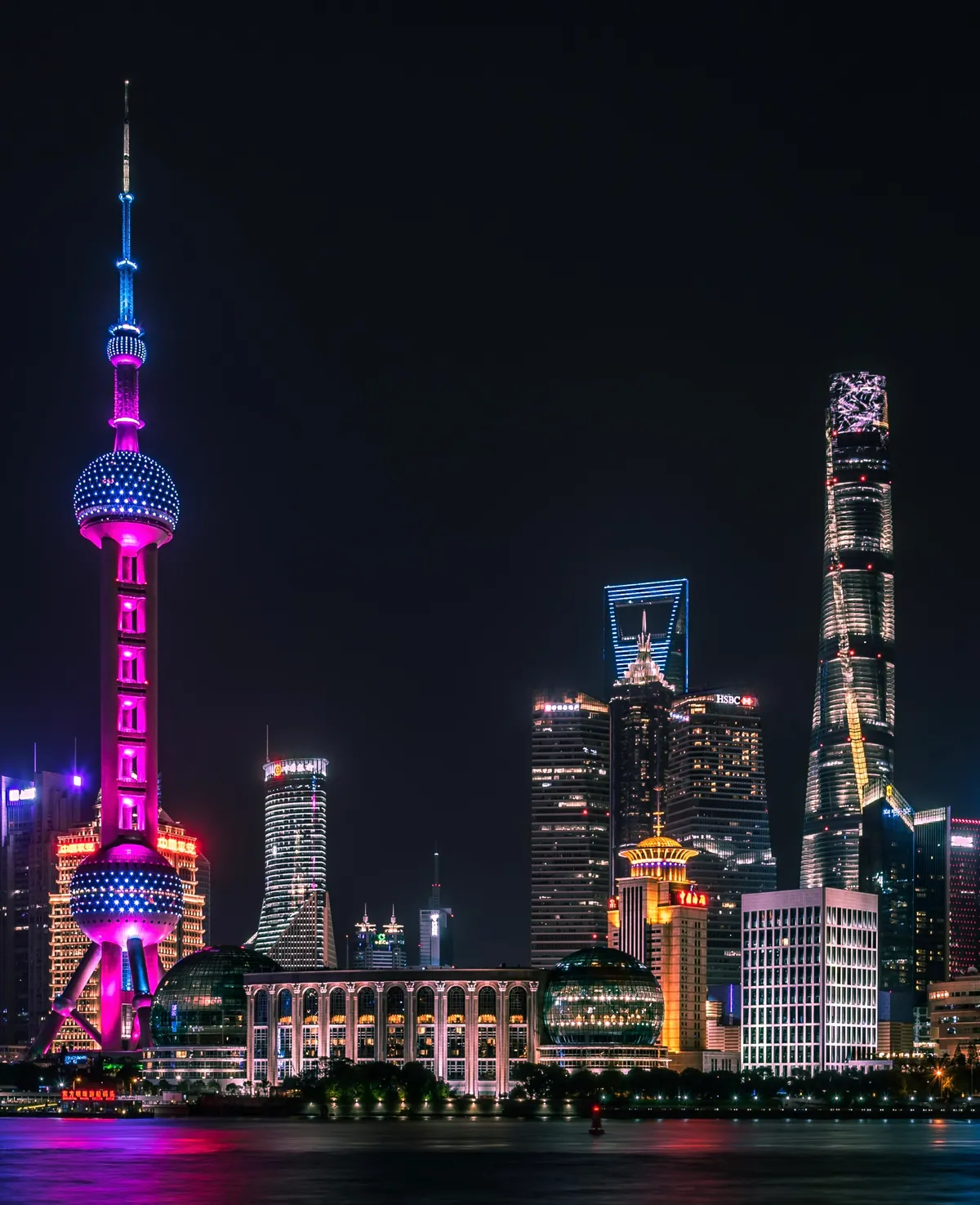 加工前加工後
ドラッグして比較 · 上海
Pixel StretchエフェクトをiPhoneとAndroidのための実用ツールにしました。好きな色の上にバーを置き、パスを描き、写真に合うまで曲げます。
フィルター任せではありません。Pixel Stretch Proなら、色、カーブ、先端の絞り方まで自分で調整できるので、ひとつひとつのPixel Stretchを自分の手で仕上げられます。
まっすぐ伸ばすなら矢印をタップし、曲線ならドラッグしてパスを描きます。その後コントロールポイントを動かし、リボンを狙った位置へ曲げます。
人物や物体が検出されると、Smart SubjectがPixel Stretchをその後ろに保ちます。色を被写体に重ねず、後方へ流すことができます。
動かせるサンプリングバーで、伸ばす色の帯を正確に選べます。ジャケット、夕焼け、塗装のラインなどです。色の組み合わせが合うまで回転やサイズ調整をします。
先端のハンドルでリボンを扇状に広げたり、細い一点まで絞ったりできます。終端を回して、風になびいたようなねじれも加えられます。
フィード投稿、印刷、壁紙に使える鮮明な新しいコピーを書き出します。元画像はそのままで、小さい写真は無理のない範囲でアップスケールされます。
すべての編集は端末上で実行され、写真が当社サーバーへアップロードされることはありません。限定的な利用分析にも写真やその内容は含まれません。
Presets
まずは自由に引くか大まかな曲線を描き、Presetsでパスを整った幾何学形状に変えます。最初の2形状はRoundとS Curveで、今後さらに追加できる設計です。
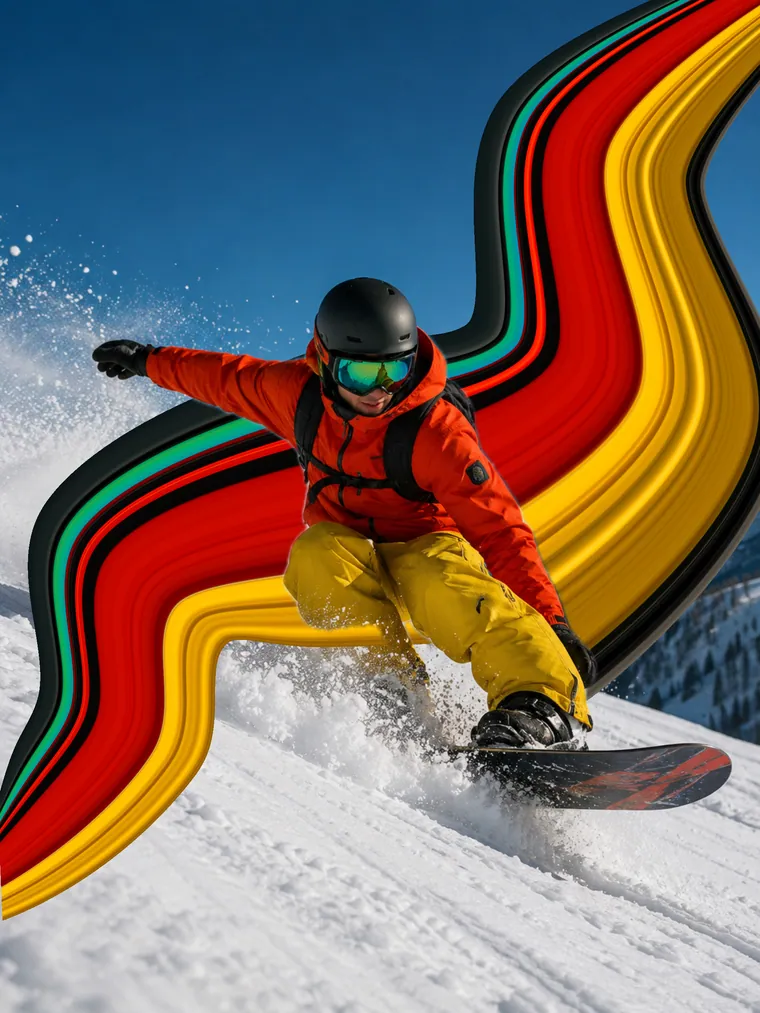
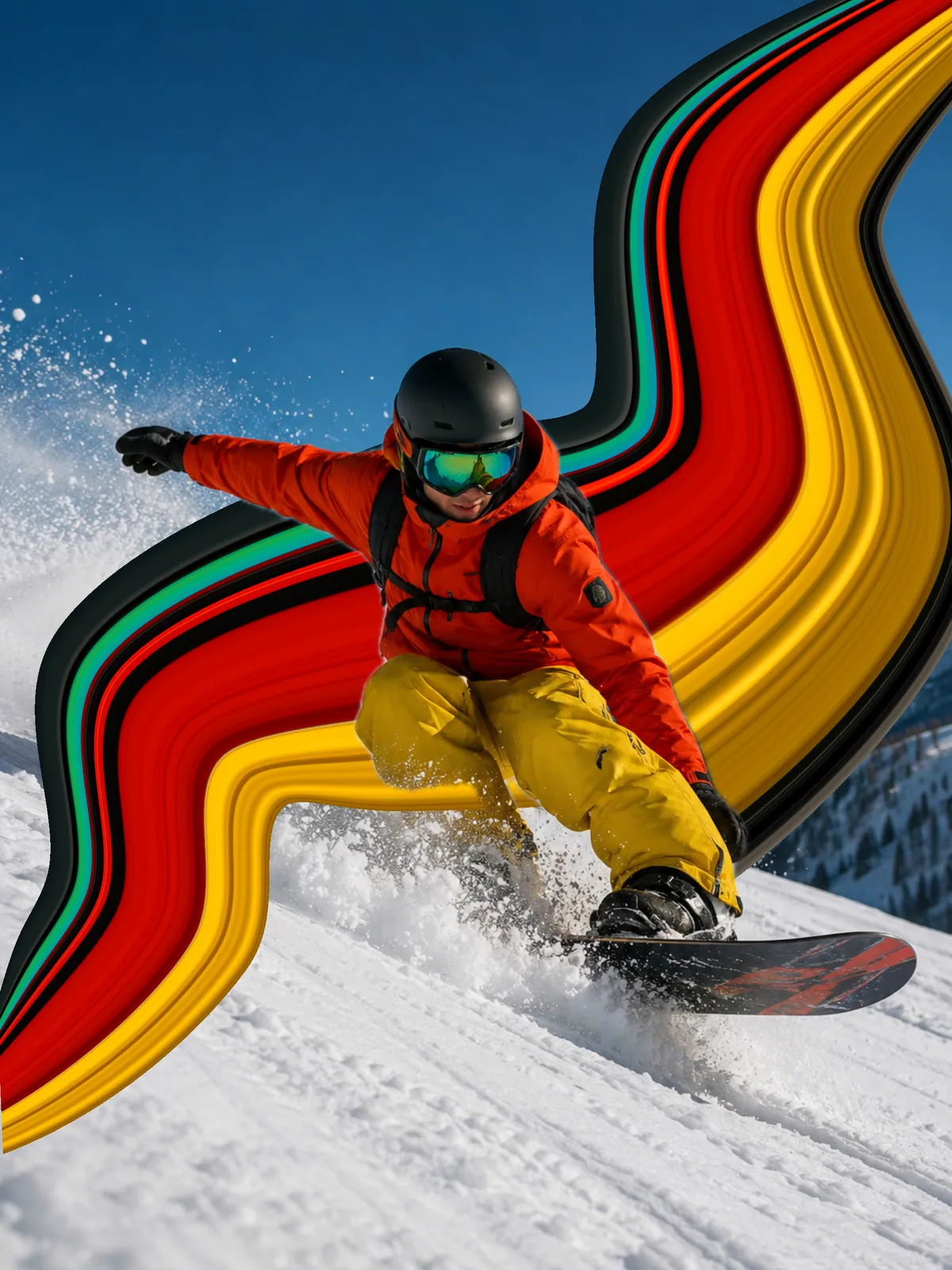
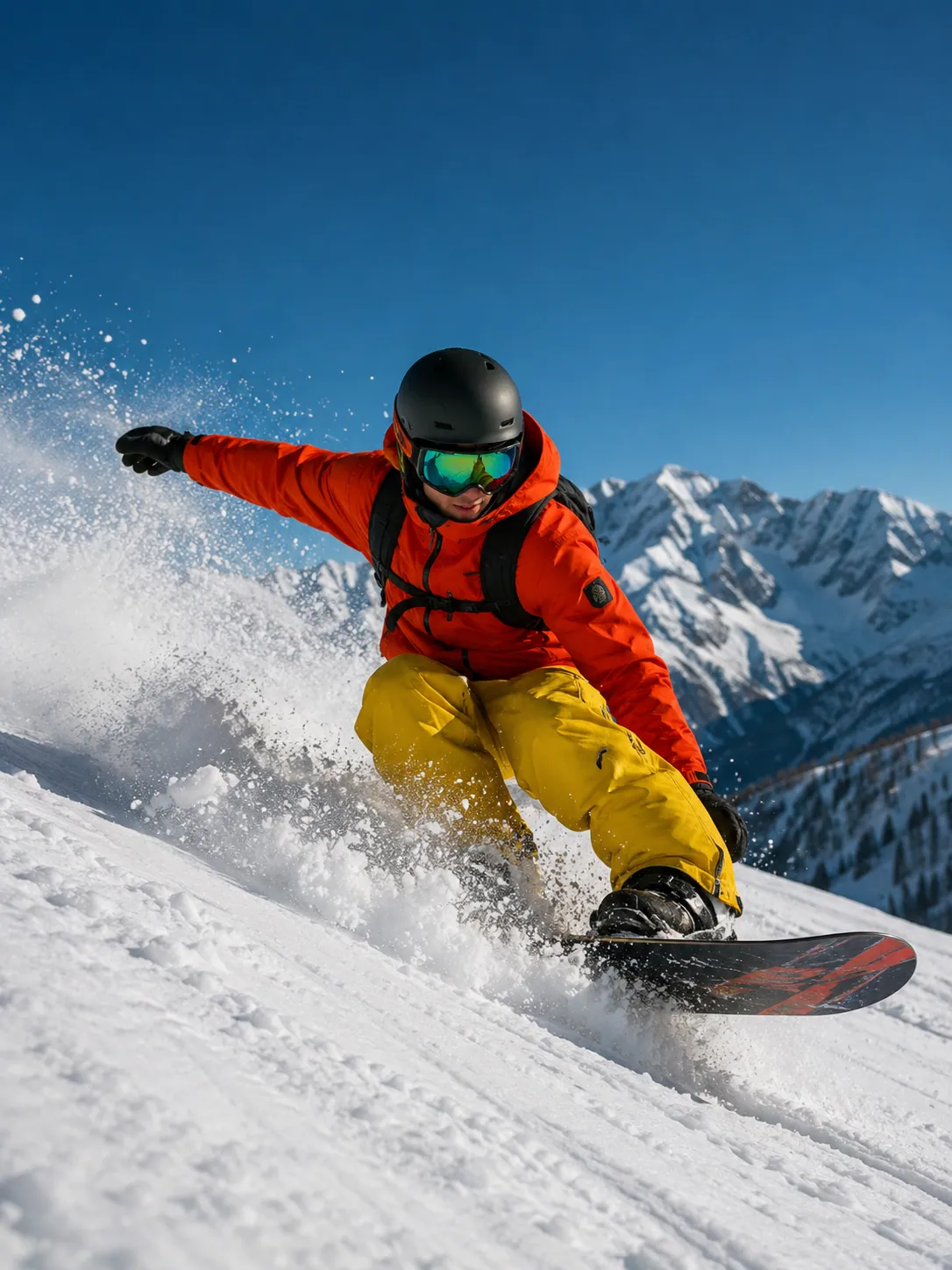
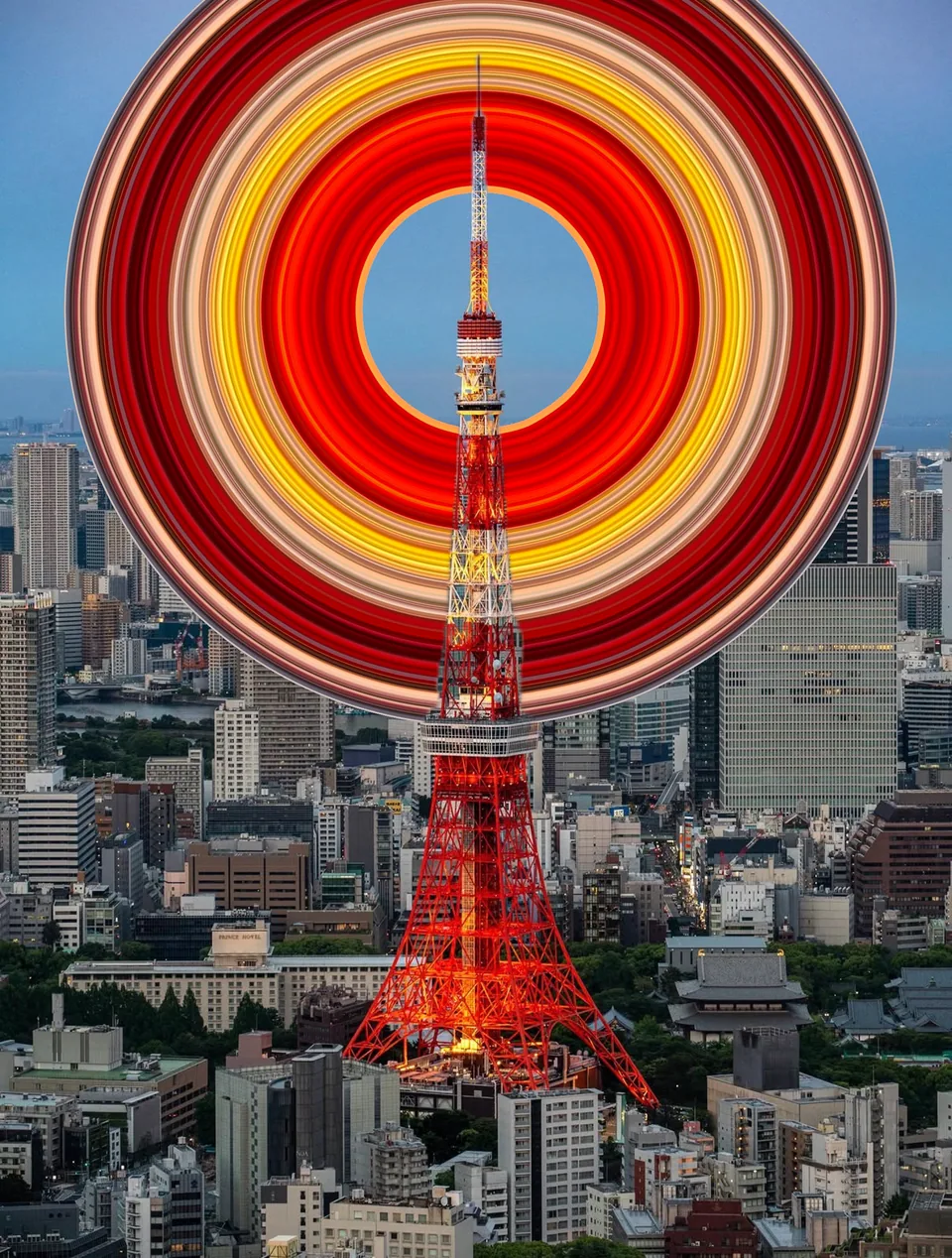
同じ写真 · Round01
パスを、緩いカーブから完全なループまで調整できる円弧に変えます。ガイドをドラッグして、リボンを作り直さずサイズ、方向、回り込み具合を変えられます。
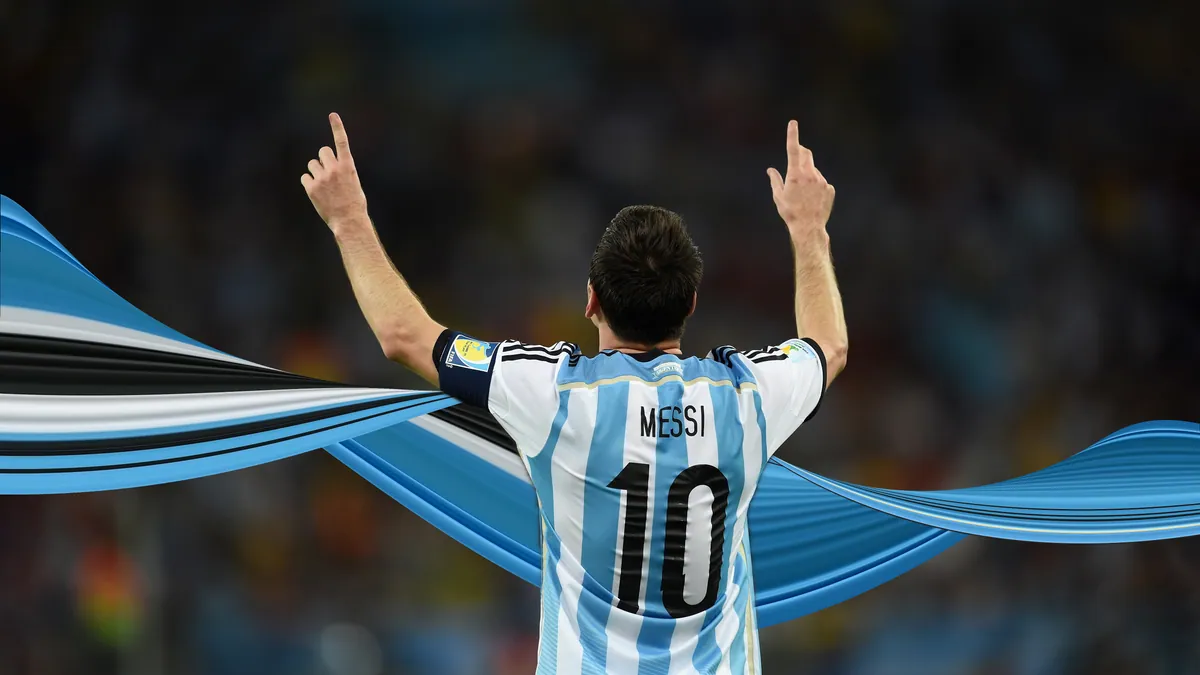
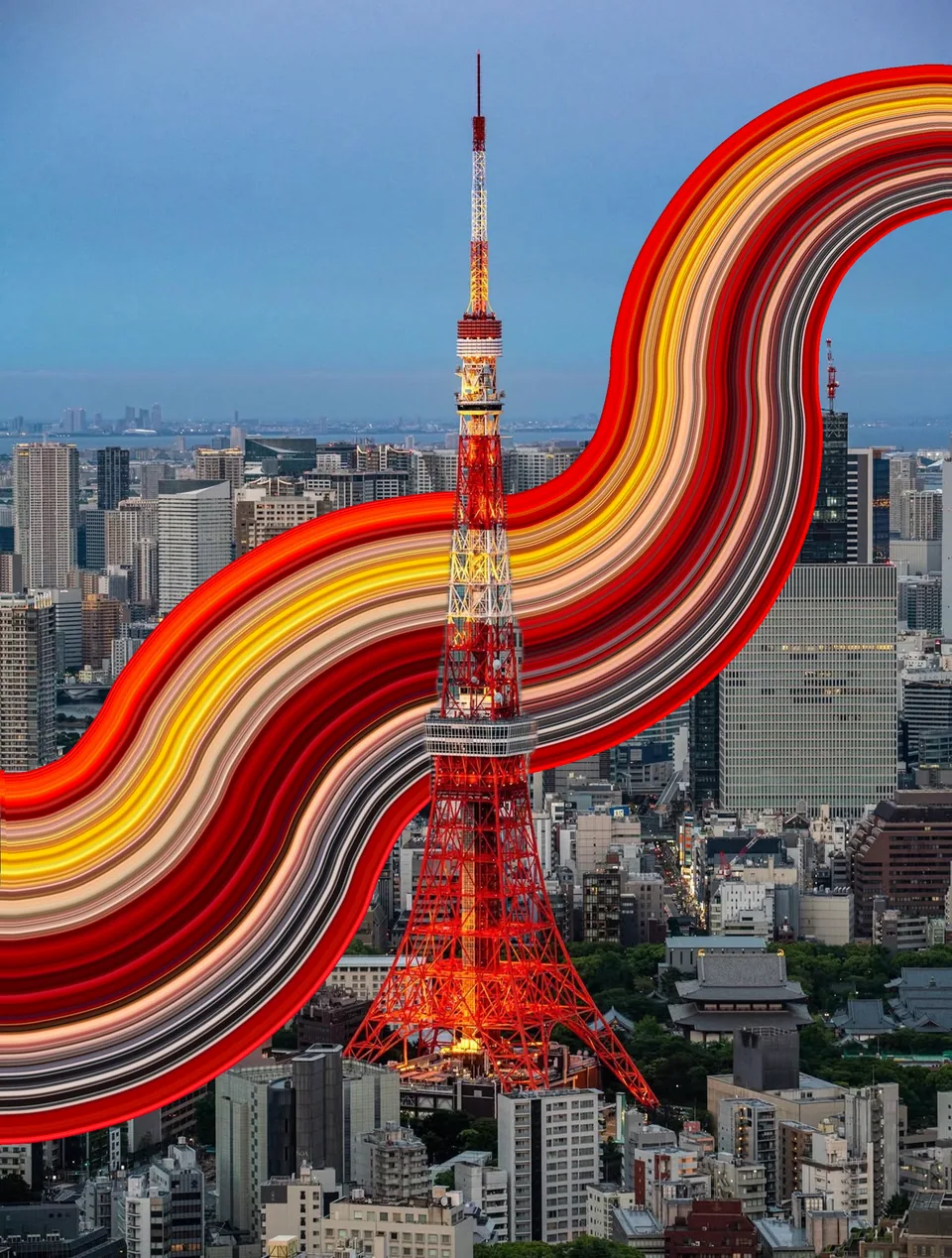 同じ写真 · S Curve
02
中央を滑らかにつないだ、バランスのよい2つの曲がりを作ります。両側のつながりを保ったまま、サイズ、曲がり、終端を調整できます。
Presetsが決めるのはパスで、編集全体ではありません。サンプリングした色、先端の絞り、Warpによる形状調整、高解像度の書き出しは同じワークフローのまま使えます。
アプリを初めて開いたときに案内されるのと同じ流れです。
写真を開き、伸ばしたい色の上へバーを動かします。端を使って移動、回転、サイズ変更ができます。
直線なら矢印をタップし、曲線ならドラッグして画像上にパスを描きます。
青いポイントをドラッグしてパスを曲げます。ラインをタップするとポイントを追加してリボンを細かく誘導できます。
終端のハンドルでリボンを広げたり細くしたり、ひねったりしてから、高解像度のコピーを保存します。
色を選ぶところから完成したPixel Stretchまで、アプリの中身を紹介します。スワイプして見てください。
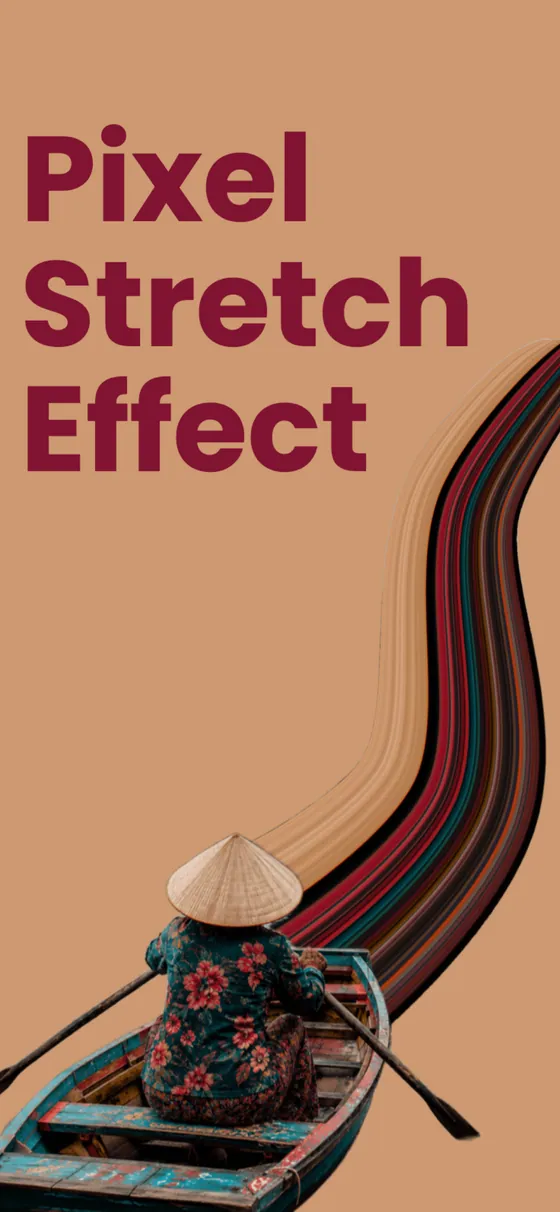
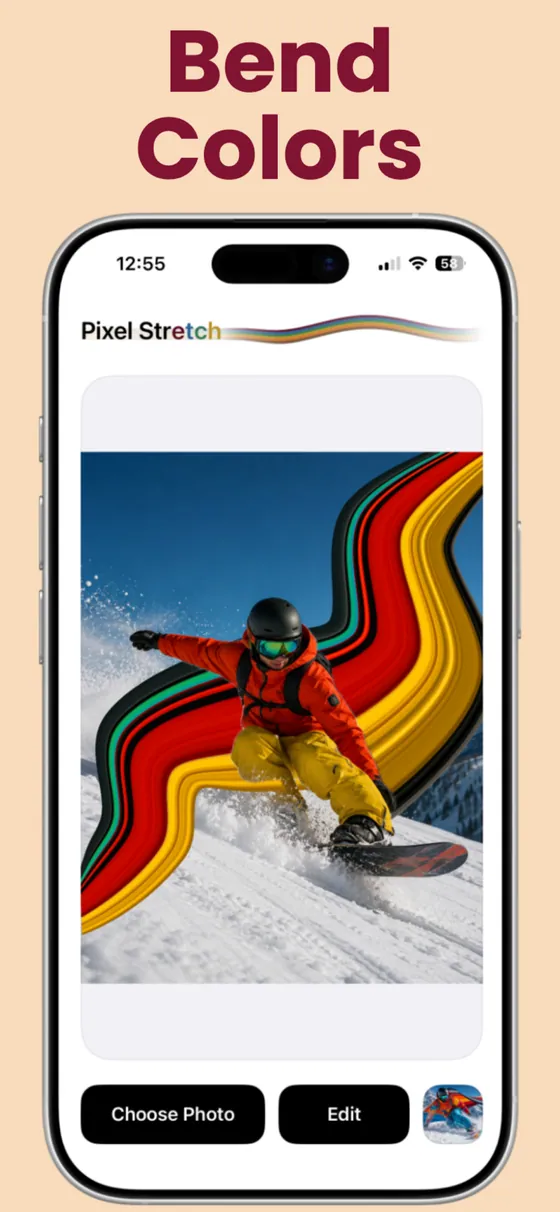
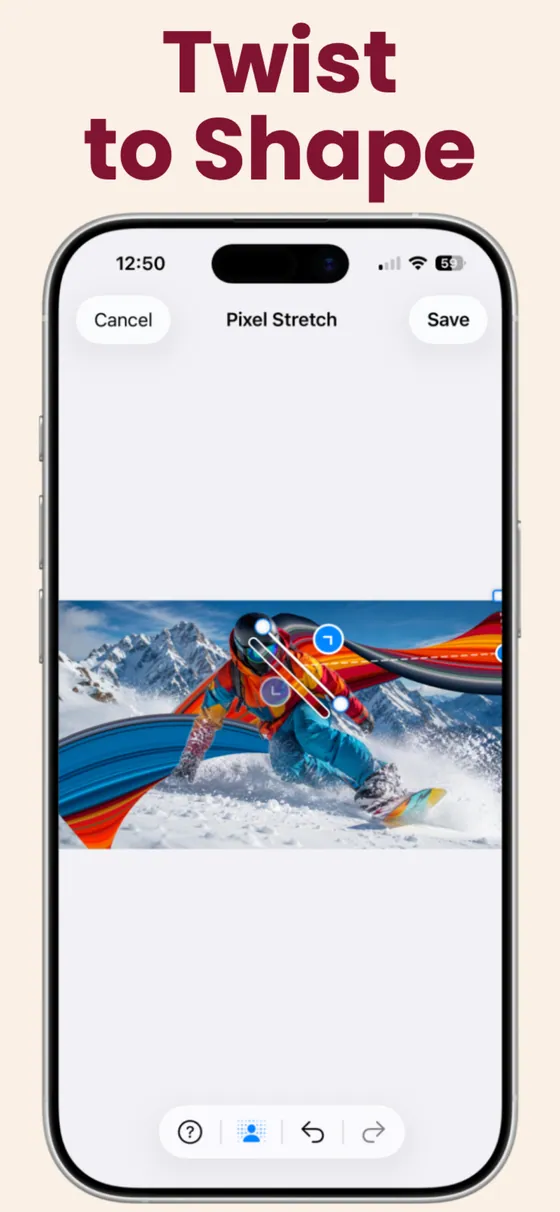
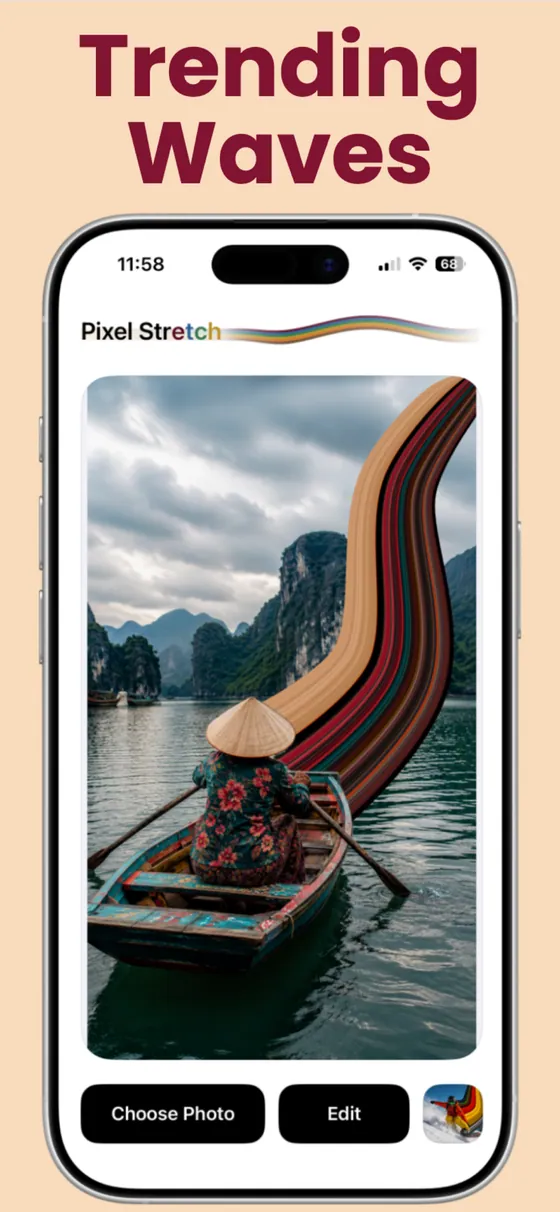
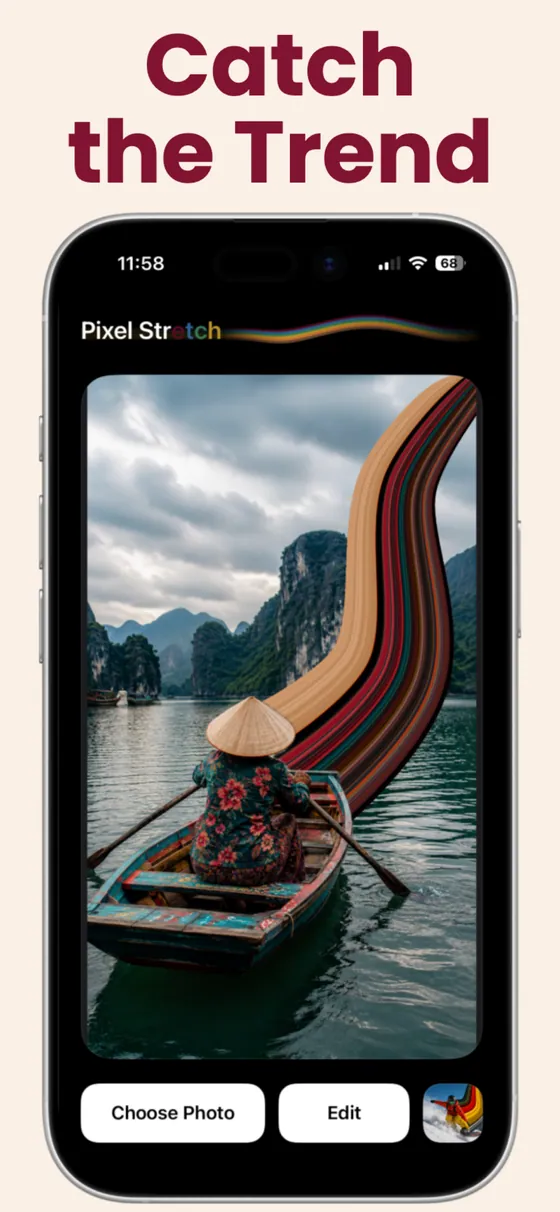
このエフェクトはコントラストが強いほど生きます。被写体がはっきりした写真なら幅広く使えます。
写真から細い色の帯を取り出し、画面全体へ引き伸ばして、動きを感じる滑らかなリボンにするエフェクトです。明るいジャケット、車、夕焼けなど、被写体が背景からはっきり分かれている写真ほどよく合います。pixel strech と書かれることもありますが、同じエフェクトを指します。
はい。Pixel Stretch ProはiPhoneとAndroid向けのモバイルPixel Stretchアプリで、どちらでも操作は同じです。写真を選び、カラーバーを置き、Pixel Stretchを引き出し、曲線を整え、高解像度のコピーを写真アプリまたはギャラリーに保存します。
いいえ。従来の方法はデスクトップ版Photoshopで選択範囲、Free Transform、Warpを使う複数ステップの作業です。Pixel Stretch Proなら同じ考え方をスマートフォン上の4つの操作にまとめ、曲線も作り直さず後からドラッグして曲げられます。
約1分です。サンプリングバーを置いてリボンを引き出すのは数秒で終わります。残りの時間は、色をどこまで伸ばすか、どの程度曲げるかを決めるために使います。そこが仕上がりを意図的なデザインに見せるポイントです。
直線、指で描くフリーハンドの曲線、完全なループまで閉じられるRoundの弧、2つのバランスの取れた曲がりを持つS Curveにできます。Warpはどの形でも途中の幅を変えられるので、同じパスを細い軌跡にも幅広い色帯にもできます。
高解像度の静止画です。投稿、印刷、壁紙に使える写真向けで、動きの印象はアニメーションではなくリボンの形と方向から生まれます。
いいえ。編集はすべて端末上で処理され、写真や完成画像が当社サーバーへアップロードされることはありません。限定的なアプリ利用分析にも、写真、ファイル名、画像内容は含まれません。
iPhoneとAndroidで使えます。色を選び、カーブを描き、残しておきたい仕上がりになったら高解像度のコピーを保存します。
パソコンで見ていますか? スマホのカメラでスキャンしてください。