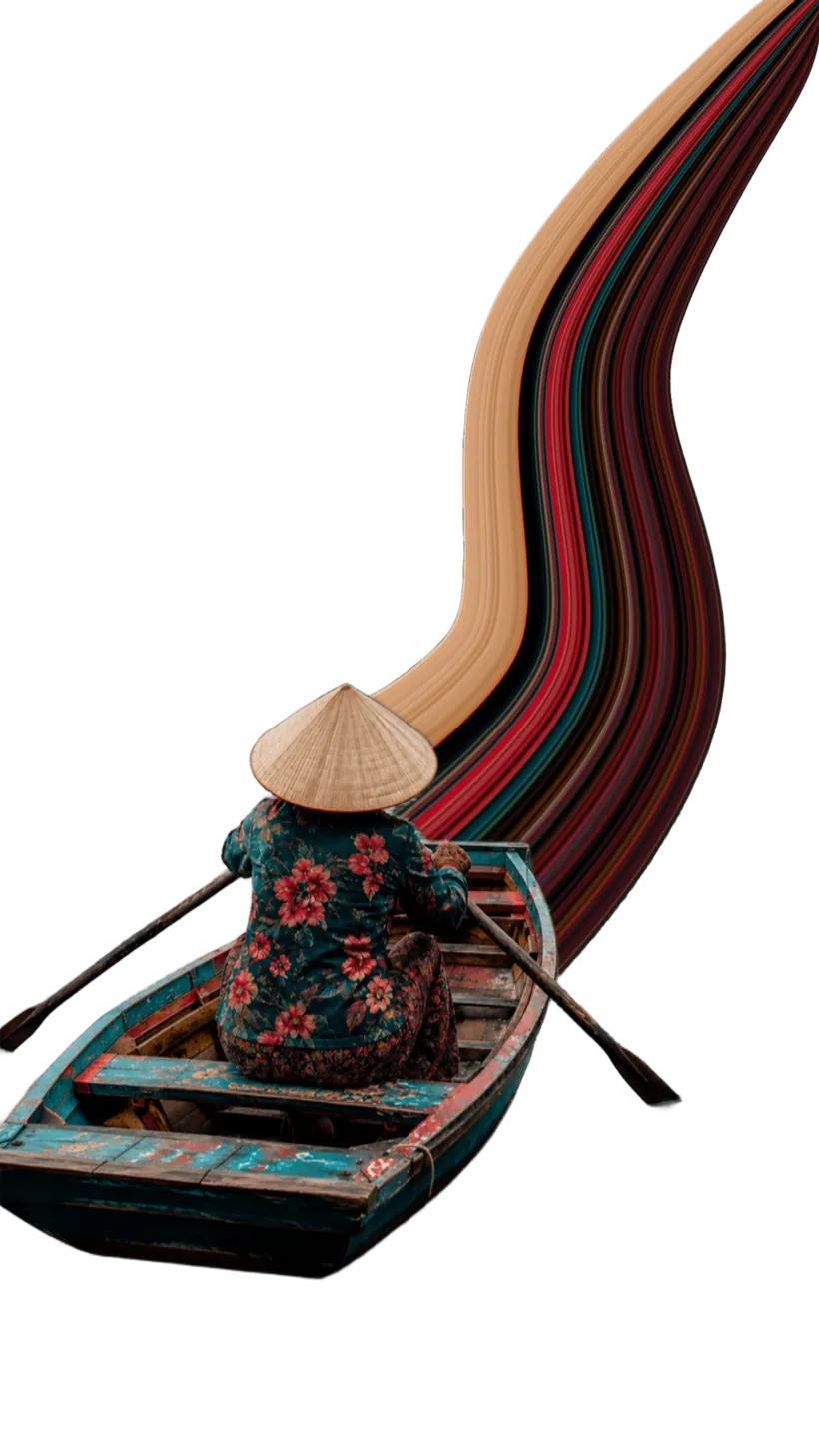










 Gleiches Foto · Round
01
Round
Verwandle den Pfad in einen kontrollierten Bogen, von einer sanften Kurve bis zur geschlossenen Schleife. Ziehe an der Führung, um Größe, Richtung und Verlauf zu ändern, ohne das Band neu aufzubauen.
Pixel Stretch Pro macht aus dem viralen Pixel Stretch Trend einen mobilen Editor: Wähle einen Farbstreifen, ziehe ihn zu einem fließenden Band und bearbeite alles direkt auf deinem Smartphone.



Am Computer? Scanne den Code mit der Kamera deines Smartphones.
Echte Bearbeitungen aus der App. Ziehe den Regler, um die Farbe aus dem Foto herauszuziehen.

 VorherNachher
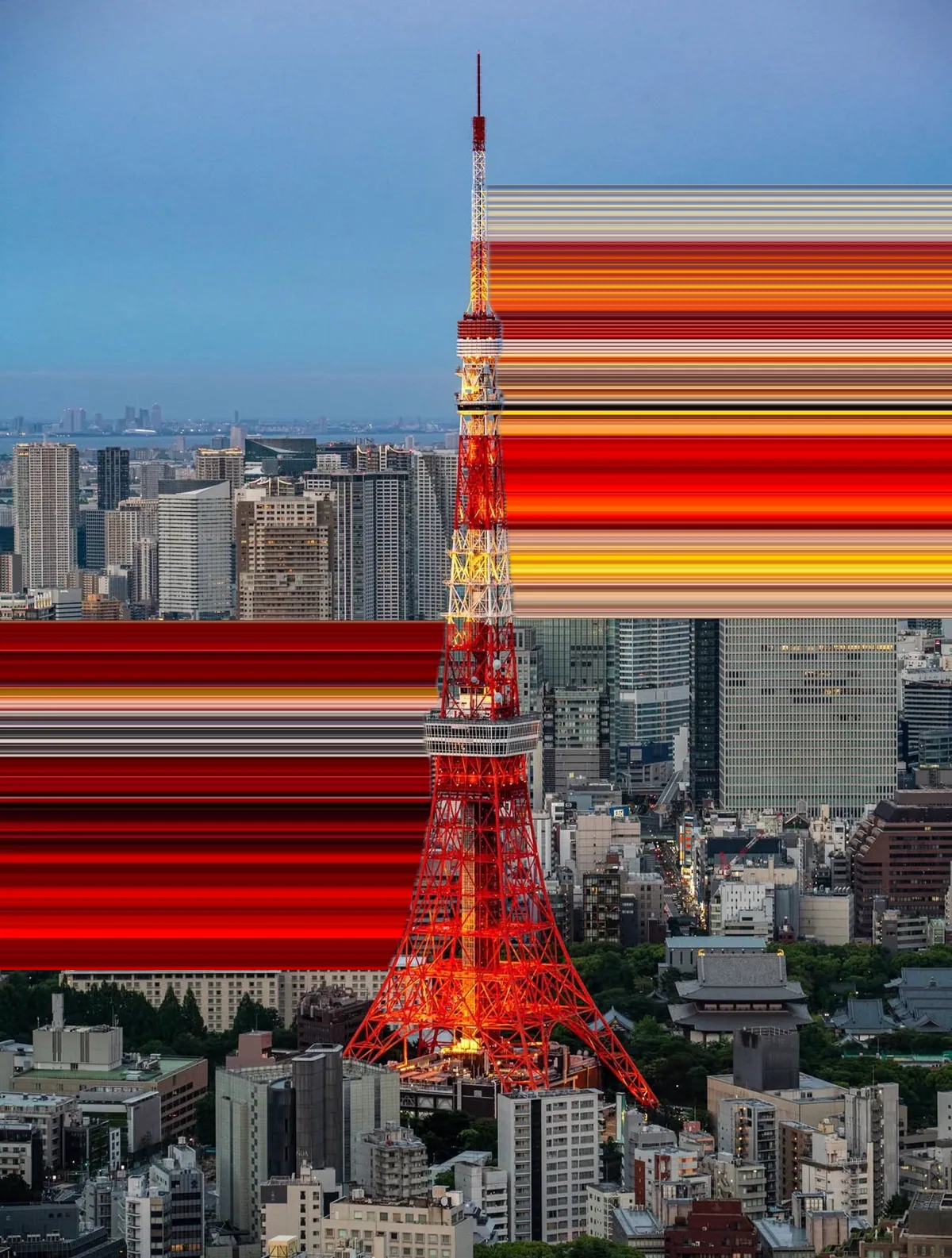
Zum Vergleichen ziehen · Shanghai
Der Pixel Stretch Effekt als echtes Werkzeug für iPhone und Android: Lege eine Leiste über die Farben, die dir gefallen, zeichne den Pfad und biege ihn, bis er zum Bild passt.
Filter raten. Pixel Stretch Pro gibt dir die Kontrolle über Farben, Kurve und Verjüngung, damit jeder Pixel Stretch wirklich deiner ist.
Tippe auf einen Pfeil für einen sauberen geraden Zug oder ziehe, um einen geschwungenen Pfad zu skizzieren. Verschiebe danach die Kontrollpunkte, bis das Band genau dort verläuft, wo du es haben möchtest.
Wenn eine Person oder ein Objekt erkannt wird, hält Smart Subject den Pixel Stretch dahinter. So kann die Farbe vom Motiv wegfließen, ohne es zu übermalen.
Mit einer verschiebbaren Sampling-Leiste bestimmst du exakt den Farbstreifen, der gedehnt wird, etwa eine Jacke, einen Sonnenuntergang oder einen Lackstreifen. Drehe und skaliere die Leiste, bis die Palette passt.
Mit den Griffen am Ende kannst du das Band breit auffächern oder zu einer feinen Spitze zusammenziehen. Drehe den Abschluss für einen verwundenen, windgepeitschten Look.
Exportiere eine klare neue Kopie für Feed, Druck oder Wallpaper. Dein Original bleibt unverändert, und kleinere Fotos werden innerhalb sinnvoller Grenzen hochskaliert.
Jede Bearbeitung läuft auf dem Gerät, und deine Fotos werden niemals auf unsere Server hochgeladen. Begrenzte Nutzungsanalysen enthalten weder dein Foto noch dessen Inhalt.
Presets
Starte mit einem beliebigen Zug oder einer groben Kurve und lass Presets daraus eine saubere geometrische Form machen. Round und S Curve sind die ersten beiden Formen, weitere können dazukommen.
Gleiches Foto · Round01
Verwandle den Pfad in einen kontrollierten Bogen, von einer sanften Kurve bis zur geschlossenen Schleife. Ziehe an der Führung, um Größe, Richtung und Verlauf zu ändern, ohne das Band neu aufzubauen.
 Gleiches Foto · S Curve
02
Erstelle eine ausgewogene zweiteilige Kurve mit einem weichen Übergang in der Mitte. Passe Größe, Biegung und Abschluss an, während beide Seiten sauber miteinander verbunden bleiben.
Presets führen den Pfad, nicht die gesamte Bearbeitung. Deine aufgenommenen Farben, Verjüngung, Warp-Formung und der hochauflösende Export bleiben Teil desselben Ablaufs.
Genau der Ablauf, durch den dich die App beim ersten Öffnen führt.
Öffne ein Foto und schiebe die Leiste über die Farben, die du dehnen möchtest. Verschiebe, drehe oder skaliere sie an den Enden.
Tippe auf einen Pfeil für einen geraden Pixel Stretch oder ziehe ihn, um einen geschwungenen Pfad über das Bild zu zeichnen.
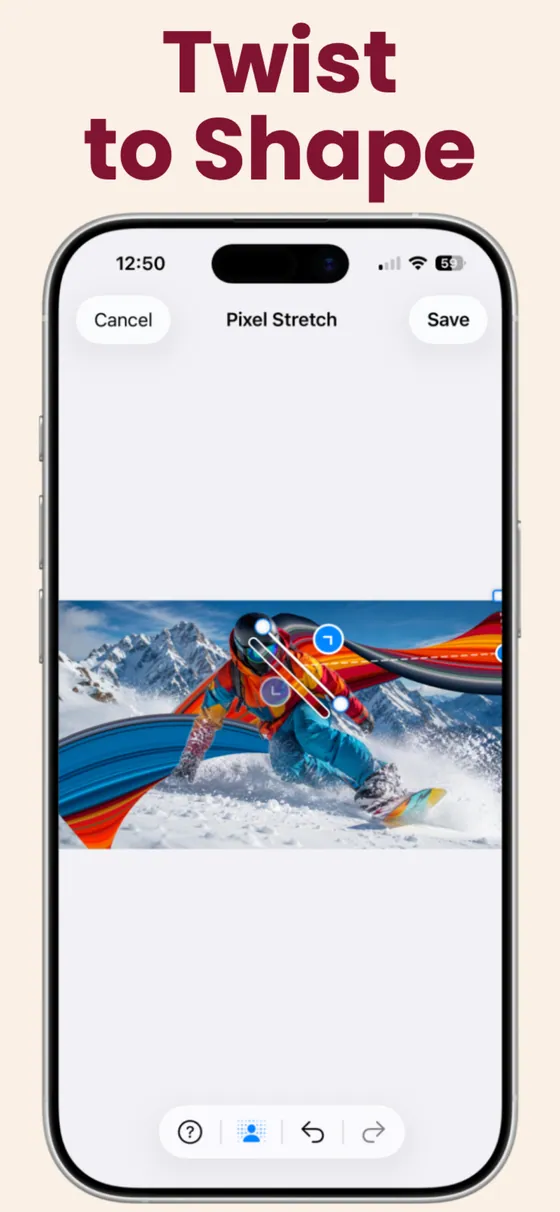
Ziehe die blauen Punkte, um den Pfad zu biegen. Tippe auf die Linie, um weitere Punkte hinzuzufügen und das Band zu steuern.
Nutze die Griffe am Ende, um das Band breiter, schmaler oder verdreht zu machen, und speichere anschließend eine hochauflösende Kopie.
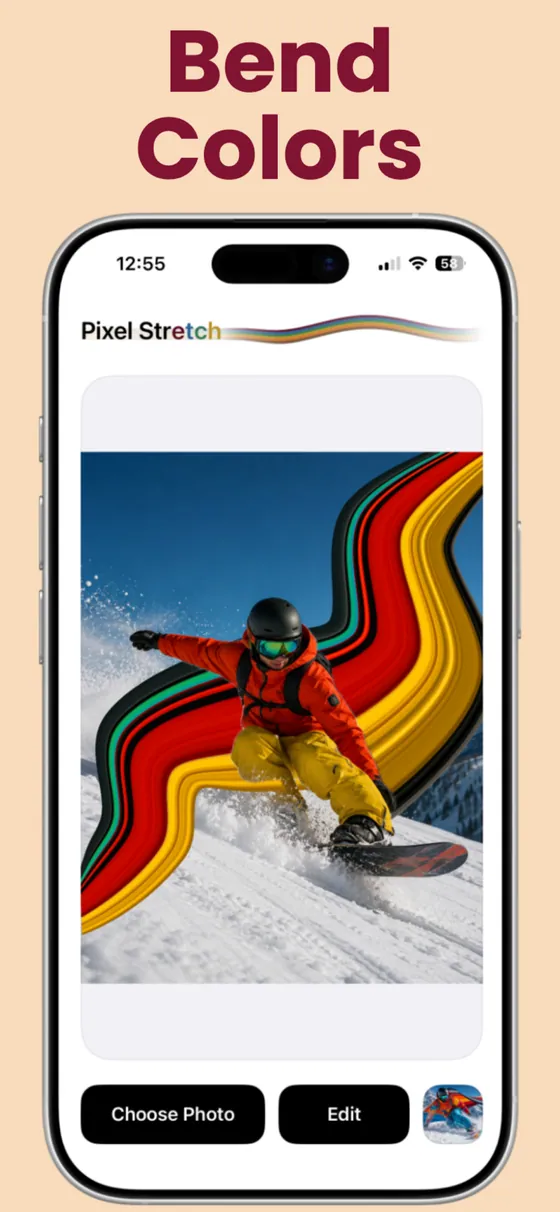
Ein Blick in die App, von der Farbauswahl bis zum fertigen Pixel Stretch. Wische durch die Beispiele.
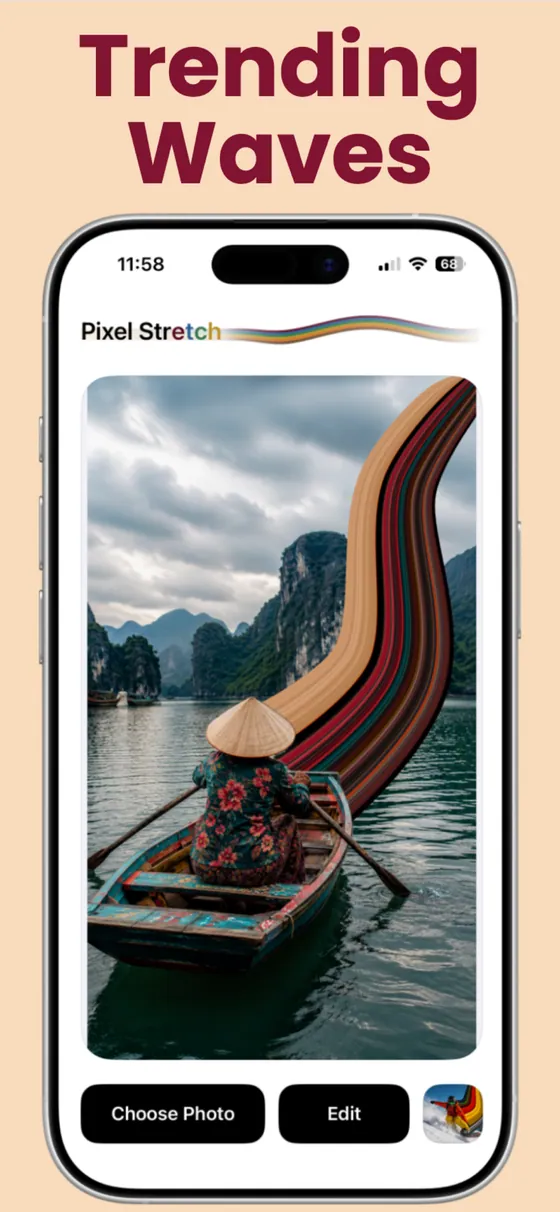
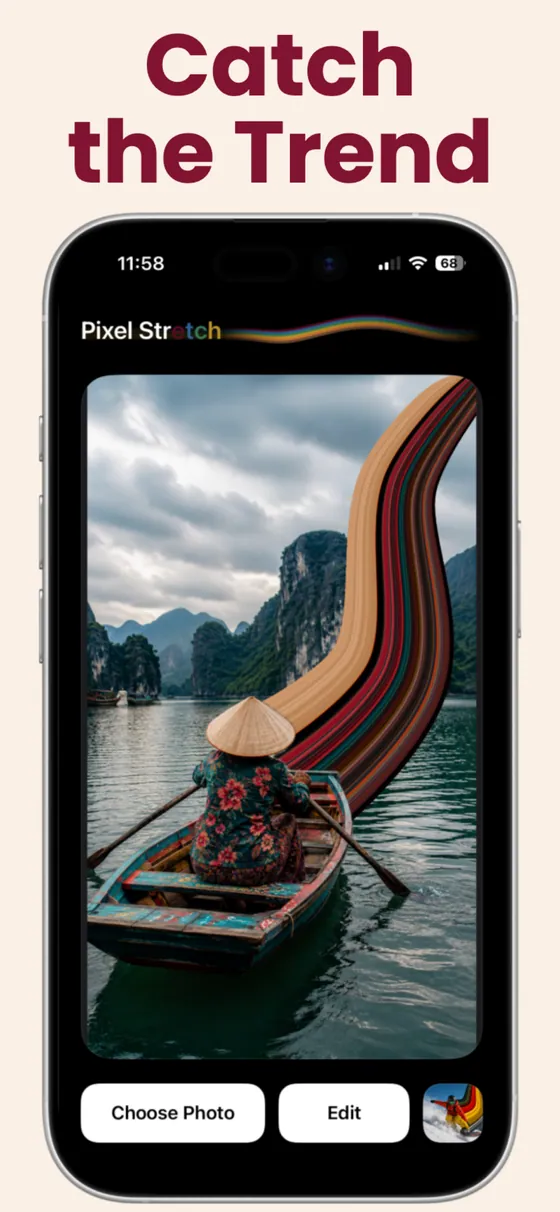
Der Effekt lebt von Kontrast. Jedes Motiv mit einem klar abgegrenzten Hauptobjekt funktioniert.

Ziehe Farbe aus einer Jacke oder aus Haaren heraus und forme ein Porträt im Poster-Stil mit echter Bewegungswirkung.
Zur Anleitung
Der Effekt liebt Geschwindigkeit. Ziehe Lack, Lichter oder ein leuchtendes Trikot zu einer Spur, die der Bewegung folgt.
Zur Anleitung
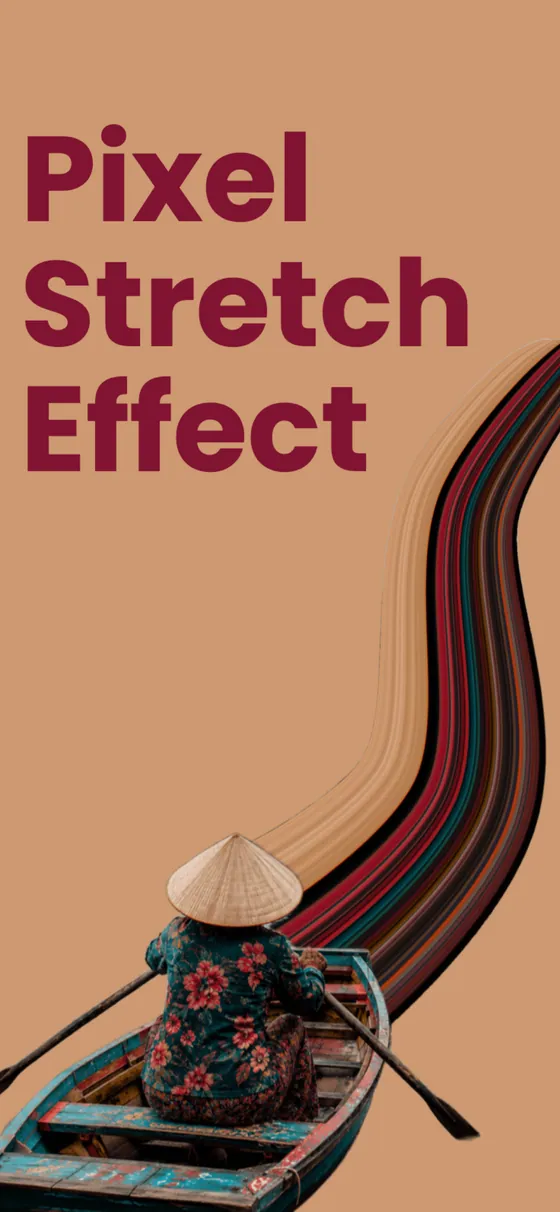
Nimm einen Streifen aus einem Sonnenuntergang oder einem bemalten Boot und lass ihn als Bogen durch den Himmel laufen.
Zur AnleitungDabei wird ein schmaler Farbstreifen aus deinem Foto genommen und über das Bild gezogen, sodass daraus ein weiches Band mit Bewegung entsteht. Am besten funktioniert der Effekt, wenn sich dein Motiv klar vom Hintergrund abhebt, etwa mit einer leuchtenden Jacke, einem Auto oder einem Sonnenuntergang. Manche schreiben auch pixel strech, gemeint ist derselbe Effekt.
Ja. Pixel Stretch Pro ist eine mobile Pixel Stretch App für iPhone und Android. Der Editor funktioniert auf beiden gleich: Foto auswählen, Farbleiste platzieren, Pixel Stretch herausziehen, Kurve formen und eine hochauflösende Kopie in der Fotomediathek oder Galerie speichern.
Nein. Die klassische Methode ist ein mehrstufiger Photoshop-Ablauf am Desktop mit Auswahlen, Free Transform und Warp. Pixel Stretch Pro setzt dieselbe Idee mit vier Gesten auf dem Smartphone um. Die Kurve lässt sich danach weiter ziehen und biegen, statt sie neu aufzubauen.
Ungefähr eine Minute. Das Platzieren der Sampling-Leiste und das Herausziehen des Bands dauert nur Sekunden. Die restliche Zeit geht dafür drauf, zu entscheiden, wie weit die Farbe laufen und wie stark sich das Band biegen soll. Genau das bestimmt, ob das Ergebnis bewusst gestaltet wirkt.
Einen geraden Zug, eine frei mit dem Finger gezeichnete Kurve, einen Round-Bogen bis hin zur geschlossenen Schleife oder eine S Curve mit zwei ausgewogenen Biegungen. Warp verändert die Breite entlang jeder dieser Formen, sodass derselbe Pfad als schmaler Streifen oder breites Farbband erscheinen kann.
Ein hochauflösendes Standbild. Die App ist für Fotos gedacht, die du posten, drucken oder als Wallpaper verwenden kannst. Das Bewegungsgefühl entsteht durch Form und Richtung des Bands, nicht durch Animation.
Nein. Jede Bearbeitung wird auf deinem Gerät verarbeitet, und deine Fotos sowie fertigen Bilder werden niemals auf unsere Server hochgeladen. Begrenzte Nutzungsanalysen enthalten weder deine Fotos noch Dateinamen oder Bildinhalte.
Auf iPhone und Android. Wähle deine Farben, zeichne die Kurve und speichere eine hochauflösende Kopie, wenn das Ergebnis es wert ist.
Am Computer? Scanne den Code mit der Kamera deines Smartphones.