So erstellst du den Pixel Stretch Effekt auf deinem Smartphone
Von Emre Ertunc · Veröffentlicht am 21. Juni 2026 · Aktualisiert am 7. August 2026 · 6 Min. Lesezeit
Der Pixel Stretch Effekt sieht kompliziert aus, basiert aber auf einer einfachen Idee: Du nimmst einen schmalen Farbstreifen aus deinem Foto und ziehst ihn über das Bild. Hier erfährst du, wie das mit Pixel Stretch Pro auf iPhone oder Android funktioniert und worauf es ankommt, damit der Pixel Stretch wirklich gut aussieht.
Wie erstellt man den Pixel Stretch Effekt auf dem Smartphone?
Öffne ein Foto in Pixel Stretch Pro, schiebe die Sampling-Leiste über die Farben, die du dehnen möchtest, und ziehe dann an einem ihrer Pfeile, um die Farben über das Bild zu führen. Forme das Band mit den blauen Kontrollpunkten, lasse das Ende schmal auslaufen und speichere eine hochauflösende Kopie. Vier Schritte, ungefähr eine Minute, auf iPhone oder Android.

Wenn du in letzter Zeit durch Instagram oder TikTok gescrollt hast, hast du ihn gesehen: ein Foto, bei dem sich ein Farbstreifen vom Motiv löst und über das Bild zieht. Das ist der Pixel Stretch Effekt. Manche nennen ihn auch Pixel Stretching. Der Trend kehrt immer wieder zurück, weil das Ergebnis handgemacht wirkt. Heute brauchst du dafür aber weder einen Desktop noch ein Photoshop-Tutorial. Dein Smartphone reicht.
Diese Anleitung zeigt den Ablauf mit Pixel Stretch Pro, einer mobilen Pixel Stretch App, die genau für diesen Effekt entwickelt wurde. Die gleichen vier Schritte funktionieren auf iPhone und Android.
Was du brauchst
- Ein Foto mit einem klaren Motiv, zum Beispiel eine Person, ein Auto, ein Tier oder ein Gebäude.
- Farben, die sich deutlich vom Hintergrund abheben. Je stärker der Kontrast, desto stärker wirkt der Pixel Stretch.
- Pixel Stretch Pro auf deinem iPhone oder Android-Smartphone.
Die vier Schritte
Farben auswählen
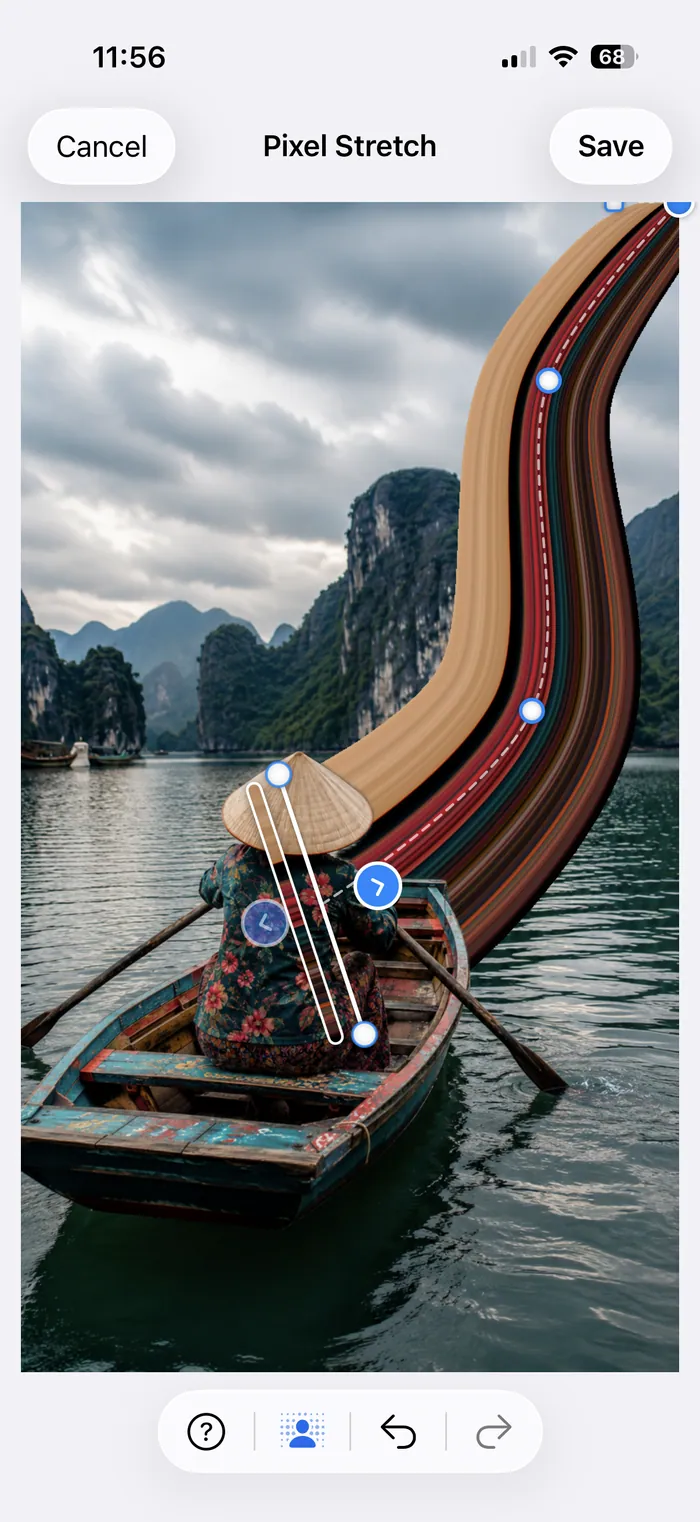
Öffne dein Foto. Darüber liegt eine schmale Leiste. Schiebe sie über die Farben, die du dehnen möchtest, zum Beispiel über eine leuchtende Jacke oder einen Streifen im Sonnenuntergang. Ziehe an den Enden, um die Leiste zu drehen und ihre Größe zu ändern. Eine kleine Palette daneben zeigt genau, welche Farben du aufgenommen hast.
Pixel Stretch herausziehen
Auf jeder Seite der Leiste sitzt ein Pfeil. Tippe auf einen Pfeil für einen sauberen, geraden Pixel Stretch oder halte ihn gedrückt und ziehe, um einen geschwungenen Pfad über das Foto zu zeichnen. Mit diesem ersten Zug entsteht das Band.
Kurve formen
Sobald der Pixel Stretch sichtbar ist, erscheinen entlang des Bands blaue Kontrollpunkte. Ziehe sie, um das Band in die gewünschte Richtung zu biegen. Tippe auf die Linie, um weitere Punkte für engere S-förmige Kurven hinzuzufügen. Dieser Schritt macht aus einem flachen Pixel Stretch eine Form mit echtem Fluss.
Verfeinern und speichern
Mit den Griffen am Ende kannst du das Band auffächern oder zu einer feinen Spitze verjüngen. Drehe das Ende für einen verwehten Abschluss. Wenn verfügbar, lass Smart Subject aktiviert, damit die Farbe hinter deinem Motiv bleibt. Wenn alles passt, speichere eine hochauflösende Kopie.
Wenn der Grundpfad sitzt, zeigt die Anleitung für geschwungenen Pixel Stretch, wie Shape, Warp, Verjüngung, Drehung, Edge hue und Opacity das Band verändern, ohne dass du neu anfangen musst.
Wenn du einen sauberen geometrischen Pfad möchtest, ohne jeden Punkt von Hand zu setzen, öffne nach dem ersten Zug Presets. Round macht daraus einen Bogen oder eine Schleife, S Curve erzeugt zwei ausgewogene Biegungen. Die Anleitung zu Pixel Stretch Presets erklärt beide Formen.
Tipps, damit der Pixel Stretch nicht wie ein Fehler aussieht
- Am Rand beginnen. Setze die Leiste genau dort, wo das Motiv auf den Hintergrund trifft. Dort wirkt der Effekt wie Bewegung statt wie ein verschmierter Fleck.
- Farben mit Struktur wählen. Eine einzelne, gleichmäßige Farbe wird zu einem langweiligen Band. Eine gestreifte Jacke, ein Sonnenuntergang oder gemusterter Stoff geben dem Band Tiefe und machen es deutlich lebendiger.
- Biegen, nicht nur ziehen. Eine sanfte S-Kurve wirkt fast immer bewusster gestaltet als eine gerade Linie.
- Smart Subject prüfen. Wenn dein Motiv erkannt wurde, lass Smart Subject aktiviert, damit das Band dahinter bleibt.
- Weniger ist mehr. Ein starkes Band wirkt besser als drei, die miteinander konkurrieren.
Du weißt noch nicht, was du überhaupt dehnen sollst? Pixel Stretch Ideen zeigt geeignete Motive von Autos und Skifahrern bis zu Skylines und Porträts, jeweils mit einem Beispiel.
Pixel Stretch auf dem iPhone erstellen
Tippe auf dem iPhone auf Choose Photo, wähle ein Bild aus deiner Mediathek und der Editor öffnet sich automatisch. Alles funktioniert per Touch: Ziehe die Sampling-Leiste, ziehe den Pixel Stretch heraus und forme anschließend die Kontrollpunkte, bis das Band zum Foto passt. Beim Speichern landet das fertige Bild als neue Kopie direkt in der Fotos-App. Das Original bleibt unverändert.
Pixel Stretch auf Android erstellen
Auf Android ist der Ablauf derselbe: App öffnen, Foto auswählen, Leiste platzieren, Pixel Stretch zeichnen und biegen und anschließend eine hochauflösende Kopie in deine Galerie exportieren. Pixel Stretch Pro ist jetzt bei Google Play verfügbar.
Warum eine App statt Photoshop verwenden?
Natürlich kannst du den Effekt auch in Photoshop erstellen. Dafür brauchst du Auswahlen, einen duplizierten Streifen, Free Transform und Warp. Das ist leistungsfähig, aber langsam und für den Desktop gedacht. Eine App macht aus denselben Arbeitsschritten eine Kurve, die du mit dem Daumen ziehen kannst. Selbst wenn du Photoshop noch nie geöffnet hast, kannst du in etwa einer Minute einen sauberen Pixel Stretch erstellen. Den direkten Vergleich findest du unter Pixel Stretch ohne Photoshop.
Häufig gefragt
Wie lange dauert ein Pixel Stretch?
Wenn du die vier Schritte kennst, ungefähr eine Minute. Die meiste Zeit brauchst du dafür, die richtigen Farben auszuwählen und zu entscheiden, wie weit sich das Band biegen soll.
Wie wirkt ein Pixel Stretch lebendiger?
Nimm Farben auf, die schon im Foto miteinander spielen. Eine gestreifte Jacke, eine Lackierung oder ein Sonnenuntergang geben dem Band Abwechslung, während eine einheitliche Farbe schnell flach wirkt. Setze die Leiste dort an, wo das Motiv auf den Hintergrund trifft, und füge etwas Edge hue hinzu, wenn Band und Hintergrund farblich zu ähnlich sind.
Kann man ein Video mit Pixel Stretch bearbeiten?
Nicht in Pixel Stretch Pro. Die App erstellt hochauflösende Standbilder. Das Gefühl von Bewegung entsteht durch Richtung und Form des Farbbands, nicht durch Animation. Wenn du eine bewegte Version möchtest, exportiere zuerst das Standbild und animiere es anschließend in einem Videoeditor.
Gibt es auf Instagram oder TikTok einen Pixel Stretch Filter?
Keine der beiden Apps hat einen integrierten Pixel Stretch Filter. Die Edits in deinem Feed werden anderswo erstellt und anschließend gepostet. Pixel Stretch Pro speichert das fertige Bild in deiner Fotomediathek oder Galerie. Von dort lädst du es wie jedes andere Foto hoch.
Was passiert, wenn der Pixel Stretch unterwegs nicht mehr passt?
Rückgängig und Wiederholen gelten für jeden Schritt im Editor. Du kannst also eine Biegung, eine Verjüngung oder einen ganzen Pfad zurücknehmen, ohne das Foto neu zu öffnen. Compare hält das Original auf dem Bildschirm. So erkennst du am schnellsten, ob die Bearbeitung das Bild wirklich verbessert.