Comment créer l'effet Pixel Stretch sur son téléphone
Par Emre Ertunc · Publié le 21 juin 2026 · Mis à jour le 7 août 2026 · 6 min de lecture
L'effet Pixel Stretch paraît complexe, mais son principe est simple : prélever une bande de couleur dans une photo et l'étirer à travers l'image. Voici comment le faire sur iPhone ou Android avec Pixel Stretch Pro, et ce qui fait qu'un Pixel Stretch fonctionne vraiment bien visuellement.
Comment créer l'effet Pixel Stretch sur un téléphone ?
Ouvrez une photo dans Pixel Stretch Pro, faites glisser la barre d'échantillonnage sur les couleurs à étirer, puis tirez l'une de ses flèches pour prolonger ces couleurs dans l'image. Courbez le ruban avec les points de contrôle bleus, effilez son extrémité et enregistrez une copie haute résolution. Quatre étapes, environ une minute, sur iPhone ou Android.
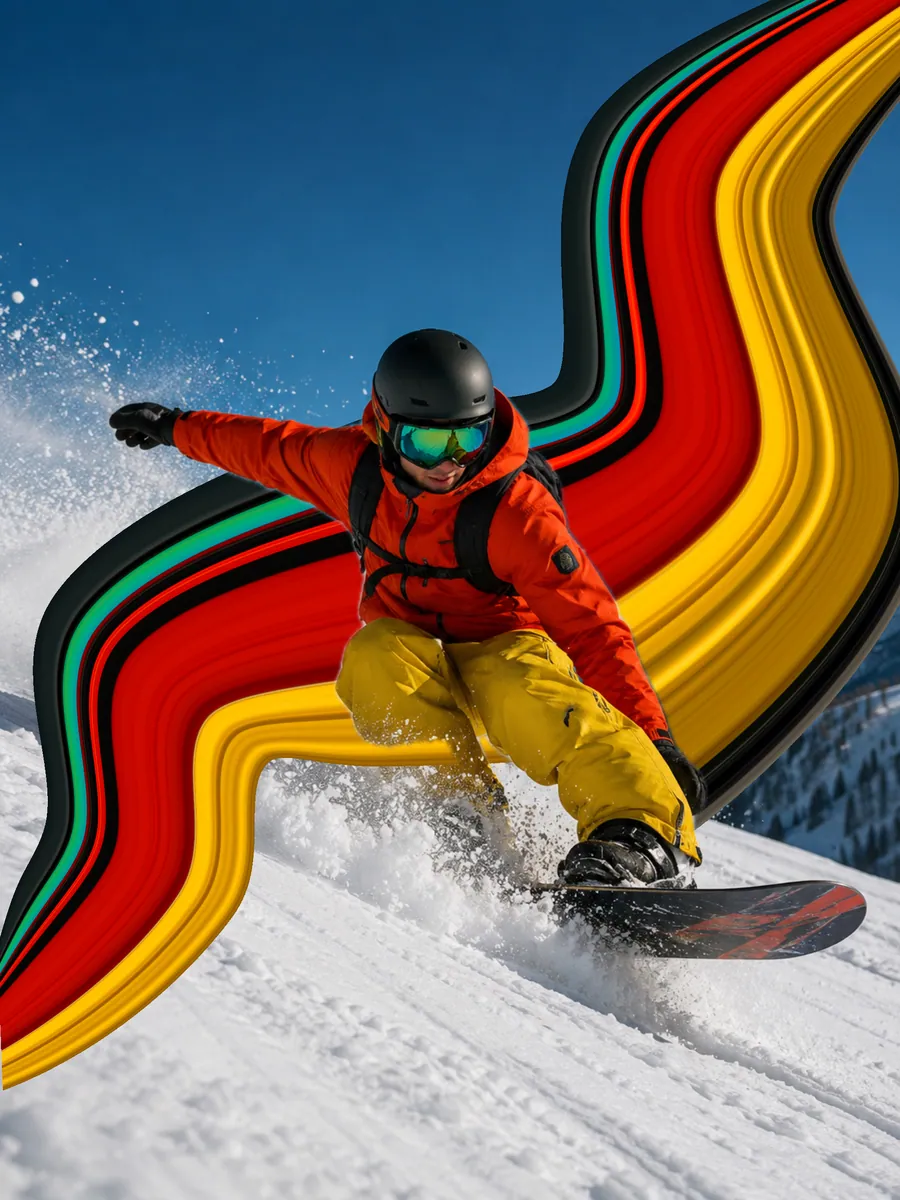
Si vous avez parcouru Instagram ou TikTok récemment, vous l'avez déjà vu : une photo où une bande de couleur se détache du sujet et traverse l'image. C'est l'effet Pixel Stretch. Certains parlent aussi de pixel stretching. La tendance revient régulièrement parce que le résultat semble fait à la main, mais il n'est plus nécessaire d'utiliser un ordinateur ni de suivre un tutoriel Photoshop. Votre téléphone suffit.
Ce guide utilise Pixel Stretch Pro, une application mobile de Pixel Stretch conçue spécialement pour cet effet. Les mêmes quatre étapes fonctionnent sur iPhone comme sur Android.
Ce qu'il vous faut
- Une photo avec un sujet bien identifiable, par exemple une personne, une voiture, un animal ou un bâtiment.
- Des couleurs qui se détachent du fond. Plus le contraste est fort, plus le Pixel Stretch sera marqué.
- Pixel Stretch Pro sur votre iPhone ou votre téléphone Android.
Les quatre étapes
Choisir les couleurs
Ouvrez votre photo. Une fine barre apparaît par-dessus. Faites-la glisser sur les couleurs que vous voulez étirer, par exemple une veste vive ou une bande de coucher de soleil. Tirez sur ses extrémités pour la faire pivoter ou modifier sa taille. Une petite palette à côté de la barre montre exactement les couleurs prélevées.
Tirer le Pixel Stretch
Une flèche se trouve de chaque côté de la barre. Touchez-en une pour obtenir un Pixel Stretch droit et net, ou maintenez-la et faites-la glisser pour dessiner une trajectoire incurvée dans la photo. Ce premier geste crée le ruban.
Donner forme à la courbe
Une fois le Pixel Stretch créé, des points de contrôle bleus apparaissent le long du ruban. Faites-les glisser pour le courber comme vous le souhaitez. Touchez la ligne pour ajouter des points et créer des courbes en S plus serrées. C'est cette étape qui transforme une simple bande en un ruban qui semble réellement suivre un mouvement.
Affiner et enregistrer
Utilisez les poignées à l'extrémité pour évaser le ruban ou le resserrer jusqu'à une pointe fine, puis vrillez l'extrémité pour un rendu balayé par le vent. Lorsque Smart Subject est disponible, laissez-le activé pour que la couleur reste derrière le sujet. Quand le résultat vous convient, enregistrez une copie haute résolution.
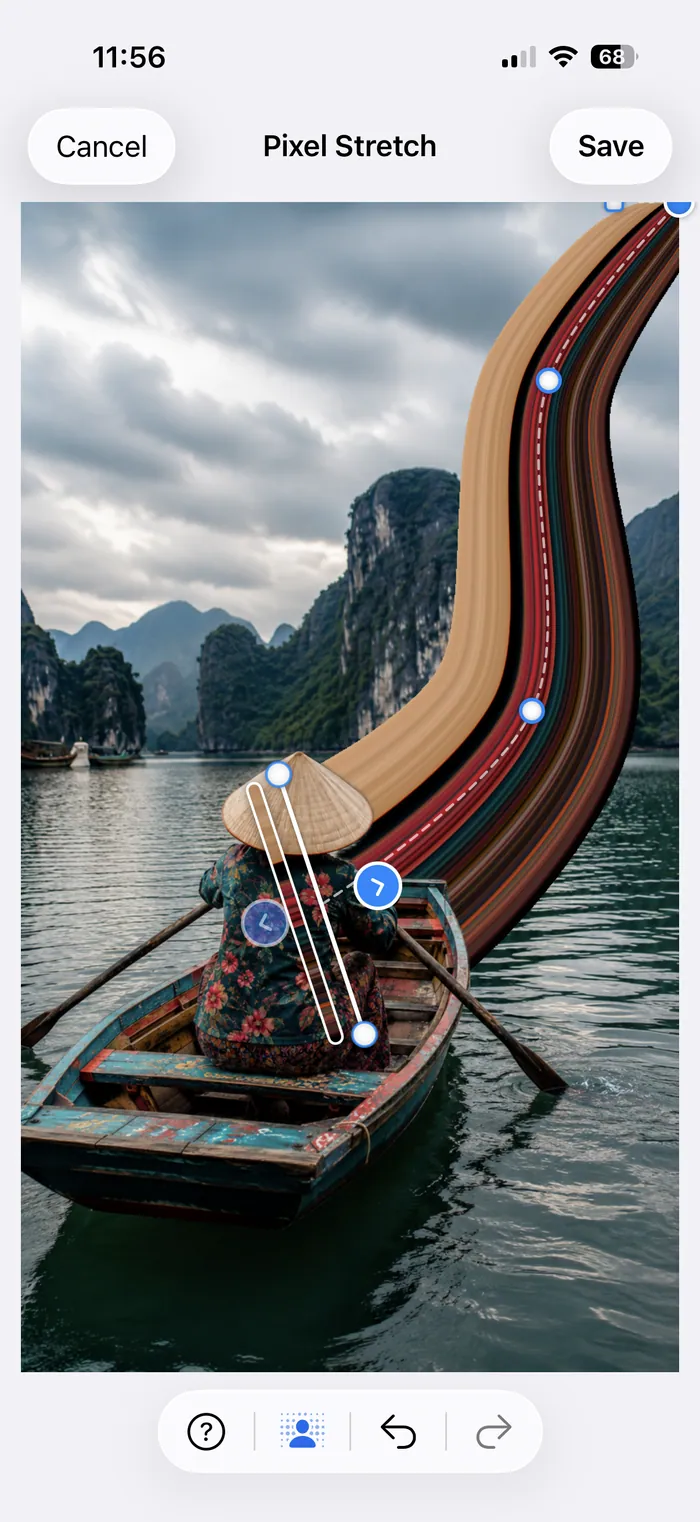
Lorsque la trajectoire de base vous convient, le guide du Pixel Stretch incurvé explique comment Shape, Warp, l'effilement, la torsion, Edge hue et Opacity modifient le ruban sans repartir de zéro.
Si vous voulez une trajectoire géométrique nette sans placer chaque point à la main, ouvrez Presets après le premier geste. Round transforme le chemin en arc ou en boucle, tandis que S Curve crée deux courbes équilibrées. Le guide des Presets Pixel Stretch explique le fonctionnement des deux formes.
Conseils pour éviter un Pixel Stretch qui ressemble à une erreur
- Commencez sur un bord. Placez la barre exactement là où le sujet rejoint l'arrière-plan. C'est à cet endroit que l'effet évoque un mouvement plutôt qu'une bavure.
- Choisissez des couleurs variées. Une couleur uniforme s'étire en une bande terne. Une veste rayée, un coucher de soleil ou un tissu à motifs donnent de la profondeur au ruban et le rendent bien plus vivant.
- Courbez, ne vous contentez pas de tirer. Une légère courbe en S paraît presque toujours plus intentionnelle qu'une ligne droite.
- Vérifiez Smart Subject. S'il a détecté votre sujet, laissez-le activé pour que le ruban reste derrière.
- Mieux vaut en faire moins. Un ruban fort fonctionne mieux que trois qui se disputent l'attention.
Vous ne savez pas quoi étirer pour commencer ? Idées de Pixel Stretch présente les sujets qui fonctionnent le mieux, des voitures et skieurs aux skylines et portraits, avec un exemple pour chacun.
Comment faire un Pixel Stretch sur iPhone
Sur iPhone, touchez Choose Photo, choisissez une image dans votre photothèque et l'éditeur s'ouvre automatiquement. Tout se fait au toucher : déplacez la barre d'échantillonnage, tirez le Pixel Stretch, puis courbez les points de contrôle jusqu'à ce que le ruban suive la photo. Lorsque vous enregistrez, l'image finale est ajoutée directement à l'app Photos sous forme de nouvelle copie. L'original reste intact.
Comment faire un Pixel Stretch sur Android
Sur Android, le fonctionnement est le même : ouvrez l'app, choisissez une photo, placez la barre, dessinez et courbez le Pixel Stretch, puis exportez une copie haute résolution dans votre galerie. Pixel Stretch Pro est disponible sur Google Play.
Pourquoi utiliser une app plutôt que Photoshop ?
Vous pouvez tout à fait créer cet effet dans Photoshop. Il faut utiliser des sélections, une bande dupliquée, Free Transform et Warp. La méthode est puissante, mais lente et pensée pour un ordinateur. Une app transforme ces mêmes opérations en une seule courbe que vous pouvez déplacer avec le pouce. Même sans avoir jamais ouvert Photoshop, vous pouvez obtenir un Pixel Stretch propre en environ une minute. Nous détaillons la comparaison dans Pixel Stretch sans Photoshop.
Questions fréquentes
Combien de temps faut-il pour créer un Pixel Stretch ?
Une fois les quatre étapes maîtrisées, environ une minute. Le plus long consiste à choisir les couleurs à étirer et la courbure du ruban.
Comment rendre un Pixel Stretch plus éclatant ?
Prélevez des couleurs qui contrastent déjà entre elles. Une veste rayée, une livrée ou un coucher de soleil apportent de la variation au ruban, alors qu'une couleur uniforme produit une bande terne. Placez la barre là où le sujet rejoint le fond et ajoutez un peu de Edge hue si le ruban et l'arrière-plan sont trop proches en tonalité.
Peut-on appliquer Pixel Stretch à une vidéo ?
Pas dans Pixel Stretch Pro. L'app produit des images fixes haute résolution. L'impression de mouvement vient de la direction et de la forme du ruban de couleur, pas d'une animation. Pour une version animée, exportez d'abord l'image fixe, puis animez-la dans un éditeur vidéo.
Existe-t-il un filtre Pixel Stretch sur Instagram ou TikTok ?
Aucune des deux apps n'intègre de filtre Pixel Stretch. Les montages que vous voyez dans votre fil sont créés ailleurs puis publiés. Pixel Stretch Pro enregistre l'image finale dans votre photothèque ou votre galerie, et vous la publiez ensuite comme n'importe quelle autre photo.
Que faire si le Pixel Stretch tourne mal en cours de route ?
Annuler et rétablir couvrent chaque action de l'éditeur. Vous pouvez donc revenir sur une courbe, un effilement ou même toute la trajectoire sans rouvrir la photo. Compare maintient l'original à l'écran, ce qui permet de voir immédiatement si la retouche améliore vraiment l'image.