スマホでPixel Stretchエフェクトを作る方法
執筆 Emre Ertunc · 公開日 2026年6月21日 · 更新日 2026年8月7日 · 読了 2 分
Pixel Stretchエフェクトは複雑に見えますが、仕組みはシンプルです。写真から細い色の帯を取り出し、フレームの中へ引き伸ばします。Pixel Stretch Proを使ってiPhoneやAndroidで作る方法と、自然で完成度の高いPixel Stretchにするポイントを紹介します。
スマホでPixel Stretchエフェクトを作るには?
Pixel Stretch Proで写真を開き、伸ばしたい色の上にサンプリングバーを移動します。次に矢印の一つをドラッグして、その色をフレーム内へ引き出します。青いコントロールポイントでリボンを曲げ、先端を細く整えて、高解像度のコピーを保存します。iPhoneでもAndroidでも4ステップ、所要時間はおよそ1分です。
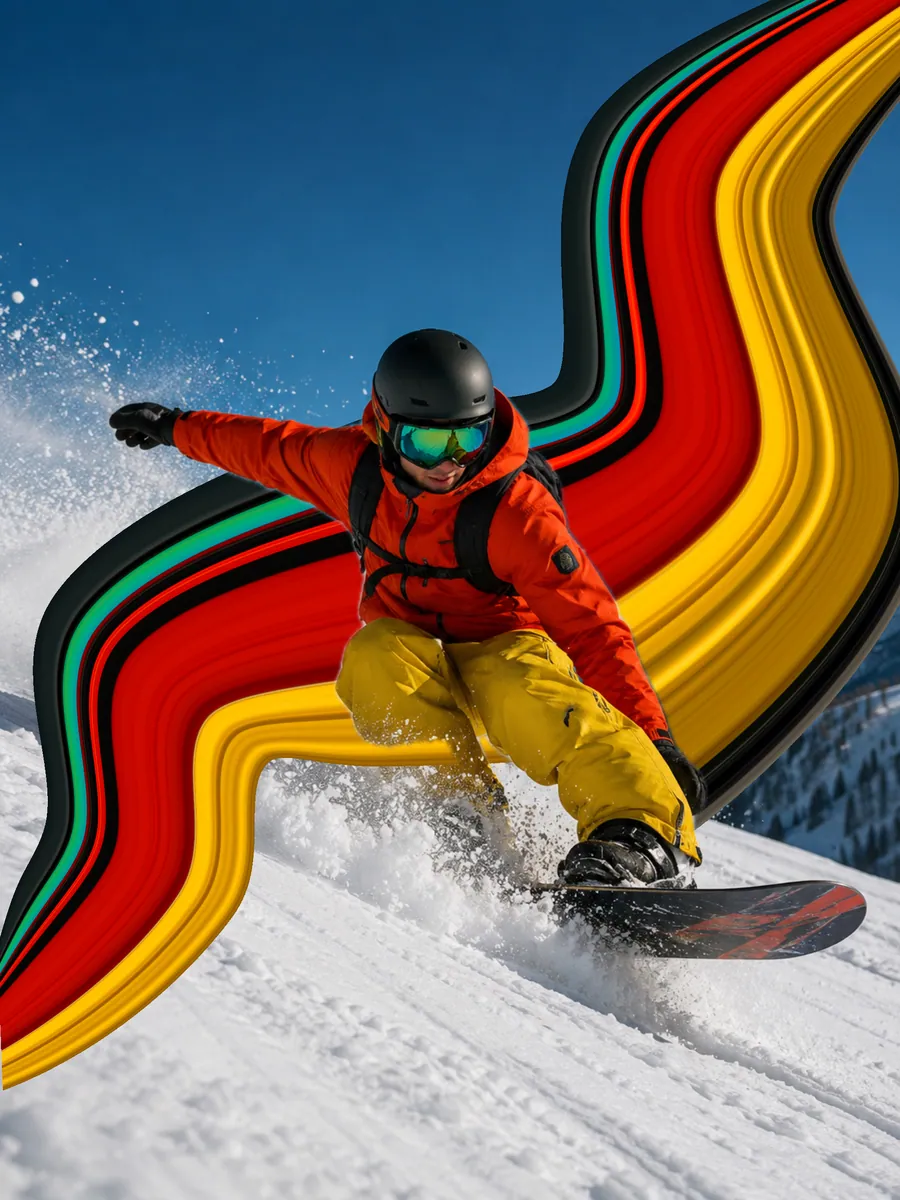
最近InstagramやTikTokを見ていれば、きっと目にしているはずです。被写体から色の帯がほどけるように伸び、フレームを横切る写真です。これがPixel Stretchエフェクトです。pixel stretchingと呼ばれることもあります。手作業で作ったように見えるため何度も流行が戻ってきますが、今はパソコンもPhotoshopのチュートリアルも必要ありません。スマホだけで作れます。
このガイドでは、このエフェクト専用に作られたモバイルアプリPixel Stretch Proを使います。iPhoneでもAndroidでも、同じ4ステップでPixel Stretchを作れます。
必要なもの
- 人、車、動物、建物など、被写体がはっきりした写真。
- 背景から目立つ色。コントラストが強いほど、Pixel Stretchも印象的になります。
- iPhoneまたはAndroidスマートフォンにインストールしたPixel Stretch Pro。
4つのステップ
色を選ぶ
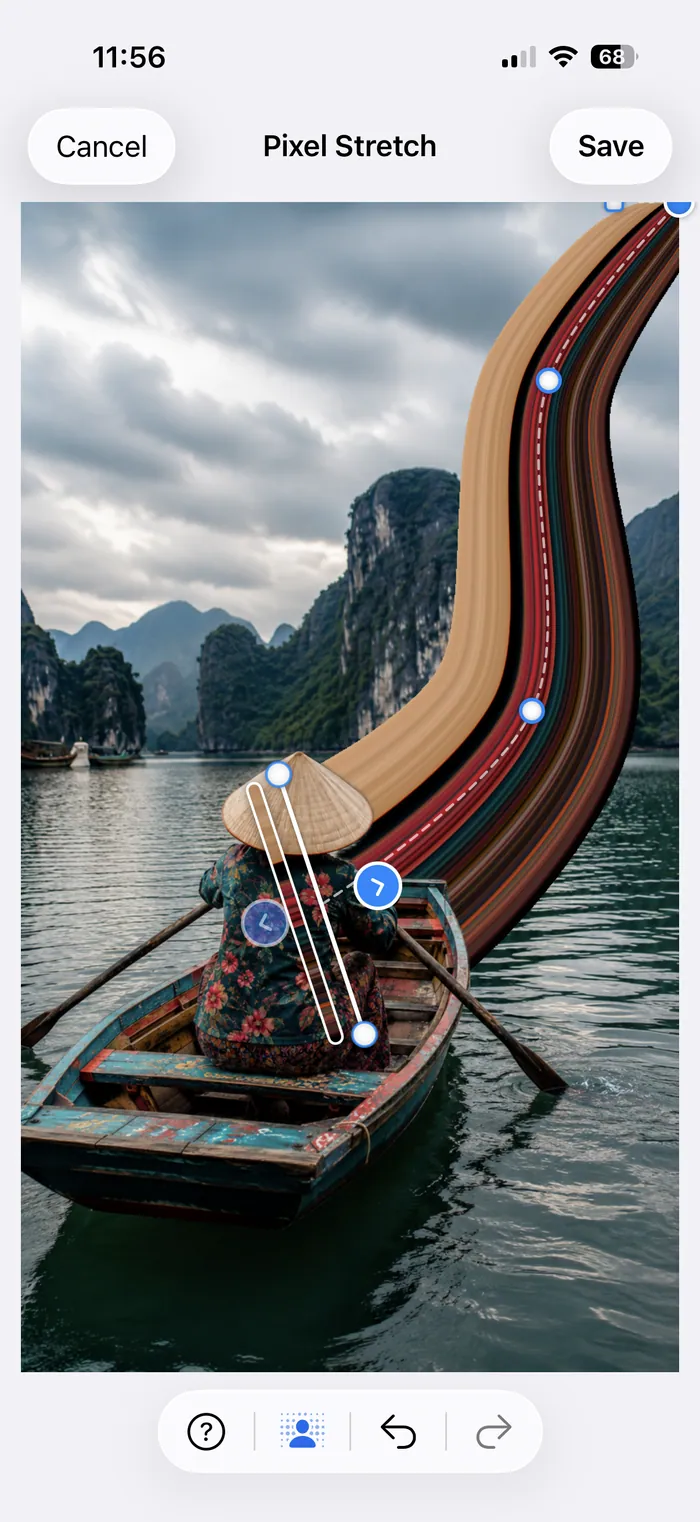
写真を開くと、その上に細いバーが表示されます。明るいジャケットや夕焼けの一筋など、伸ばしたい色の上へバーを移動します。両端をドラッグすれば回転やサイズ変更ができます。バーの横にある小さなパレットには、取り込んだ色がそのまま表示されます。
Pixel Stretchを引き出す
バーの両側には矢印があります。タップするときれいな直線のPixel Stretchになり、長押ししてドラッグすると写真の中にカーブした経路を描けます。この最初の操作でリボンが作られます。
カーブを整える
Pixel Stretchが現れると、リボンに沿って青いコントロールポイントが表示されます。ドラッグして好きな方向へ曲げられます。線をタップすればポイントを追加でき、より細かいS字カーブも作れます。平坦な帯を、本当に流れを感じる形へ変える工程です。
仕上げて保存
先端のハンドルでリボンを広げたり、細い一点へ絞ったりできます。端をひねると、風になびくような仕上がりになります。Smart Subjectが利用できる場合はオンにして、色を被写体の後ろに保ちます。納得できたら高解像度のコピーを保存します。
基本の経路が整ったら、カーブしたPixel Stretchのガイドで、Shape、Warp、先端の絞り、ひねり、Edge hue、Opacityを使って、最初からやり直さずにリボンを調整する方法を確認できます。
すべてのポイントを手で置かずに整った幾何学的な経路を作りたい場合は、最初に引き出した後でPresetsを開きます。Roundは弧やループに、S Curveはバランスの取れた2つの曲がりに変換します。Pixel Stretch Presetsガイドで両方の形を詳しく説明しています。
失敗したように見えないPixel Stretchのコツ
- 端から始める。 被写体と背景が接する位置にバーを置きます。そこから始めると、にじみではなく動きとして見えます。
- 変化のある色を選ぶ。 単色を伸ばすと平坦で地味な帯になります。ストライプのジャケット、夕焼け、柄物の布ならリボンに奥行きが生まれ、ずっと鮮やかに見えます。
- 引くだけでなく曲げる。 ゆるやかなS字カーブは、直線よりも意図して作られた印象になりやすいです。
- Smart Subjectを確認する。 被写体を検出していればオンのままにし、リボンをその後ろに保ちます。
- 少ないほうが効く。 強いリボン1本のほうが、競い合う3本よりも印象的です。
最初に何をPixel Stretchすればいいか迷ったら、Pixel Stretchのアイデアへ。車やスキーヤーから街並み、ポートレートまで、向いている被写体を実例つきで紹介しています。
iPhoneでPixel Stretchを作る方法
iPhoneではChoose Photoをタップしてライブラリから写真を選ぶと、エディタが自動で開きます。操作はすべてタッチです。サンプリングバーを動かし、Pixel Stretchを引き出し、リボンが写真に沿うまでコントロールポイントを曲げます。保存すると完成画像が新しいコピーとして写真アプリに直接追加されるため、元の写真は変更されません。
AndroidでPixel Stretchを作る方法
Androidでも流れは同じです。アプリを開いて写真を選び、バーを置き、Pixel Stretchを描いて曲げ、高解像度のコピーをギャラリーへ書き出します。Pixel Stretch ProはGoogle Playで配信中です。
Photoshopではなくアプリを使う理由
このエフェクトはPhotoshopでも作れます。選択範囲、複製した細い帯、Free Transform、Warpを使う方法です。自由度は高い一方、手順が多く、デスクトップ向けです。専用アプリなら同じ操作を、親指で動かせる1本のカーブにまとめられます。Photoshopを一度も使ったことがなくても、およそ1分で整ったPixel Stretchを作れます。詳しい比較はPhotoshopなしでPixel Stretchをご覧ください。
よくある質問
Pixel Stretchを作るのにどれくらい時間がかかる?
4ステップを覚えれば、およそ1分です。時間の大半は、どの色を伸ばすか、リボンをどこまで曲げるかを決める部分に使います。
Pixel Stretchをもっと鮮やかにするには?
もともと互いに差のある色をサンプリングします。ストライプのジャケット、レーシングカーのカラーリング、夕焼けならリボンに変化が出ますが、単色では平坦な帯になりがちです。被写体と背景の境目からバーを始め、リボンと背景の色味が近すぎる場合はEdge hueを少し加えます。
動画にPixel Stretchを使える?
Pixel Stretch Proでは使えません。作成するのは高解像度の静止画で、動きの感覚はアニメーションではなく、色のリボンの方向と形から生まれます。動くバージョンが必要なら、まず静止画を書き出し、動画編集アプリでアニメーションを加えてください。
InstagramやTikTokにPixel Stretchフィルターはある?
どちらにもPixel Stretchの内蔵フィルターはありません。フィードで見る編集は別のツールで作られ、その後投稿されています。Pixel Stretch Proは完成画像を写真アプリまたはギャラリーに保存するので、通常の写真と同じようにアップロードできます。
編集の途中でPixel Stretchがうまくいかなくなったら?
UndoとRedoはエディタ内のすべての操作に使えます。写真を開き直さなくても、曲がり、先端の絞り、経路全体まで戻せます。Compareでは元の写真を画面に表示したまま比較できるため、編集で本当に写真が良くなっているかを最も早く確認できます。