Pixel Stretchを曲げる、Warpする、ひねる方法
執筆 Emre Ertunc · 公開日 2026年7月10日 · 更新日 2026年8月7日 · 読了 2 分
まっすぐ引くだけでもエフェクトは作れますが、形を決めるのはその後です。必要な場所に数個のコントロールポイントを置くだけで、平らな帯を、写真の上に乗るだけではなく構図に沿って曲がるリボンへ変えられます。
Pixel Stretchを曲線にするには?
サンプリングバーの矢印をタップする代わりに長押ししてドラッグすると、リボンが描いたルートに沿って伸びます。作成後は青いコントロールポイントで中心線を曲げ、線をタップするとポイントを追加できます。Warpでは、パス自体を変えずに個々の区間を広げたり狭めたりできます。
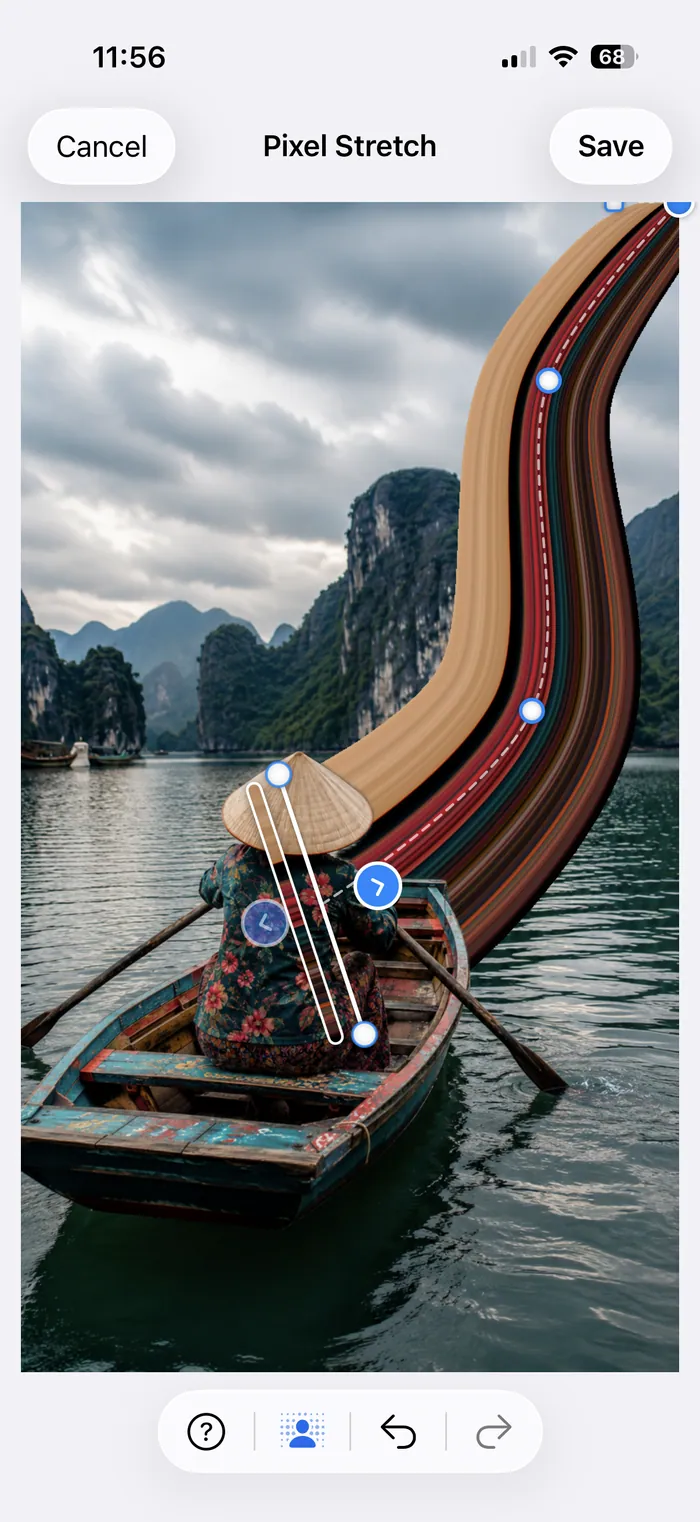
Pixel Stretch Proでは、リボンに描画・編集できる中心線があります。青いポイントはどちらのモードでもそのパスを形作ります。Shapeでは終端のひねりを自由に設定でき、Warpでは内側のポイントに左右独立した幅調整を追加し、終端のひねり幅を小さめに保ちます。ひとつの設定を極端にするより、両方を少しずつ使うほうが自然な仕上がりになりやすいです。
手描きではなく幾何学的なルートにしたい場合は、Presetsで同じパスを整ったRoundの弧やバランスの良いS Curveに変えられます。目で見て調整したい部分には引き続きShapeとWarpを使えます。
直線はタップ、曲線はドラッグ
サンプリングバーの左右には矢印があります。矢印をタップすると、その方向にまっすぐなPixel Stretchが作られます。長押ししてドラッグすると、自分でルートを描けます。最初の操作で大まかな流れは決まりますが固定ではありません。その後に現れる青いポイントで修正できます。
6つの操作で曲線を作る
使いやすい色の帯を選ぶ
サンプリングバーを動かして回転させ、伸ばしたい色を横切るように置きます。できれば被写体と空いた背景が接する位置が理想です。無地のグレー面より、ストライプのジャケット、塗装された車、鮮やかな帆のほうがリボンに細かな色の変化を与えます。
空いている方向へ引く
直線で始めるならタップ、狙ったルートを描くなら矢印をドラッグします。リボンが進める余白を残してください。顔や看板などの重要な部分を通すと、後で戻す作業が増えます。
青いポイントを動かす
中心線がひとつの明確な弧、または緩やかなS字になるまでコントロールポイントを動かします。本当に必要な場所だけ線をタップしてポイントを追加してください。追加ポイントは狭いルートを作るためのもので、飾りではありません。
終端を整える
終端のコントロールでリボンを細く絞ったり、扇状に広げたり、最後のラインをひねったりできます。終端を自由に大きくひねりたい場合はShapeを選びます。細い終端はスピード感が出て、広い終端は絵の具が画面に広がるように見えます。
Warpは必要な場所だけに使う
Warpに切り替え、内側のポイントにあるオレンジ色のハンドルを動かすと、その区間だけを広げたり狭めたりできます。被写体を避ける、空いた角を埋める、全体のパスを変えずにカーブに重みを持たせる、といった用途に使えます。
エッジを整えてから比較する
AdjustmentsでEdge hueとOpacityを開きます。高解像度で保存する前に元の写真と比較してください。エフェクトがただ目立つから良く見えているだけなら、少し抑えます。
ShapeとWarpは同じツールではない
中心線が合っていないときは、どちらのモードでも青いポイントを動かします。両方とも終端の幅と角度を調整できますが、Shapeでは終端を自由にひねれます。Warpでは内側のポイントにオレンジ色のハンドルが追加され、終端のひねり範囲は小さくなります。内側のポイントの左右は独立して動くため、片側で被写体を避けながら、もう片側で背景を埋められます。
調整する順番は、パス、幅、色の順がおすすめです。すべてを同時に変えると、どの変更で写真が本当に良くなったのか分かりにくくなります。
Edge hueとOpacityが実際に変えるもの
- Edge hueはリボンの外側の縁に柔らかな色のフリンジを加えます。リボンと背景の色が近いときに輪郭を分けるために使えますが、写真からサンプリングした色そのものを置き換えるものではありません。
- Opacityはリボンを元の画像になじませます。水や空、落ち着いたポートレートでは下げ、塗装や光、柄物の服を主役にしたい場合は高めに保ちます。
曲線のPixel Stretchがでこぼこして見える理由
- コントロールポイントが多すぎる。 曲線を保てる最小限のポイントから始め、ルートが変わる場所にだけ追加します。
- バーの直後で急に曲がっている。 まず被写体からリボンをきれいに離し、それから曲げます。
- すべての区間が同じ幅。 少し先細りにしたり、一か所だけ広いカーブを作ったりすると奥行きが出ます。
- 終端をひねりすぎている。 ひねりは結び目ではなく、最後のひとひねりに見える程度が効果的です。
- サンプリングした帯に色の変化がない。 曲線全体を作り直す前に、バーの位置を変えてみてください。
Compareで元の写真を表示し、形を調整している間はUndoとRedoを自由に使えます。これらの調整前の基本操作は、Pixel Stretchエフェクトの作り方から確認できます。
よくある質問
ShapeとWarpの違いは?
青いポイントはどちらのモードでもパスを形作ります。Shapeでは終端を自由にひねれます。Warpでは内側のポイントに独立した幅調整が追加され、終端のひねり範囲が小さくなります。
Warpで写真の人物や物体自体が変わる?
いいえ。Warpが変えるのは伸ばしたリボンです。Smart Subjectは、利用できる場合に検出した被写体をリボンの前面に保つための別の機能です。
曲線には何個のコントロールポイントが必要?
多くの人が使う数より少なくて十分です。長い弧なら追加ポイントがまったく不要なことも多く、きれいなS字なら2つで足ります。ルートが本当に方向を変える場所だけポイントを追加してください。ポイントが増えるほど、折れが生じる場所も増えます。
ひねりの調整は何をする?
ひねりはリボンの最後のラインを回転させ、端を平らな切り口ではなく最後の動きに見せます。Shapeでは自由にひねれるため、印象的な終端に向きます。Warpでは幅調整の形を保つため、ひねり範囲が小さくなります。
Pixel Stretchで完全な円を作れる?
はい。Roundプリセットを使います。既存のパスを円形のガイドに変え、浅い弧から360度の完全なループまで作れます。サイズ、方向、円周上をどこまで進むかをハンドルで調整できます。
Edge hueは具体的に何を変える?
Edge hueはリボンの外側の縁に柔らかな色のフリンジを加えます。Pixel Stretchと背景の色調が近すぎるときに分離するための機能です。写真からサンプリングした帯の色そのものは変えません。