Как изгибать, деформировать и закручивать Pixel Stretch
Автор Emre Ertunc · Опубликовано 10 июля 2026 г. · Обновлено 7 августа 2026 г. · 5 мин чтения
Прямое вытягивание добавляет эффект на фото. Его форма появляется на следующем этапе. Несколько осмысленно расставленных контрольных точек могут превратить плоскую полосу в ленту, которая изгибается по композиции, а не просто лежит поверх изображения.
Как изогнуть Pixel Stretch?
Нажмите и потяните стрелку на полосе выборки вместо обычного касания, и лента пойдет по маршруту, который вы рисуете. После создания синие контрольные точки изгибают центральную линию, а касание линии добавляет новую точку. Затем Warp позволяет расширять или сужать отдельные участки, не меняя сам маршрут.
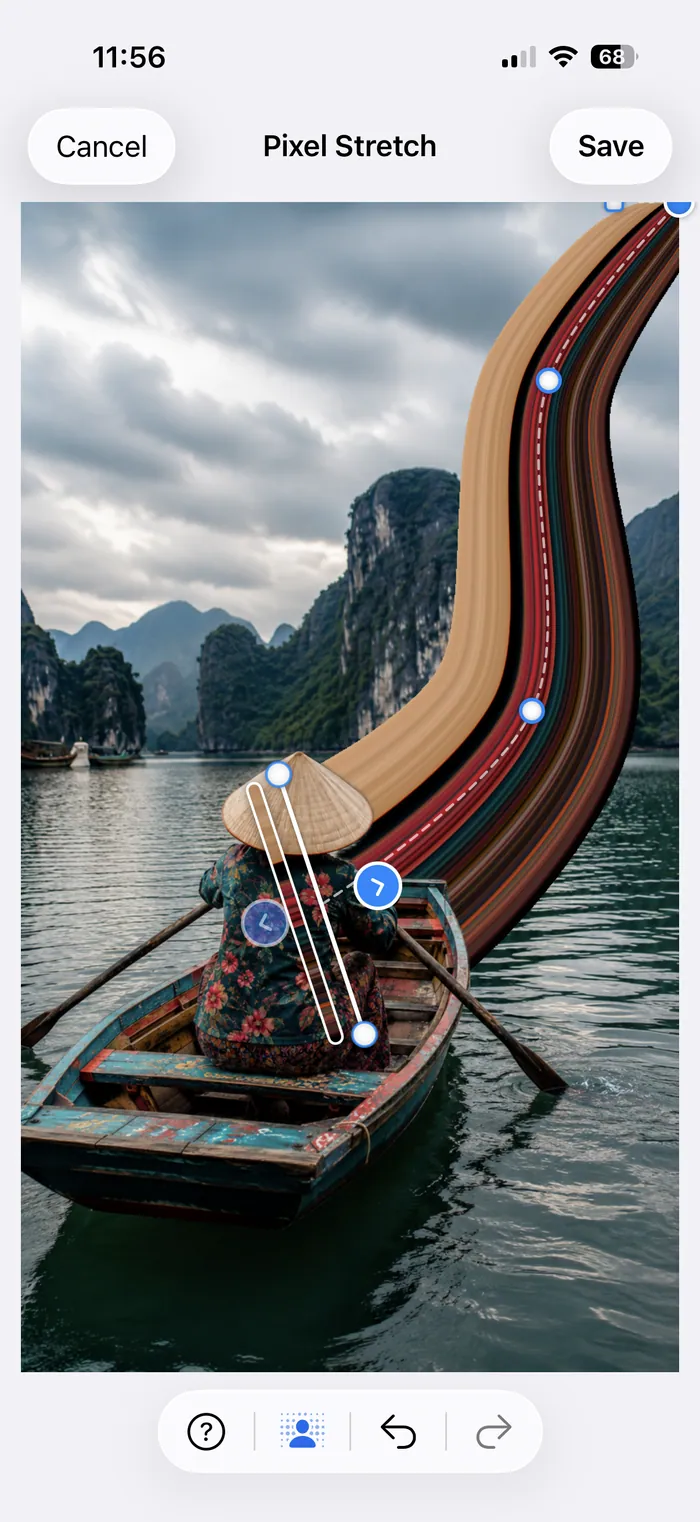
Pixel Stretch Pro дает ленте центральную линию, которую можно рисовать и редактировать. Синие точки формируют этот маршрут в обоих режимах. Shape оставляет финальное закручивание свободным, а Warp добавляет внутренним точкам независимые регуляторы ширины и ограничивает финальный поворот меньшим диапазоном. Самые аккуратные результаты обычно получаются при умеренном использовании обоих инструментов, а не при доведении одного параметра до крайности.
Если маршрут должен быть геометрическим, а не нарисованным от руки, Presets может превратить тот же путь в управляемую дугу Round или сбалансированную S Curve. Shape и Warp по-прежнему доступны для участков, которые хочется подправить вручную.
Коснитесь для прямой линии, потяните для кривой
По обе стороны полосы выборки есть стрелки. Коснитесь одной из них, и приложение создаст прямой Pixel Stretch в этом направлении. Нажмите и потяните стрелку, чтобы самостоятельно нарисовать маршрут. Первый жест задает направление, но не фиксирует его навсегда: появившиеся затем синие точки позволяют исправить путь.
Постройте кривую за шесть движений
Выберите подходящую полосу цвета
Перемещайте и поворачивайте полосу выборки, пока она не пересечет нужные цвета, лучше всего там, где объект выходит на свободный фон. Полосатая куртка, окрашенный автомобиль или яркий парус дают ленте больше деталей, чем ровная серая поверхность.
Тяните в свободное пространство
Коснитесь для прямого начала или ведите стрелку по нужному маршруту. Оставьте ленте место. Если провести ее через лицо, знак или другой важный элемент, потом придется исправлять лишнее.
Перемещайте синие точки
Перетаскивайте контрольные точки, пока центральная линия не образует четкую дугу или мягкую S-образную кривую. Добавляйте новую точку касанием линии только тогда, когда она действительно нужна. Дополнительные точки полезны для тесного маршрута, а не как украшение.
Сформируйте окончание
Используйте конечный регулятор, чтобы сузить ленту, раскрыть ее веером или повернуть финальную линию. Выбирайте Shape, когда окончанию нужен свободный полный поворот. Узкий конец передает скорость, более широкий напоминает краску, растекающуюся по кадру.
Используйте Warp только там, где он помогает
Переключитесь на Warp и тяните оранжевые ручки вокруг внутренней точки, чтобы расширить или сузить этот участок ленты. Так можно освободить место вокруг объекта, заполнить пустой угол или сделать изгиб весомее, не меняя весь маршрут.
Настройте край, затем сравните
Откройте Adjustments для Edge hue и Opacity. Сравните результат с оригиналом перед сохранением копии в высоком разрешении. Если эффект выигрывает только за счет своей заметности, немного ослабьте его.
Shape и Warp: разные инструменты
Перемещайте синие точки в любом режиме, если центральная линия идет неправильно. Оба режима позволяют задать ширину и угол окончания, но Shape допускает свободный финальный поворот. Warp добавляет оранжевые ручки внутренним точкам и ограничивает финальный поворот меньшим диапазоном. Две стороны внутренней точки двигаются независимо, поэтому один край может освободить место для объекта, а другой заполнить фон.
Удобный порядок такой: сначала маршрут, затем ширина, потом цвет. Если настраивать все одновременно, трудно понять, какое изменение действительно улучшило фотографию.
Что на самом деле делают Edge hue и Opacity
- Edge hue добавляет мягкую цветную кайму по внешним краям ленты. Она помогает отделить полосу от похожего по тону фона, но не заменяет цвета, взятые из фотографии.
- Opacity смешивает ленту с исходным изображением. Уменьшайте ее для воды, неба или спокойного портрета; оставляйте выше, когда основную роль должны играть краска, огни или узорчатая одежда.
Почему изогнутый Pixel Stretch начинает выглядеть неровно
- Слишком много контрольных точек. Начните с минимального количества точек, которое удерживает кривую, и добавляйте новую только там, где меняется маршрут.
- Резкий поворот сразу после полосы. Сначала дайте ленте чисто выйти от объекта, а уже затем изгибайте ее.
- Все участки одной ширины. Небольшое сужение или один более широкий изгиб добавят ленте глубины.
- Окончание слишком закручено. Закручивание сильнее всего работает, когда выглядит как последний поворот, а не как узел.
- В выбранной полосе нет цветового разнообразия. Сначала передвиньте полосу выборки, а не перестраивайте всю кривую.
Используйте Compare, чтобы держать оригинал на экране, и свободно применяйте Undo и Redo, пока форма еще меняется. Базовый процесс до этих настроек описан в руководстве Как сделать эффект Pixel Stretch.
Частые вопросы
Чем отличаются Shape и Warp?
Синие точки формируют маршрут в обоих режимах. Shape позволяет свободно поворачивать окончание. Warp добавляет внутренним точкам независимые регуляторы ширины и ограничивает финальный поворот меньшим диапазоном.
Warp изменяет человека или объект на фотографии?
Нет. Warp изменяет растянутую ленту. Smart Subject, когда доступен, является отдельным инструментом, который оставляет распознанный объект перед ней.
Сколько контрольных точек нужно кривой?
Меньше, чем использует большинство. Длинной дуге часто вообще не нужны дополнительные точки, а правильной S-образной кривой нужны две. Добавляйте точку только там, где маршрут действительно меняет направление, потому что каждая лишняя точка создает еще одно место для возможного излома.
Что делает регулятор закручивания?
Закручивание поворачивает финальную линию ленты, поэтому конец выглядит как завершающее движение, а не как ровный срез. В Shape поворот свободный и подходит для выразительного финала. В Warp он остается в меньшем диапазоне, чтобы регуляторы ширины сохраняли форму.
Может ли Pixel Stretch образовать полный круг?
Да, с помощью пресета Round. Он превращает существующий маршрут в круговую направляющую, от легкой дуги до полного замкнутого круга на 360 градусов, с ручками для размера, направления и длины прохода по окружности.
Что именно меняет Edge hue?
Edge hue добавляет мягкую цветную кайму вдоль внешних краев ленты. Это помогает отделить Pixel Stretch от фона, когда их тона слишком похожи. Цвет выбранной из фотографии полосы при этом не меняется.