Cómo curvar, deformar y girar un Pixel Stretch
Por Emre Ertunc · Publicado el 10 de julio de 2026 · Actualizado el 7 de agosto de 2026 · 6 min de lectura
Un tirón recto coloca el efecto sobre la foto. La forma aparece con lo que haces después. Unos pocos puntos de control bien colocados pueden convertir una franja plana en una cinta que se curva por la imagen en lugar de quedarse simplemente encima.
¿Cómo se curva un Pixel Stretch?
Mantén pulsada y arrastra la flecha de la barra de muestreo en lugar de tocarla, y la cinta seguirá la ruta que dibujes. Una vez creada, los puntos de control azules curvan la línea central y al tocar la línea añades otro punto. Después, Warp permite ensanchar o estrechar secciones concretas sin cambiar el recorrido.
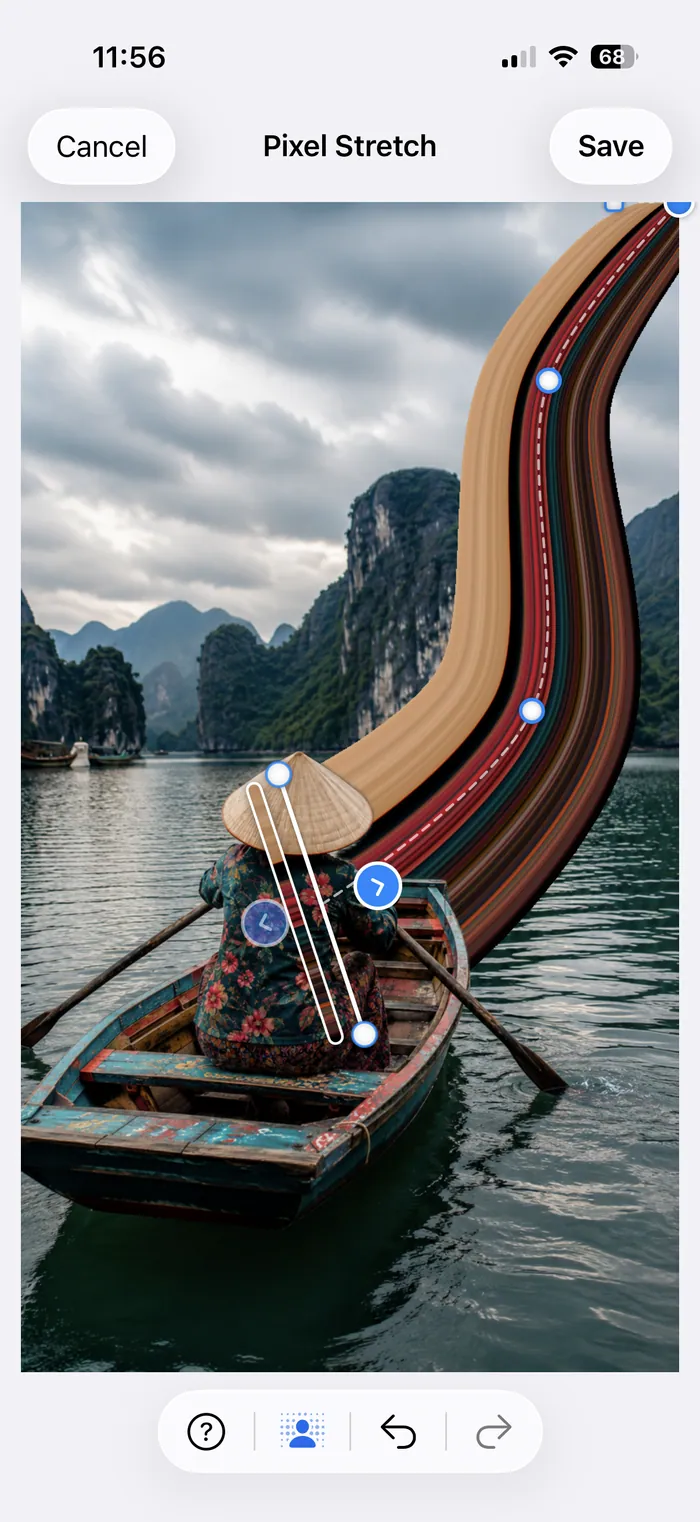
Pixel Stretch Pro da a la cinta una línea central que puedes dibujar y editar. Los puntos azules dan forma a ese recorrido en ambos modos. Shape deja libre el giro final, mientras que Warp añade controles de anchura independientes a los puntos interiores y limita el giro final a un rango menor. Los resultados más limpios suelen combinar un poco de ambos en lugar de llevar un solo control al extremo.
Cuando el recorrido debe ser geométrico en vez de dibujado a mano, Presets puede convertir el mismo trazado en un arco Round controlado o una S Curve equilibrada. Shape y Warp siguen disponibles para las partes que quieras ajustar a ojo.
Toca para una línea recta, arrastra para una curva
La barra de muestreo tiene una flecha a cada lado. Toca una y la app crea un Pixel Stretch recto en esa dirección. Mantén pulsada la flecha y arrástrala para dibujar tú mismo el recorrido. Ese primer gesto marca el ritmo, pero no es definitivo: los puntos azules que aparecen después están ahí para corregirlo.
Construye la curva en seis movimientos
Elige una franja de color útil
Mueve y gira la barra de muestreo hasta que cruce los colores que quieres, idealmente donde el sujeto se encuentra con un fondo despejado. Una chaqueta a rayas, un coche pintado o una vela de color vivo aportan más detalle a la cinta que una superficie gris uniforme.
Tira hacia el espacio libre
Toca para empezar en línea recta o arrastra la flecha por la ruta que quieras. Dale a la cinta sitio para avanzar. Pasar por una cara, un cartel u otro punto de interés solo crea trabajo que después tendrás que deshacer.
Mueve los puntos azules
Arrastra los puntos de control hasta que la línea central forme un arco claro o una S suave. Toca la línea cuando de verdad necesites otro punto. Los puntos extra sirven para recorridos cerrados, no como decoración.
Da forma al final
Usa el control del extremo para estrechar la cinta, abrirla en abanico o girar la línea final. Elige Shape cuando el remate necesite un giro libre y completo. Un final estrecho transmite velocidad; uno más ancho se parece más a pintura extendiéndose por el encuadre.
Usa Warp solo donde ayude
Cambia a Warp y arrastra los tiradores naranjas alrededor de un punto interior para ensanchar o estrechar esa parte de la cinta. Úsalo para despejar el sujeto, llenar una esquina vacía o dar más peso a una curva sin cambiar todo el recorrido.
Ajusta el borde y después compara
Abre Adjustments para Edge hue y Opacity. Compara el resultado con el original antes de guardar una copia en alta resolución. Si el efecto solo gana porque llama más la atención, bájalo un poco.
Shape y Warp no son la misma herramienta
Mueve los puntos azules en cualquiera de los dos modos cuando la línea central no esté bien. Ambos permiten ajustar la anchura y el ángulo del final, pero Shape ofrece un giro final libre. Warp añade tiradores naranjas a los puntos interiores y mantiene el giro final dentro de un rango menor. Los dos lados de un punto interior se mueven de forma independiente, de modo que un borde puede dejar espacio al sujeto mientras el otro llena el fondo.
Un buen orden es recorrido primero, anchura después y color al final. Cambiarlo todo a la vez hace difícil saber qué ajuste ha mejorado realmente la foto.
Qué hacen realmente Edge hue y Opacity
- Edge hue añade un borde de color suave alrededor de los bordes exteriores de la cinta. Resulta útil cuando la franja necesita separarse de un fondo parecido, pero no sustituye los colores muestreados de la foto.
- Opacity integra la cinta con la imagen original. Bájala para agua, cielo o un retrato tranquilo; mantenla más alta cuando la pintura, las luces o la ropa estampada deban llevar el peso de la imagen.
Por qué un Pixel Stretch curvo empieza a verse abultado
- Demasiados puntos de control. Empieza con el menor número de puntos capaz de mantener la curva y añade uno solo donde cambie el recorrido.
- Un giro brusco justo después de la barra. Deja que la cinta salga limpia del sujeto antes de pedirle que se curve.
- Todas las secciones tienen la misma anchura. Un ligero estrechamiento o una curva algo más ancha aporta profundidad.
- El final está demasiado girado. Twist funciona mejor cuando se percibe como un último giro, no como un nudo.
- La franja muestreada no tiene variación de color. Mueve la barra antes de reconstruir toda la curva.
Usa Compare para mantener el original en pantalla y utiliza Undo o Redo con libertad mientras sigues ajustando la forma. Para ver el flujo básico antes de estos controles, empieza por Cómo hacer el efecto Pixel Stretch.
Preguntas frecuentes
¿Cuál es la diferencia entre Shape y Warp?
Los puntos azules dan forma al recorrido en ambos modos. Shape permite un giro final libre. Warp añade controles de anchura independientes a los puntos interiores y limita el giro final a un rango menor.
¿Warp cambia la persona o el objeto de la foto?
No. Warp cambia la cinta estirada. Smart Subject, cuando está disponible, es el control independiente que mantiene delante al sujeto detectado.
¿Cuántos puntos de control necesita una curva?
Menos de los que usa la mayoría. Un arco largo a menudo no necesita ningún punto extra y una S bien formada necesita dos. Añade un punto solo donde el recorrido cambie realmente de dirección, porque cada punto adicional es otro lugar donde puede aparecer un quiebro.
¿Qué hace el control Twist?
Twist gira la línea final de la cinta para que el extremo se lea como un último movimiento y no como un corte plano. En Shape el giro es libre, ideal para un remate más dramático. En Warp se mantiene dentro de un rango menor para que los controles de anchura conserven su forma.
¿Puede un Pixel Stretch formar un círculo completo?
Sí, con el preset Round. Convierte el recorrido existente en una guía circular que puede ir desde un arco suave hasta un bucle completo de 360 grados, con tiradores para controlar el tamaño, la dirección y cuánto recorre el círculo.
¿Qué cambia exactamente Edge hue?
Edge hue añade un borde de color suave a lo largo de los bordes exteriores de la cinta. Sirve para separarla del fondo cuando ambos tienen tonos demasiado parecidos. No cambia el color de la franja que muestreaste de la foto.