Cara melengkungkan, menggunakan Warp, dan memutar Pixel Stretch
Oleh Emre Ertunc · Dipublikasikan 10 Juli 2026 · Diperbarui 7 Agustus 2026 · Bacaan 5 menit
Tarikan lurus sudah menempatkan efek pada foto. Bentuk sebenarnya muncul dari langkah setelah itu. Beberapa titik kontrol yang ditempatkan dengan sengaja dapat mengubah pita datar menjadi pita warna yang melengkung mengikuti komposisi, bukan sekadar menempel di atas gambar.
Bagaimana cara membuat Pixel Stretch melengkung?
Tekan dan seret panah pada bilah sampling alih-alih hanya mengetuknya, lalu pita akan mengikuti rute yang kamu gambar. Setelah terbentuk, titik kontrol biru membengkokkan garis tengah, dan mengetuk garis akan menambahkan titik lain. Warp kemudian dapat memperlebar atau mempersempit bagian tertentu tanpa mengubah jalurnya sendiri.
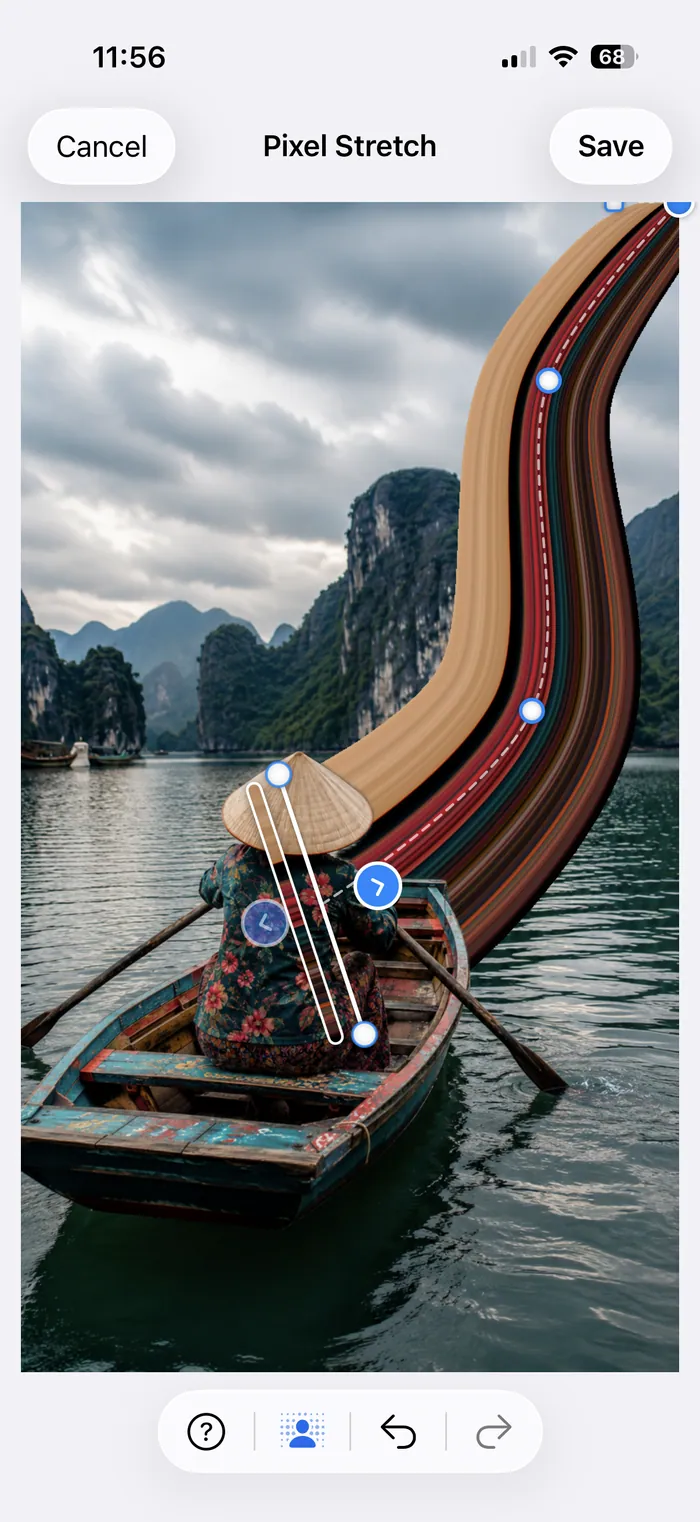
Pixel Stretch Pro memberi pita sebuah garis tengah yang dapat kamu gambar dan edit. Titik biru membentuk jalur tersebut dalam kedua mode. Shape membiarkan putaran akhir bebas, sedangkan Warp menambahkan kontrol lebar yang terpisah pada titik-titik di bagian dalam dan membatasi putaran akhir dalam rentang yang lebih kecil. Hasil yang paling rapi biasanya memakai sedikit dari keduanya, bukan mendorong satu kontrol sampai ekstrem.
Saat jalurnya perlu geometris alih-alih digambar dengan tangan, Presets dapat mengubah jalur yang sama menjadi busur Round yang terkontrol atau S Curve yang seimbang. Shape dan Warp tetap tersedia untuk bagian yang masih ingin kamu sesuaikan dengan mata.
Ketuk untuk lurus, seret untuk melengkung
Bilah sampling memiliki satu panah di setiap sisi. Ketuk salah satunya dan aplikasi membuat Pixel Stretch lurus ke arah itu. Tekan lalu seret panah untuk menggambar rutenya sendiri. Gerakan pertama itu menentukan arah awal, tetapi tidak permanen: titik biru yang muncul sesudahnya memang disediakan untuk memperbaikinya.
Bentuk kurva dalam enam gerakan
Pilih strip warna yang berguna
Geser dan putar bilah sampling sampai melintasi warna yang kamu inginkan, idealnya di tempat subjek bertemu latar yang kosong. Jaket bergaris, mobil berwarna, atau layar perahu yang cerah memberi pita lebih banyak detail daripada permukaan abu-abu polos.
Tarik ke ruang kosong
Ketuk untuk memulai lurus atau seret panah mengikuti rute yang kamu inginkan. Beri pita ruang untuk bergerak. Menariknya melewati wajah, papan, atau titik perhatian lain hanya menciptakan pekerjaan yang nanti harus kamu batalkan.
Pindahkan titik biru
Seret titik kontrol sampai garis tengah membentuk satu busur yang jelas atau kurva S yang lembut. Ketuk garis hanya ketika benar-benar perlu menambahkan titik. Titik tambahan berguna untuk jalur yang rapat, bukan sebagai hiasan.
Bentuk bagian akhir
Gunakan kontrol di ujung untuk mengecilkan pita secara bertahap, melebarkannya seperti kipas, atau memutar garis terakhir. Pilih Shape saat ujung memerlukan putaran penuh yang bebas. Ujung yang sempit terasa cepat; ujung yang lebih lebar lebih mirip cat yang menyebar di dalam bingkai.
Gunakan Warp hanya saat membantu
Beralih ke Warp lalu tarik pegangan oranye di sekitar titik bagian dalam untuk memperlebar atau mempersempit bagian pita tersebut. Gunakan untuk memberi ruang pada subjek, mengisi sudut kosong, atau memberi bobot lebih pada satu tikungan tanpa mengubah seluruh jalur.
Atur tepi, lalu bandingkan
Buka Adjustments untuk Edge hue dan Opacity. Bandingkan hasilnya dengan foto asli sebelum menyimpan salinan beresolusi tinggi. Jika efek terlihat lebih baik hanya karena lebih mencolok, kurangi sedikit.
Shape dan Warp bukan alat yang sama
Pindahkan titik biru dalam kedua mode saat garis tengah tidak tepat. Keduanya memungkinkan kamu mengatur lebar dan sudut di bagian akhir, tetapi Shape memberi putaran akhir yang bebas. Warp menambahkan pegangan oranye pada titik bagian dalam dan menjaga putaran akhir dalam rentang yang lebih kecil. Dua sisi dari satu titik bagian dalam bergerak secara terpisah, jadi satu tepi bisa memberi ruang pada subjek sementara tepi lain mengisi latar.
Urutan yang baik adalah jalur dulu, lebar kedua, warna terakhir. Mengubah semuanya sekaligus membuat kamu sulit tahu perubahan mana yang benar-benar memperbaiki foto.
Yang sebenarnya dilakukan Edge hue dan Opacity
- Edge hue menambahkan pinggiran warna yang lembut di sepanjang sisi luar pita. Ini berguna saat strip perlu dipisahkan dari latar dengan warna yang mirip, tetapi tidak menggantikan warna yang disampling dari foto.
- Opacity mencampurkan pita kembali ke gambar asli. Turunkan untuk air, langit, atau potret yang tenang; pertahankan lebih tinggi ketika cat, cahaya, atau pakaian bermotif perlu menjadi bagian utama gambar.
Mengapa Pixel Stretch melengkung mulai terlihat bergelombang
- Terlalu banyak titik kontrol. Mulai dengan sesedikit mungkin titik yang dapat mempertahankan kurva, lalu tambahkan satu hanya ketika rutenya berubah.
- Belokan tajam tepat setelah bilah. Biarkan pita keluar dari subjek dengan bersih sebelum mulai membelokkannya.
- Setiap bagian memiliki lebar yang sama. Sedikit penyempitan atau satu belokan yang lebih lebar memberi pita kedalaman.
- Bagian akhir terlalu banyak diputar. Twist paling efektif saat terlihat seperti putaran terakhir, bukan simpul.
- Strip yang disampling tidak memiliki variasi warna. Pindahkan bilah sebelum membangun ulang seluruh kurva.
Gunakan Compare untuk mempertahankan foto asli di layar, dan gunakan Undo atau Redo dengan bebas selama bentuk masih kamu ubah. Untuk alur dasar sebelum kontrol ini, mulai dari Cara membuat efek Pixel Stretch.
Pertanyaan umum
Apa perbedaan Shape dan Warp?
Titik biru membentuk jalur dalam kedua mode. Shape memungkinkan putaran akhir yang bebas. Warp menambahkan kontrol lebar independen pada titik bagian dalam dan membatasi putaran akhir dalam rentang yang lebih kecil.
Apakah Warp mengubah orang atau objek di foto?
Tidak. Warp mengubah pita yang sudah diregangkan. Smart Subject, jika tersedia, adalah kontrol terpisah yang menjaga subjek yang terdeteksi tetap berada di depan pita.
Berapa banyak titik kontrol yang dibutuhkan sebuah kurva?
Lebih sedikit daripada yang digunakan kebanyakan orang. Satu busur panjang sering tidak memerlukan titik tambahan sama sekali, dan kurva S yang benar membutuhkan dua. Tambahkan titik hanya ketika rutenya benar-benar berubah arah, karena setiap titik tambahan adalah satu tempat lagi yang dapat membuat pita membentuk tekukan.
Apa fungsi kontrol Twist?
Twist memutar garis terakhir pita sehingga ujungnya tampak seperti satu gerakan terakhir, bukan potongan datar. Dalam Shape, putarannya bebas sehingga cocok untuk penutup yang dramatis. Dalam Warp, putarannya berada dalam rentang yang lebih kecil agar kontrol lebar tetap mempertahankan bentuknya.
Apakah Pixel Stretch bisa membentuk lingkaran penuh?
Bisa, melalui preset Round. Preset ini mengubah jalur yang sudah ada menjadi panduan melingkar yang dapat dibuat dari busur dangkal sampai loop penuh 360 derajat, dengan pegangan untuk ukuran, arah, dan seberapa jauh pita mengelilinginya.
Apa yang sebenarnya diubah Edge hue?
Edge hue menambahkan pinggiran warna lembut di sepanjang tepi luar pita. Fungsinya untuk memisahkan Pixel Stretch dari latar saat nadanya terlalu mirip. Warna strip yang kamu sampling dari foto tidak diubah.