Cara membuat efek Pixel Stretch di ponsel
Oleh Emre Ertunc · Dipublikasikan 21 Juni 2026 · Diperbarui 7 Agustus 2026 · Bacaan 5 menit
Efek Pixel Stretch terlihat rumit, tetapi idenya sederhana: ambil satu irisan warna dari foto lalu tarik melintasi bingkai. Berikut cara membuatnya di iPhone atau Android dengan Pixel Stretch Pro, sekaligus hal yang membuat hasil Pixel Stretch benar-benar terlihat bagus.
Bagaimana cara membuat efek Pixel Stretch di ponsel?
Buka foto di Pixel Stretch Pro, geser bilah sampling ke warna yang ingin ditarik, lalu seret salah satu panah untuk membawa warna tersebut melintasi bingkai. Lengkungkan pita dengan titik kontrol biru, runcingkan ujungnya, lalu simpan salinan beresolusi tinggi. Empat langkah, sekitar satu menit, di iPhone atau Android.
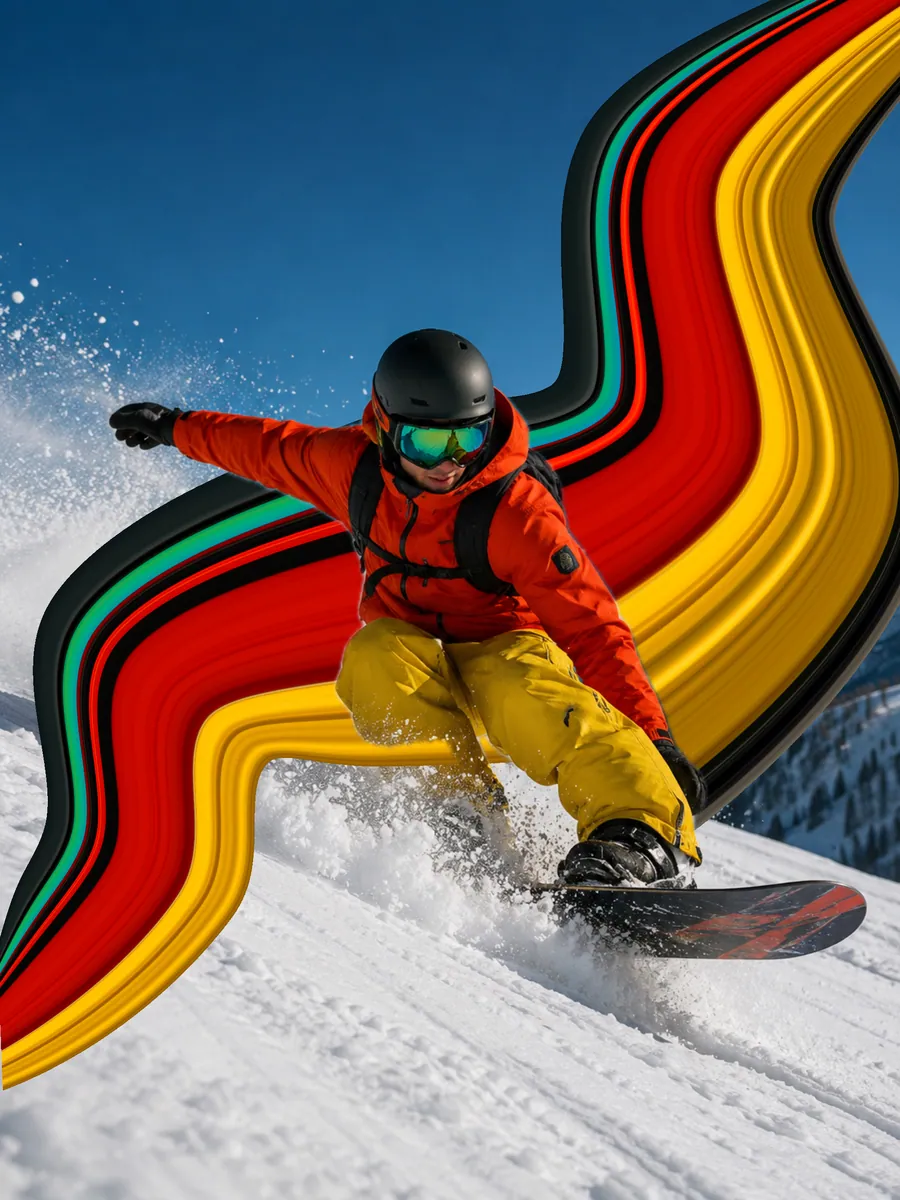
Kalau belakangan ini kamu sering melihat Instagram atau TikTok, kamu pasti pernah melihatnya: foto dengan pita warna yang seolah terlepas dari subjek lalu menyapu bingkai. Itulah efek Pixel Stretch. Ada juga yang menyebutnya pixel stretching. Tren ini terus kembali karena hasilnya terlihat seperti dibuat dengan tangan, tetapi sekarang kamu tidak perlu komputer atau tutorial Photoshop untuk membuatnya. Ponselmu sudah cukup.
Panduan ini menggunakan Pixel Stretch Pro, aplikasi Pixel Stretch seluler yang dibuat khusus untuk efek ini. Empat langkah yang sama berlaku baik di iPhone maupun Android.
Yang kamu butuhkan
- Foto dengan subjek yang jelas, misalnya orang, mobil, hewan, atau bangunan.
- Warna yang menonjol dari latar belakang. Semakin besar kontrasnya, semakin kuat Pixel Stretch terlihat.
- Pixel Stretch Pro di iPhone atau ponsel Android.
Empat langkah
Pilih warna
Buka fotomu dan kamu akan melihat bilah tipis di atasnya. Geser bilah tersebut ke warna yang ingin ditarik, misalnya jaket cerah atau satu garis warna matahari terbenam. Seret kedua ujungnya untuk memutar dan mengubah ukuran. Palet kecil di samping bilah menunjukkan dengan tepat warna yang kamu ambil.
Tarik Pixel Stretch
Di kedua sisi bilah ada panah. Ketuk salah satunya untuk membuat Pixel Stretch lurus dan rapi, atau tekan lalu seret untuk menggambar jalur melengkung di sepanjang foto. Tarikan pertama ini membentuk pita.
Bentuk kurvanya
Setelah Pixel Stretch muncul, titik kontrol biru akan terlihat di sepanjang pita. Seret titik-titik itu untuk melengkungkan pita ke arah yang kamu inginkan. Ketuk garis untuk menambahkan titik lain dan membuat kurva S yang lebih rapat. Langkah inilah yang mengubah tarikan datar menjadi bentuk yang benar-benar terasa mengalir.
Rapikan dan simpan
Gunakan pegangan di ujung untuk melebarkan pita atau meruncingkannya menjadi titik tipis, lalu putar bagian akhir untuk memberi tampilan seolah tertiup angin. Jika tersedia, biarkan Smart Subject aktif agar warna tetap berada di belakang subjek. Setelah terlihat pas, simpan salinan beresolusi tinggi.
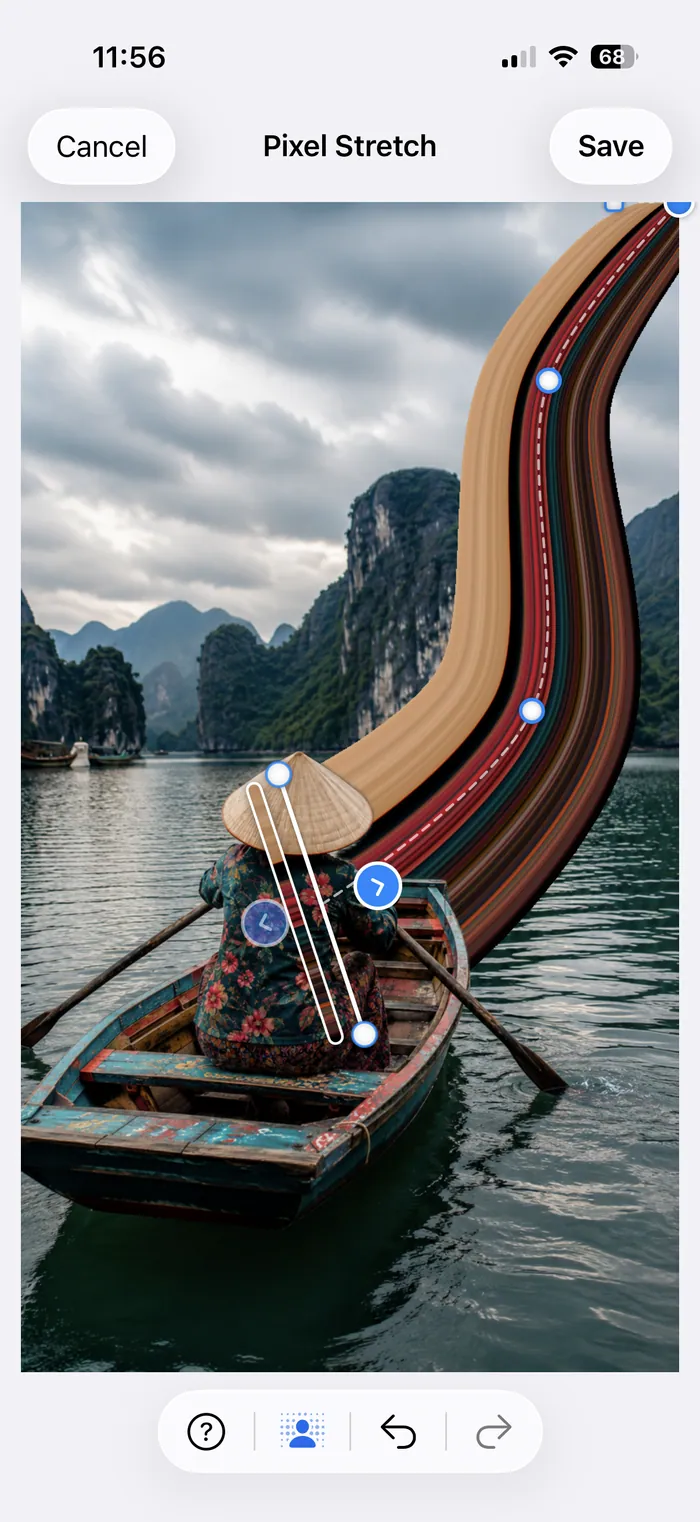
Setelah jalur dasarnya terasa pas, panduan Pixel Stretch melengkung menjelaskan bagaimana Shape, Warp, taper, twist, Edge hue, dan Opacity mengubah pita tanpa perlu memulai dari awal.
Jika kamu ingin jalur geometris yang rapi tanpa menempatkan setiap titik secara manual, buka Presets setelah tarikan pertama. Round mengubahnya menjadi busur atau loop, sedangkan S Curve membuat dua lengkungan yang seimbang. Panduan Pixel Stretch Presets menjelaskan cara kerja keduanya.
Tips agar Pixel Stretch tidak terlihat seperti kesalahan edit
- Mulai dari tepi. Letakkan bilah tepat di titik pertemuan subjek dan latar belakang. Dari sana, efeknya terbaca sebagai gerakan, bukan noda warna.
- Pilih warna yang punya variasi. Satu warna datar akan memanjang menjadi pita yang membosankan. Jaket bergaris, matahari terbenam, atau kain bermotif memberi kedalaman pada pita dan membuatnya jauh lebih hidup.
- Buat kurva, jangan hanya menarik lurus. Kurva S yang lembut hampir selalu terlihat lebih disengaja daripada garis lurus.
- Periksa Smart Subject. Jika subjek sudah terdeteksi, biarkan aktif agar pita tetap berada di belakangnya.
- Sedikit lebih baik. Satu pita yang kuat lebih efektif daripada tiga pita yang saling berebut perhatian.
Belum tahu apa yang sebaiknya kamu beri Pixel Stretch? Ide Pixel Stretch membahas subjek yang paling cocok, dari mobil dan pemain ski sampai skyline dan potret, lengkap dengan contoh tiap jenis.
Cara membuat Pixel Stretch di iPhone
Di iPhone, ketuk Choose Photo, pilih gambar dari perpustakaan foto, lalu editor akan terbuka otomatis. Semua kontrol berbasis sentuhan: seret bilah sampling, tarik Pixel Stretch, lalu lengkungkan titik kontrol sampai pita mengikuti foto. Saat disimpan, gambar jadi langsung masuk ke aplikasi Foto sebagai salinan baru, sehingga foto asli tetap utuh.
Cara membuat Pixel Stretch di Android
Di Android alurnya sama: buka aplikasi, pilih foto, tempatkan bilah, gambar dan lengkungkan Pixel Stretch, lalu ekspor salinan beresolusi tinggi ke galeri. Pixel Stretch Pro kini tersedia di Google Play.
Mengapa memakai aplikasi, bukan Photoshop?
Efek ini tentu bisa dibuat di Photoshop. Caranya memakai seleksi, strip yang diduplikasi, Free Transform, dan Warp. Kemampuannya besar, tetapi prosesnya lambat dan berbasis desktop. Aplikasi mengubah langkah-langkah tersebut menjadi satu kurva yang bisa diseret dengan ibu jari. Walau belum pernah membuka Photoshop, kamu tetap bisa membuat Pixel Stretch yang rapi dalam sekitar satu menit. Perbandingannya dibahas di Pixel Stretch tanpa Photoshop.
Pertanyaan umum
Berapa lama membuat satu Pixel Stretch?
Setelah memahami empat langkahnya, sekitar satu menit. Sebagian besar waktu digunakan untuk memilih warna yang akan ditarik dan menentukan seberapa jauh pita perlu dilengkungkan.
Bagaimana membuat Pixel Stretch terlihat lebih hidup?
Ambil warna yang sejak awal saling kontras. Jaket bergaris, livery kendaraan, atau matahari terbenam memberi variasi pada pita, sedangkan satu warna datar akan menjadi pita yang kusam. Mulai bilah di titik pertemuan subjek dan latar, lalu tambahkan sedikit Edge hue bila warna pita dan latar terlalu mirip.
Bisakah Pixel Stretch diterapkan pada video?
Tidak di Pixel Stretch Pro. Aplikasi ini menghasilkan gambar diam beresolusi tinggi, dan kesan gerak datang dari arah serta bentuk pita warna, bukan animasi. Jika ingin versi bergerak, ekspor gambar diam terlebih dahulu lalu animasikan di editor video.
Apakah Instagram atau TikTok punya filter Pixel Stretch?
Keduanya tidak memiliki filter Pixel Stretch bawaan. Edit yang kamu lihat di feed dibuat di tempat lain lalu diposting. Pixel Stretch Pro menyimpan gambar jadi ke aplikasi Foto atau galeri, kemudian kamu mengunggahnya seperti foto biasa.
Bagaimana jika Pixel Stretch salah di tengah proses?
Undo dan redo berlaku untuk setiap tindakan di editor, jadi kamu bisa membatalkan satu lengkungan, taper, atau bahkan seluruh jalur tanpa membuka ulang foto. Compare menahan foto asli di layar, dan itu cara tercepat untuk melihat apakah edit tersebut benar-benar memperbaiki gambar.