Cómo crear el efecto Pixel Stretch en el móvil
Por Emre Ertunc · Publicado el 21 de junio de 2026 · Actualizado el 7 de agosto de 2026 · 6 min de lectura
El efecto Pixel Stretch parece complicado, pero la idea es sencilla: tomar una franja de color de una foto y extenderla por el encuadre. Aquí verás cómo hacerlo en iPhone o Android con Pixel Stretch Pro y qué hace que el resultado se vea realmente bien.
¿Cómo se crea el efecto Pixel Stretch en un móvil?
Abre una foto en Pixel Stretch Pro, desliza la barra de muestreo sobre los colores que quieras extender y arrastra una de sus flechas para llevar esos colores por el encuadre. Da forma a la cinta con los puntos de control azules, estrecha el extremo y guarda una copia en alta resolución. Cuatro pasos, aproximadamente un minuto, en iPhone o Android.

Si has pasado por Instagram o TikTok últimamente, ya lo has visto: una foto en la que una franja de color se desprende del sujeto y recorre el encuadre. Es el efecto Pixel Stretch. Algunas personas lo llaman pixel stretching. La tendencia vuelve una y otra vez porque parece hecha a mano, pero ya no necesitas un ordenador ni un tutorial de Photoshop para conseguirla. Tu móvil es suficiente.
Esta guía explica el proceso con Pixel Stretch Pro, una app móvil creada específicamente para el efecto Pixel Stretch. Los mismos cuatro pasos sirven tanto en iPhone como en Android.
Qué necesitas
- Una foto con un sujeto claro, como una persona, un coche, un animal o un edificio.
- Colores que destaquen sobre el fondo. Cuanto mayor sea el contraste, más potente será el efecto.
- Pixel Stretch Pro en tu iPhone o teléfono Android.
Los cuatro pasos
Elige los colores
Abre la foto y verás una barra fina sobre ella. Deslízala por los colores que quieras extender, por ejemplo una chaqueta llamativa o una franja de un atardecer. Arrastra los extremos para girarla y cambiar su tamaño. Una pequeña paleta junto a la barra muestra exactamente qué colores has capturado.
Extiende el color
A cada lado de la barra hay una flecha. Toca una para crear un Pixel Stretch limpio y recto, o mantenla pulsada y arrástrala para dibujar un recorrido curvo por la foto. Ese primer gesto crea la cinta.
Da forma a la curva
Cuando aparece el Pixel Stretch, verás puntos de control azules a lo largo de la cinta. Arrástralos para curvarla como quieras. Toca la línea para añadir más puntos y crear curvas en S más cerradas. Este paso es lo que convierte una extensión plana en una cinta con movimiento real.
Ajusta y guarda
Usa los controles del extremo para abrir la cinta o estrecharla hasta terminar en punta, y gira el final para darle un acabado barrido por el viento. Cuando esté disponible, deja Smart Subject activado para mantener el color detrás del sujeto. Cuando el resultado te convenza, guarda una copia en alta resolución.
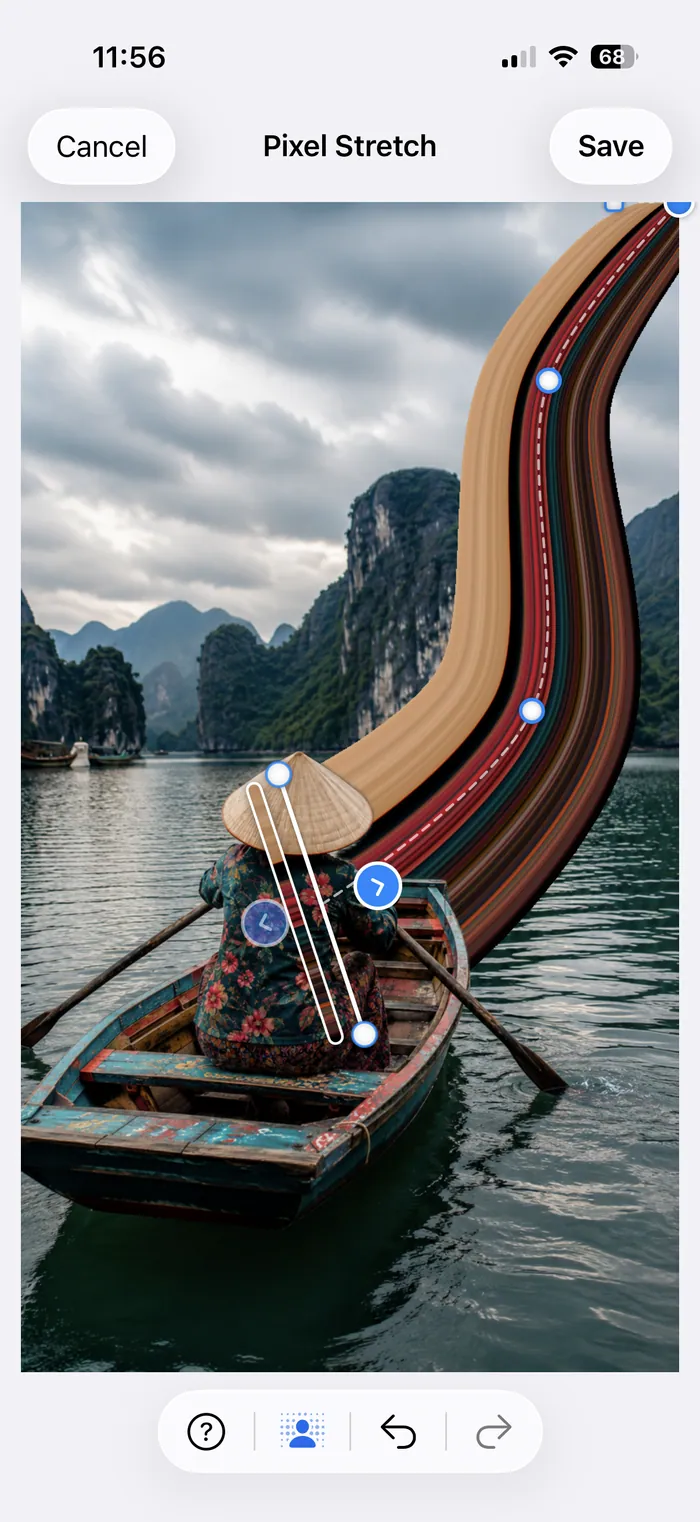
Cuando tengas bien resuelto el recorrido básico, la guía de Pixel Stretch curvo explica cómo Shape, Warp, el estrechamiento, el giro, Edge hue y Opacity modifican la cinta sin empezar de nuevo.
Si quieres un recorrido geométrico limpio sin colocar cada punto a mano, abre Presets después del primer gesto. Round lo convierte en un arco o un bucle; S Curve crea dos curvas equilibradas. La guía de Presets de Pixel Stretch explica cómo funciona cada forma.
Consejos para que el Pixel Stretch no parezca un error
- Empieza en un borde. Coloca la barra justo donde el sujeto se encuentra con el fondo. Ahí el efecto se percibe como movimiento en lugar de una mancha.
- Elige colores con variedad. Un color plano se convierte en una franja apagada. Una chaqueta a rayas, un atardecer o una tela estampada dan profundidad a la cinta y hacen que resulte mucho más viva.
- Curva, no te limites a estirar. Una curva en S suave casi siempre parece más intencionada que una línea recta.
- Comprueba Smart Subject. Si ha detectado al sujeto, déjalo activado para que la cinta permanezca detrás.
- Menos es más. Una cinta potente funciona mejor que tres compitiendo entre sí.
¿No sabes qué foto probar primero? Ideas para Pixel Stretch recorre los sujetos que mejor funcionan, desde coches y esquiadores hasta skylines y retratos, con un ejemplo de cada uno.
Cómo hacer Pixel Stretch en iPhone
En iPhone, toca Choose Photo, elige una imagen de tu fototeca y el editor se abrirá automáticamente. Todo se maneja con gestos: arrastra la barra de muestreo, tira del Pixel Stretch y luego mueve los puntos de control hasta que la cinta siga la composición de la foto. Al guardar, la imagen terminada se añade directamente a Fotos como una copia nueva, por lo que el original queda intacto.
Cómo hacer Pixel Stretch en Android
En Android el proceso es el mismo: abre la app, elige una foto, coloca la barra, dibuja y curva el Pixel Stretch y exporta una copia en alta resolución a la galería. Pixel Stretch Pro ya está disponible en Google Play.
¿Por qué usar una app en vez de Photoshop?
Puedes crear este efecto perfectamente en Photoshop. Necesitas selecciones, una franja duplicada, Free Transform y Warp. Es potente, pero lento y pensado para escritorio. Una app convierte esos mismos pasos en una sola curva que puedes arrastrar con el pulgar. Aunque nunca hayas abierto Photoshop, puedes conseguir un Pixel Stretch limpio en aproximadamente un minuto. Explicamos la comparación en Pixel Stretch sin Photoshop.
Preguntas frecuentes
¿Cuánto se tarda en crear un Pixel Stretch?
Cuando conoces los cuatro pasos, alrededor de un minuto. La mayor parte del tiempo se va en elegir qué colores extender y cuánto quieres curvar la cinta.
¿Cómo hacer que un Pixel Stretch se vea más vibrante?
Muestrea colores que ya tengan contraste entre sí. Una chaqueta a rayas, una librea de carreras o un atardecer aportan variedad a la cinta, mientras que un solo color plano se convierte en una franja apagada. Empieza la barra donde el sujeto se encuentra con el fondo y añade un poco de Edge hue si la cinta y el fondo tienen tonos demasiado parecidos.
¿Se puede aplicar Pixel Stretch a un vídeo?
No en Pixel Stretch Pro. La app crea imágenes fijas en alta resolución, y la sensación de movimiento viene de la dirección y la forma de la cinta de color, no de una animación. Si quieres una versión en movimiento, exporta primero la imagen fija y anímala después en un editor de vídeo.
¿Hay un filtro Pixel Stretch en Instagram o TikTok?
Ninguna de las dos apps incluye un filtro Pixel Stretch. Las ediciones que ves en el feed se crean en otra herramienta y luego se publican. Pixel Stretch Pro guarda la imagen terminada en Fotos o en tu galería, y desde ahí la subes como cualquier otra foto.
¿Qué pasa si el Pixel Stretch sale mal a mitad del proceso?
Deshacer y rehacer cubren cada acción del editor, así que puedes revertir una curva, un estrechamiento o incluso un recorrido completo sin volver a abrir la foto. Compare mantiene el original en pantalla, la forma más rápida de saber si la edición realmente está mejorando la imagen.