Come creare l'effetto Pixel Stretch sul telefono
Di Emre Ertunc · Pubblicato il 21 giugno 2026 · Aggiornato il 7 agosto 2026 · 5 min di lettura
L'effetto Pixel Stretch sembra complicato, ma l'idea è semplice: prendere una striscia di colore dalla foto e trascinarla attraverso l'inquadratura. Ecco come farlo su iPhone o Android con Pixel Stretch Pro e cosa rende davvero riuscito un Pixel Stretch.
Come si crea l'effetto Pixel Stretch su un telefono?
Apri una foto in Pixel Stretch Pro, fai scorrere la barra di campionamento sui colori che vuoi estendere, quindi trascina una delle frecce per portarli attraverso l'inquadratura. Piega il nastro con i punti di controllo blu, assottiglia l'estremità e salva una copia ad alta risoluzione. Quattro passaggi, circa un minuto, su iPhone o Android.
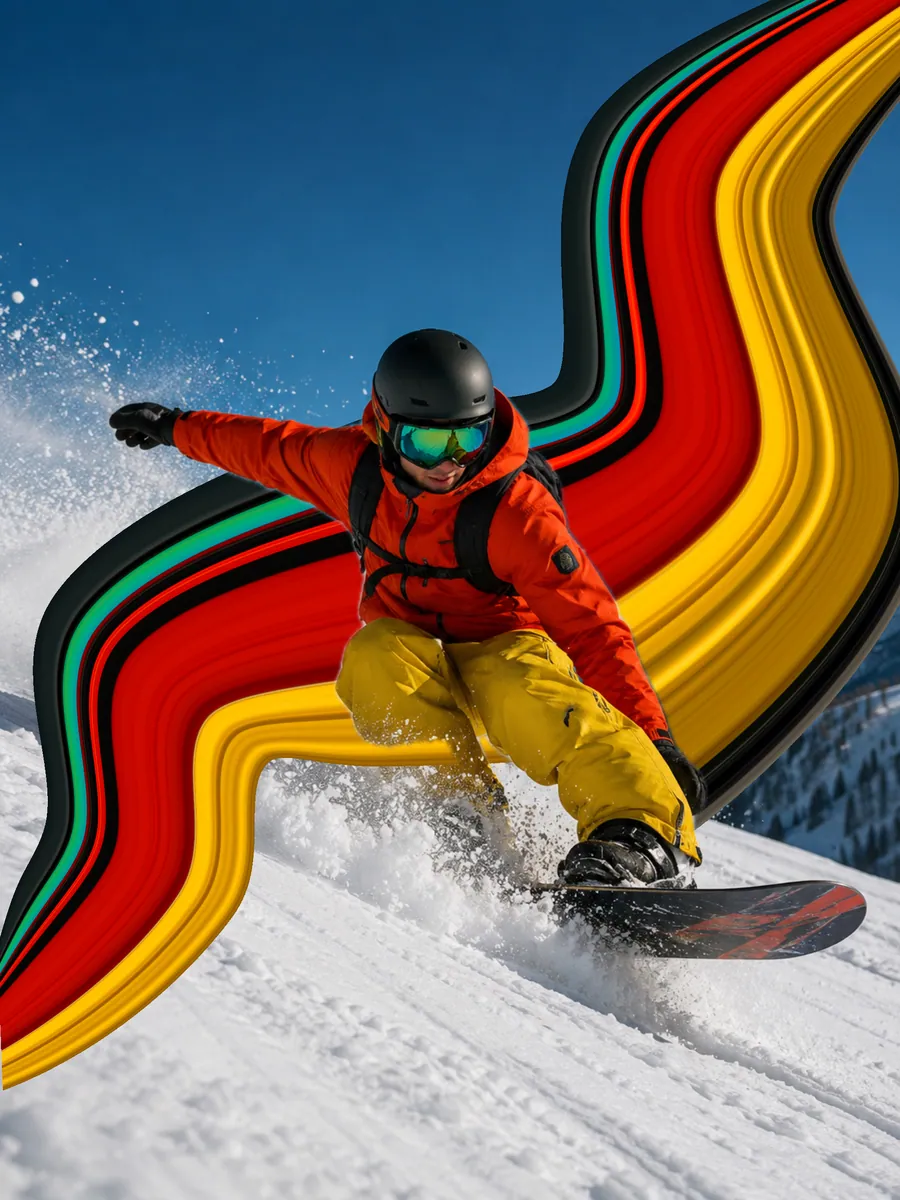
Se ultimamente hai scorso Instagram o TikTok, l'hai già visto: una foto in cui una fascia di colore si stacca dal soggetto e attraversa l'inquadratura. È l'effetto Pixel Stretch. Alcuni lo chiamano anche pixel stretching. La tendenza continua a tornare perché sembra realizzata a mano, ma oggi non serve più un computer né un tutorial di Photoshop. Basta il telefono.
Questa guida mostra il procedimento con Pixel Stretch Pro, un'app mobile creata apposta per l'effetto Pixel Stretch. Gli stessi quattro passaggi funzionano sia su iPhone sia su Android.
Cosa ti serve
- Una foto con un soggetto ben definito, per esempio una persona, un'auto, un animale o un edificio.
- Colori che risaltano sullo sfondo. Più forte è il contrasto, più evidente sarà il Pixel Stretch.
- Pixel Stretch Pro sul tuo iPhone o telefono Android.
I quattro passaggi
Scegli i colori
Apri la foto e vedrai una barra sottile sopra l'immagine. Falla scorrere sui colori che vuoi estendere, per esempio una giacca vivace o una striscia di tramonto. Trascina le estremità per ruotarla e ridimensionarla. Una piccola palette accanto alla barra mostra esattamente quali colori hai campionato.
Trascina il Pixel Stretch
Su entrambi i lati della barra c'è una freccia. Toccane una per ottenere un Pixel Stretch dritto e pulito, oppure tienila premuta e trascinala per disegnare un percorso curvo nella foto. Quel primo gesto crea il nastro.
Modella la curva
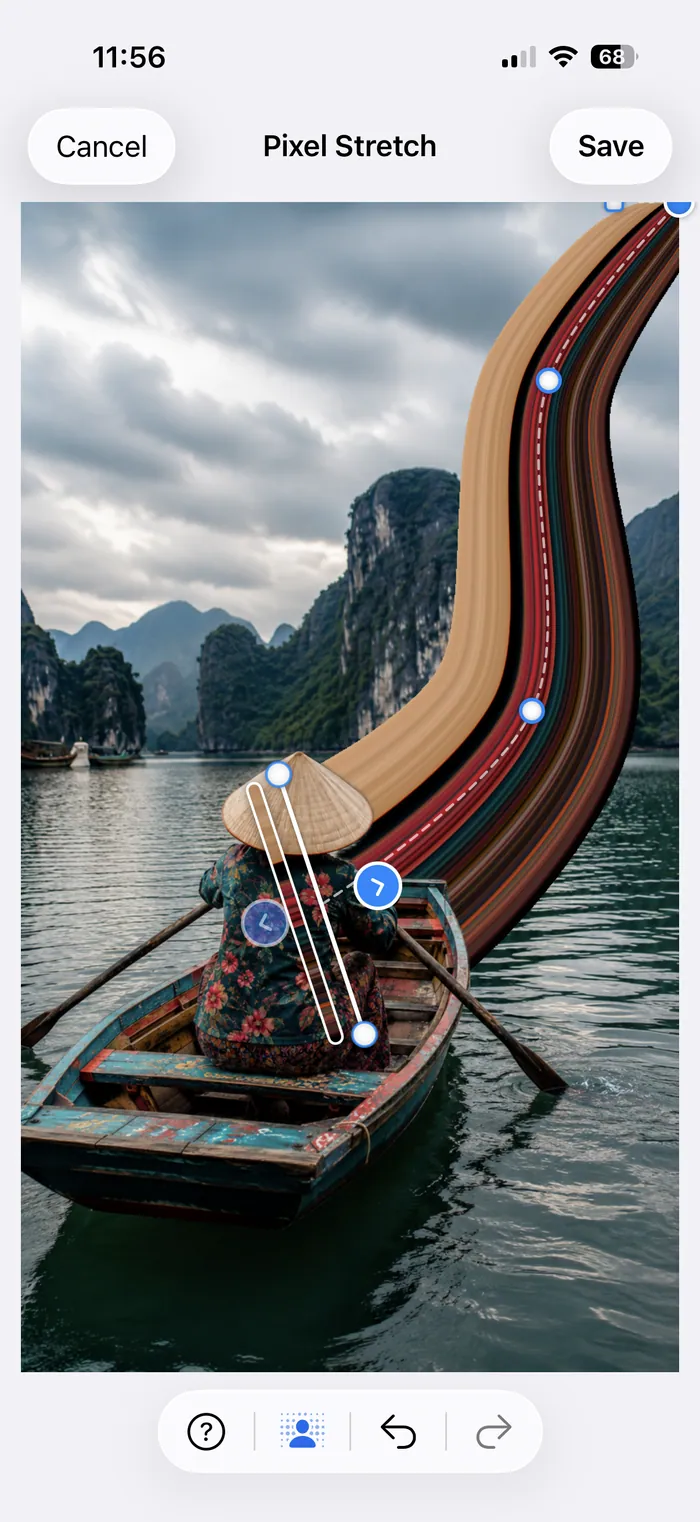
Quando appare il Pixel Stretch, lungo il nastro compaiono punti di controllo blu. Trascinali per curvarlo come preferisci. Tocca la linea per aggiungere altri punti e creare curve a S più strette. È il passaggio che distingue un Pixel Stretch piatto da uno con un movimento vero.
Rifinisci e salva
Usa le maniglie sulla punta per allargare il nastro o assottigliarlo fino a una punta fine, quindi torci l'estremità per un effetto mosso dal vento. Quando disponibile, lascia Smart Subject attivo così il colore rimane dietro il soggetto. Quando il risultato è quello giusto, salva una copia ad alta risoluzione.
Quando il percorso di base funziona, la guida al Pixel Stretch curvo mostra come Shape, Warp, assottigliamento, torsione, Edge hue e Opacity modificano il nastro senza dover ricominciare.
Se vuoi un percorso geometrico pulito senza posizionare ogni punto a mano, apri Presets dopo il primo trascinamento. Round lo trasforma in un arco o un anello; S Curve crea due curve bilanciate. La guida ai Presets di Pixel Stretch spiega come funzionano entrambe le forme.
Consigli per un Pixel Stretch che non sembri un errore
- Parti da un bordo. Posiziona la barra proprio dove il soggetto incontra lo sfondo. È lì che l'effetto comunica movimento invece di sembrare una sbavatura.
- Scegli colori ricchi di dettagli. Un unico colore piatto diventa una fascia spenta. Una giacca a righe, un tramonto o un tessuto fantasia danno profondità al nastro e lo rendono molto più vivo.
- Curva, non limitarti a tirare. Una leggera curva a S sembra quasi sempre più intenzionale di una linea retta.
- Controlla Smart Subject. Se ha rilevato il soggetto, lascialo attivo in modo che il nastro resti dietro.
- Meno è meglio. Un solo nastro deciso funziona meglio di tre che si contendono l'attenzione.
Non sai ancora cosa usare per il primo Pixel Stretch? Idee Pixel Stretch mostra i soggetti che funzionano meglio, dalle auto e dagli sciatori fino a skyline e ritratti, con un esempio per ciascuno.
Come fare Pixel Stretch su iPhone
Su iPhone, tocca Choose Photo, scegli un'immagine dalla libreria e l'editor si apre automaticamente. Tutto funziona con il tocco: trascina la barra di campionamento, tira il Pixel Stretch e poi piega i punti di controllo finché il nastro segue la foto. Quando salvi, l'immagine finita viene aggiunta direttamente all'app Foto come nuova copia, quindi l'originale resta intatto.
Come fare Pixel Stretch su Android
Su Android il flusso è lo stesso: apri l'app, scegli una foto, posiziona la barra, disegna e curva il Pixel Stretch, quindi esporta una copia ad alta risoluzione nella galleria. Pixel Stretch Pro è disponibile ora su Google Play.
Perché usare un'app invece di Photoshop?
Puoi certamente creare questo effetto in Photoshop. Servono selezioni, una striscia duplicata, Free Transform e Warp. È potente, ma lento e pensato per il desktop. Un'app trasforma le stesse operazioni in una singola curva che puoi trascinare con il pollice. Anche se non hai mai aperto Photoshop, puoi creare un Pixel Stretch pulito in circa un minuto. Il confronto completo è in Pixel Stretch senza Photoshop.
Domande frequenti
Quanto tempo serve per creare un Pixel Stretch?
Una volta imparati i quattro passaggi, circa un minuto. La maggior parte del tempo serve a scegliere quali colori estendere e quanto curvare il nastro.
Come rendere un Pixel Stretch più vivace?
Campiona colori che hanno già contrasto fra loro. Una giacca a righe, una livrea o un tramonto danno varietà al nastro, mentre un unico colore piatto diventa una fascia spenta. Inizia la barra dove il soggetto incontra lo sfondo e aggiungi un po' di Edge hue quando nastro e sfondo hanno tonalità troppo simili.
Si può applicare Pixel Stretch a un video?
Non in Pixel Stretch Pro. L'app crea immagini fisse ad alta risoluzione e il senso di movimento nasce dalla direzione e dalla forma del nastro di colore, non dall'animazione. Se vuoi una versione in movimento, esporta prima l'immagine fissa e animala in un editor video.
Instagram o TikTok hanno un filtro Pixel Stretch?
Nessuna delle due app ha un filtro Pixel Stretch integrato. Le modifiche che vedi nel feed vengono create altrove e poi pubblicate. Pixel Stretch Pro salva l'immagine finita nell'app Foto o nella galleria e da lì la carichi come qualsiasi altra foto.
Cosa succede se il Pixel Stretch non va bene a metà modifica?
Annulla e ripristina coprono ogni operazione nell'editor, quindi puoi tornare indietro da una curva, un assottigliamento o da un intero percorso senza riaprire la foto. Compare mantiene l'originale sullo schermo ed è il modo più rapido per capire se la modifica sta davvero migliorando l'immagine.