Come curvare, deformare e torcere un Pixel Stretch
Di Emre Ertunc · Pubblicato il 10 luglio 2026 · Aggiornato il 7 agosto 2026 · 6 min di lettura
Un trascinamento dritto porta l'effetto sulla foto. La forma nasce da ciò che fai dopo. Pochi punti di controllo posizionati con criterio possono trasformare una striscia piatta in un nastro che curva intorno all'immagine invece di restare semplicemente sopra di essa.
Come si curva un Pixel Stretch?
Tieni premuta e trascina la freccia sulla barra di campionamento invece di toccarla soltanto, e il nastro seguirà il percorso che disegni. Una volta creato, i punti di controllo blu piegano la linea centrale e toccando la linea aggiungi un altro punto. Warp può poi allargare o restringere singole sezioni senza cambiare il percorso stesso.
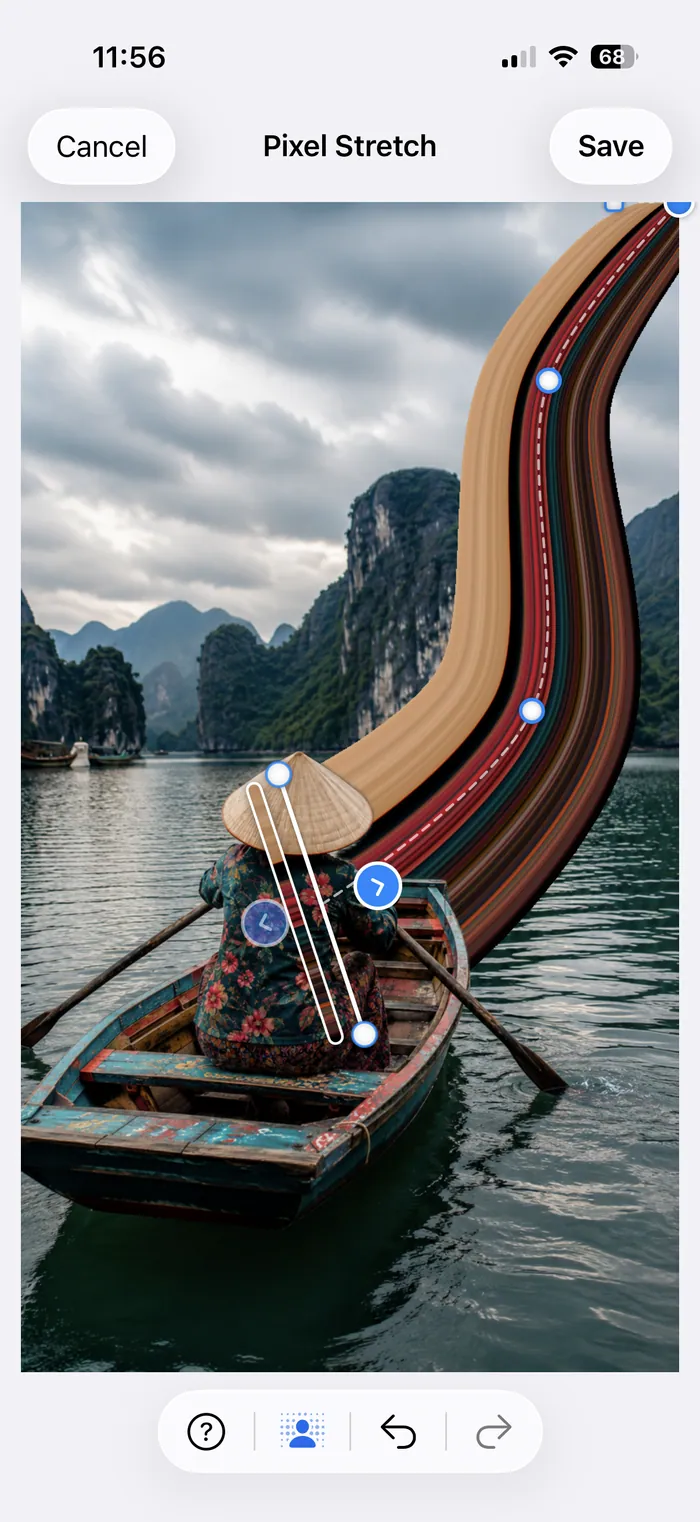
Pixel Stretch Pro assegna al nastro una linea centrale che puoi disegnare e modificare. I punti blu modellano quel percorso in entrambe le modalità. Shape lascia libera la torsione finale, mentre Warp aggiunge controlli indipendenti della larghezza ai punti interni e limita la torsione finale a un intervallo più ridotto. Le modifiche più pulite di solito usano un po' di entrambi, invece di spingere un singolo controllo all'estremo.
Quando il percorso deve essere geometrico invece che disegnato a mano, Presets può trasformare lo stesso tracciato in un arco Round controllato o in una S Curve bilanciata. Shape e Warp restano disponibili per le parti che vuoi ancora regolare a occhio.
Tocca per una linea dritta, trascina per una curva
La barra di campionamento ha una freccia su ciascun lato. Tocca una freccia e l'app crea un Pixel Stretch dritto in quella direzione. Tienila premuta e trascinala per disegnare tu stesso il percorso. Quel primo gesto stabilisce il ritmo, ma non è definitivo: i punti blu che compaiono dopo servono proprio a correggerlo.
Costruisci la curva in sei mosse
Scegli una striscia di colore utile
Sposta e ruota la barra di campionamento finché attraversa i colori che vuoi, idealmente dove il soggetto incontra uno sfondo libero. Una giacca a righe, un'auto verniciata o una vela vivace danno al nastro più dettaglio di una superficie grigia uniforme.
Trascina verso lo spazio libero
Tocca per una partenza dritta o trascina la freccia lungo il percorso desiderato. Dai al nastro spazio in cui muoversi. Passare attraverso un volto, un cartello o un altro punto focale crea solo lavoro che poi dovrai annullare.
Sposta i punti blu
Trascina i punti di controllo finché la linea centrale forma un arco netto o una S morbida. Tocca la linea solo quando ti serve davvero un altro punto. Più punti sono utili per un percorso stretto, non come decorazione.
Modella la parte finale
Usa il controllo finale per assottigliare il nastro, aprirlo a ventaglio o torcere la linea conclusiva. Scegli Shape quando la parte finale ha bisogno di una torsione libera e completa. Un finale stretto comunica velocità; uno più largo ricorda maggiormente la vernice che si allarga sull'immagine.
Usa Warp solo dove serve
Passa a Warp e trascina le maniglie arancioni attorno a un punto interno per allargare o restringere quella parte del nastro. Usalo per lasciare libero il soggetto, riempire un angolo vuoto o dare più peso a una curva senza cambiare l'intero percorso.
Regola il bordo, poi confronta
Apri Adjustments per Edge hue e Opacity. Confronta il risultato con l'originale prima di salvare una copia ad alta risoluzione. Se l'effetto funziona solo perché è più appariscente, riducilo un po'.
Shape e Warp non sono lo stesso strumento
Sposta i punti blu in entrambe le modalità quando la linea centrale non è corretta. Entrambe permettono di impostare larghezza e angolo del finale, ma Shape consente una torsione finale libera. Warp aggiunge maniglie arancioni ai punti interni e mantiene la torsione finale entro un intervallo più limitato. I due lati di un punto interno si muovono in modo indipendente, così un bordo può fare spazio al soggetto mentre l'altro riempie lo sfondo.
Un buon ordine è: prima il percorso, poi la larghezza, infine il colore. Regolare tutto insieme rende difficile capire quale modifica abbia davvero migliorato la foto.
Cosa fanno davvero Edge hue e Opacity
- Edge hue aggiunge un leggero bordo colorato lungo i margini esterni del nastro. È utile quando la striscia deve separarsi da uno sfondo di tono simile, ma non sostituisce i colori campionati dalla foto.
- Opacity fonde il nastro con l'immagine originale. Riducila per acqua, cielo o un ritratto tranquillo; mantienila più alta quando vernice, luci o abiti fantasia devono sostenere l'immagine.
Perché un Pixel Stretch curvo inizia a sembrare irregolare
- Troppi punti di controllo. Parti dal minor numero di punti in grado di mantenere la curva e aggiungine uno solo dove il percorso cambia.
- Una curva brusca subito dopo la barra. Lascia che il nastro esca pulito dal soggetto prima di farlo piegare.
- Ogni sezione ha la stessa larghezza. Un leggero assottigliamento o una curva più larga danno profondità al nastro.
- Il finale è troppo attorcigliato. La torsione funziona meglio quando sembra un ultimo giro, non un nodo.
- La striscia campionata non ha variazioni di colore. Sposta la barra prima di ricostruire l'intera curva.
Usa Compare per tenere l'originale sullo schermo e Undo o Redo liberamente mentre stai ancora modellando la forma. Per il flusso di base prima di questi controlli, parti da Come creare l'effetto Pixel Stretch.
Domande frequenti
Qual è la differenza tra Shape e Warp?
I punti blu modellano il percorso in entrambe le modalità. Shape consente una torsione finale libera. Warp aggiunge controlli indipendenti della larghezza ai punti interni e limita la torsione finale a un intervallo più ridotto.
Warp modifica la persona o l'oggetto nella foto?
No. Warp modifica il nastro allungato. Smart Subject, quando disponibile, è il controllo separato che mantiene il soggetto rilevato davanti al nastro.
Quanti punti di controllo servono a una curva?
Meno di quanti ne usi la maggior parte delle persone. Un arco lungo spesso non richiede punti aggiuntivi e una vera curva a S ne richiede due. Aggiungi un punto solo dove il percorso cambia davvero direzione, perché ogni punto in più è un altro posto in cui il nastro può creare uno spigolo.
Cosa fa il controllo della torsione?
La torsione ruota la linea finale del nastro, così l'estremità appare come un ultimo movimento anziché come un taglio piatto. In Shape la torsione è libera e si adatta a un finale più scenografico. In Warp resta entro un intervallo minore, così i controlli di larghezza mantengono la loro forma.
Un Pixel Stretch può formare un cerchio completo?
Sì, con il preset Round. Converte il percorso esistente in una guida circolare che può andare da un arco leggero a un giro completo di 360 gradi, con maniglie per dimensione, direzione e ampiezza del percorso.
Cosa cambia esattamente Edge hue?
Edge hue aggiunge un leggero bordo colorato lungo i margini esterni del nastro. Serve a separarlo dallo sfondo quando i toni sono troppo simili. Non cambia il colore della striscia campionata dalla foto.