Como curvar, deformar e torcer um Pixel Stretch
Por Emre Ertunc · Publicado em 10 de julho de 2026 · Atualizado em 7 de agosto de 2026 · 6 min de leitura
Um puxão reto coloca o efeito na foto. A forma vem do que você faz depois. Alguns pontos de controle bem posicionados podem transformar uma faixa plana em uma fita que contorna a imagem em vez de simplesmente ficar sobre ela.
Como curvar um Pixel Stretch?
Pressione e arraste a seta da barra de amostragem em vez de apenas tocar nela, e a fita seguirá o caminho que você desenhar. Depois que ela existe, os pontos de controle azuis dobram a linha central e tocar na linha adiciona outro ponto. Em seguida, Warp alarga ou estreita trechos específicos sem mudar o próprio caminho.
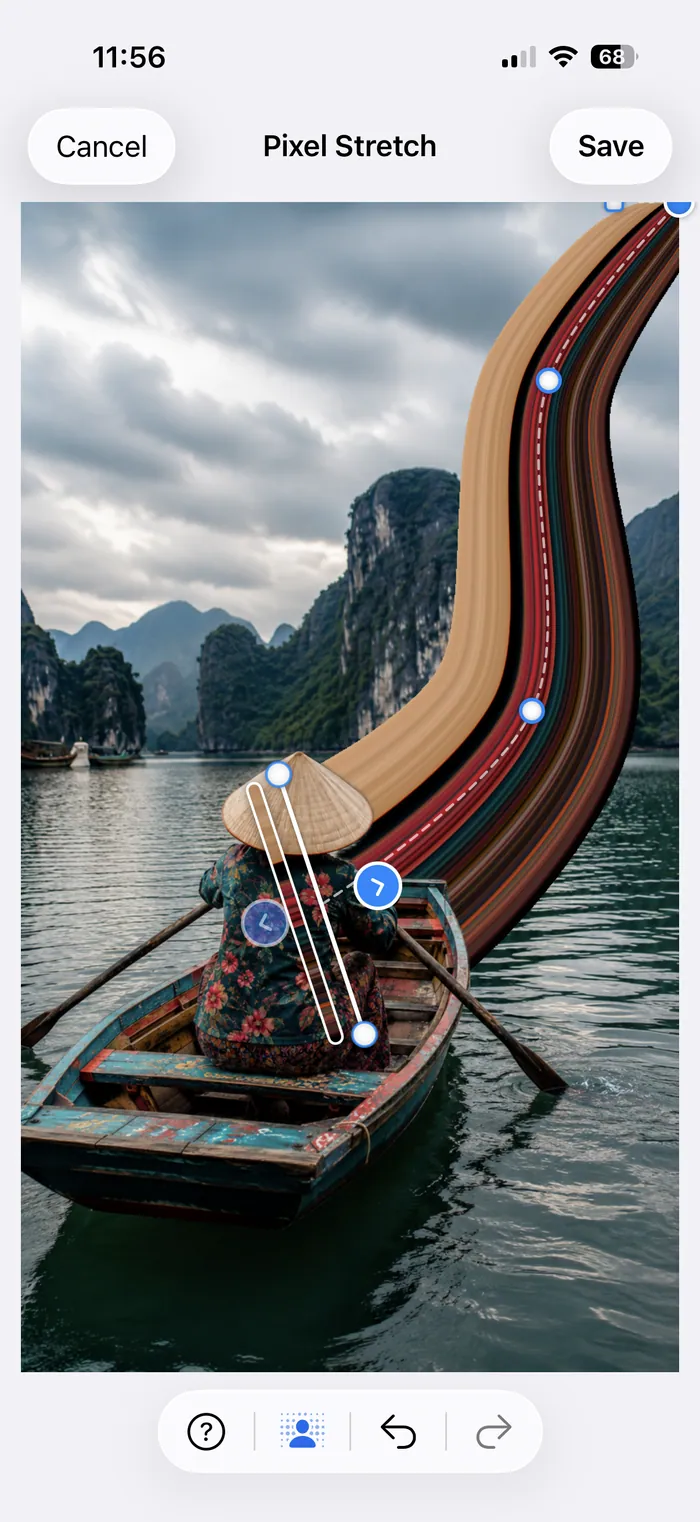
O Pixel Stretch Pro dá à fita uma linha central que você pode desenhar e editar. Os pontos azuis moldam esse caminho nos dois modos. Shape deixa livre a torção final, enquanto Warp adiciona controles independentes de largura aos pontos internos e mantém a torção final em uma faixa menor. As edições mais limpas normalmente usam um pouco de cada, em vez de levar um único controle ao extremo.
Quando o caminho precisa ser geométrico em vez de desenhado à mão, Presets pode transformar o mesmo traçado em um arco Round controlado ou em uma S Curve equilibrada. Shape e Warp continuam disponíveis para as partes que você ainda quiser ajustar no olho.
Toque para uma linha reta, arraste para uma curva
A barra de amostragem tem uma seta de cada lado. Toque em uma delas e o app cria um Pixel Stretch reto naquela direção. Pressione e arraste a seta para desenhar o caminho você mesmo. Esse primeiro gesto define o ritmo, mas não é definitivo: os pontos azuis que aparecem depois existem justamente para você corrigi-lo.
Construa a curva em seis movimentos
Escolha uma faixa de cor útil
Mova e gire a barra de amostragem até ela cruzar as cores que você quer, de preferência onde o assunto encontra uma área livre do fundo. Uma jaqueta listrada, um carro pintado ou uma vela colorida dão mais detalhes à fita do que uma superfície cinza uniforme.
Puxe em direção ao espaço livre
Toque para começar reto ou arraste a seta pelo caminho desejado. Dê espaço para a fita seguir. Passar por um rosto, placa ou outro ponto de atenção cria trabalho que depois você terá de desfazer.
Mova os pontos azuis
Arraste os pontos de controle até a linha central formar um arco claro ou uma curva em S suave. Toque na linha apenas quando realmente precisar de outro ponto. Pontos extras são úteis para trajetos apertados, não como decoração.
Modele o acabamento
Use o controle da ponta para afinar a fita, abri-la em leque ou girar a linha final. Escolha Shape quando o acabamento precisar de uma torção livre e completa. Uma ponta estreita transmite velocidade; uma mais larga lembra tinta se espalhando pelo quadro.
Use Warp só onde ajudar
Mude para Warp e arraste as alças laranjas ao redor de um ponto interno para alargar ou estreitar aquela parte da fita. Use isso para liberar o assunto, preencher um canto vazio ou dar mais peso a uma curva sem mudar todo o caminho.
Ajuste a borda e depois compare
Abra Adjustments para Edge hue e Opacity. Compare o resultado com o original antes de salvar uma cópia em alta resolução. Se o efeito só estiver ganhando porque ficou mais chamativo, diminua um pouco.
Shape e Warp não são a mesma ferramenta
Mova os pontos azuis em qualquer um dos modos quando a linha central estiver errada. Os dois permitem ajustar a largura e o ângulo do acabamento, mas Shape oferece uma torção final livre. Warp adiciona alças laranjas aos pontos internos e mantém a torção final em uma faixa menor. Os dois lados de um ponto interno se movem de forma independente, então uma borda pode abrir espaço para o assunto enquanto a outra preenche o fundo.
Uma boa ordem é: primeiro o caminho, depois a largura e por último a cor. Ajustar tudo ao mesmo tempo dificulta saber qual mudança realmente melhorou a foto.
O que Edge hue e Opacity realmente fazem
- Edge hue adiciona uma borda colorida suave nas extremidades externas da fita. É útil quando a faixa precisa se separar de um fundo de tom parecido, mas não substitui as cores amostradas da foto.
- Opacity mistura a fita de volta à imagem original. Reduza para água, céu ou um retrato mais tranquilo; mantenha mais alta quando tinta, luzes ou roupas estampadas devem carregar a imagem.
Por que um Pixel Stretch curvo começa a parecer irregular
- Pontos de controle demais. Comece com o menor número de pontos capaz de manter a curva e adicione outro somente onde o caminho mudar.
- Uma curva brusca logo depois da barra. Deixe a fita sair do assunto de forma limpa antes de pedir que ela dobre.
- Todas as seções têm a mesma largura. Um leve afunilamento ou uma curva mais larga dão profundidade à fita.
- O acabamento está torcido demais. A torção funciona melhor quando parece uma última virada, não um nó.
- A faixa amostrada não tem variação de cor. Mova a barra antes de reconstruir toda a curva.
Use Compare para manter o original na tela e desfazer ou refazer à vontade enquanto a forma ainda está mudando. Para o fluxo básico antes desses controles, comece por Como fazer o efeito Pixel Stretch.
Perguntas frequentes
Qual é a diferença entre Shape e Warp?
Os pontos azuis moldam o caminho nos dois modos. Shape permite uma torção final livre. Warp adiciona controles de largura independentes aos pontos internos e limita a torção final a uma faixa menor.
Warp muda a pessoa ou o objeto da foto?
Não. Warp muda a fita esticada. Smart Subject, quando disponível, é o controle separado que mantém o assunto detectado na frente dela.
Quantos pontos de controle uma curva precisa?
Menos do que a maioria das pessoas usa. Um arco longo muitas vezes não precisa de nenhum ponto extra e uma curva em S de verdade precisa de dois. Adicione um ponto apenas onde o trajeto realmente mudar de direção, porque cada ponto adicional é outro lugar em que a fita pode criar uma quina.
O que o controle de torção faz?
A torção gira a linha final da fita, fazendo a ponta parecer uma última virada em vez de um corte reto. No modo Shape, a torção é livre e combina com um acabamento mais dramático. No Warp, ela fica dentro de uma faixa menor para que os controles de largura mantenham a forma.
Um Pixel Stretch pode formar um círculo completo?
Sim, com o preset Round. Ele transforma o caminho existente em uma guia circular que pode ir de um arco suave a um loop completo de 360 graus, com alças para tamanho, direção e extensão do percurso.
O que Edge hue muda exatamente?
Edge hue adiciona uma borda colorida suave ao longo das extremidades externas da fita. Serve para separar o Pixel Stretch do fundo quando os tons estão muito próximos. Não muda a cor da faixa que você amostrou da foto.