Comment courber, déformer et vriller un Pixel Stretch
Par Emre Ertunc · Publié le 10 juillet 2026 · Mis à jour le 7 août 2026 · 6 min de lecture
Une traction droite place l'effet sur la photo. La forme vient ensuite. Quelques points de contrôle bien choisis peuvent transformer une bande plate en ruban qui épouse l'image au lieu de simplement se poser dessus.
Comment courber un Pixel Stretch ?
Maintenez la flèche de la barre d'échantillonnage et faites-la glisser au lieu de simplement la toucher. Le ruban suivra le trajet que vous dessinez. Une fois créé, les points de contrôle bleus courbent la ligne centrale et un appui sur la ligne ajoute un point. Warp permet ensuite d'élargir ou de rétrécir certaines sections sans modifier le trajet lui-même.
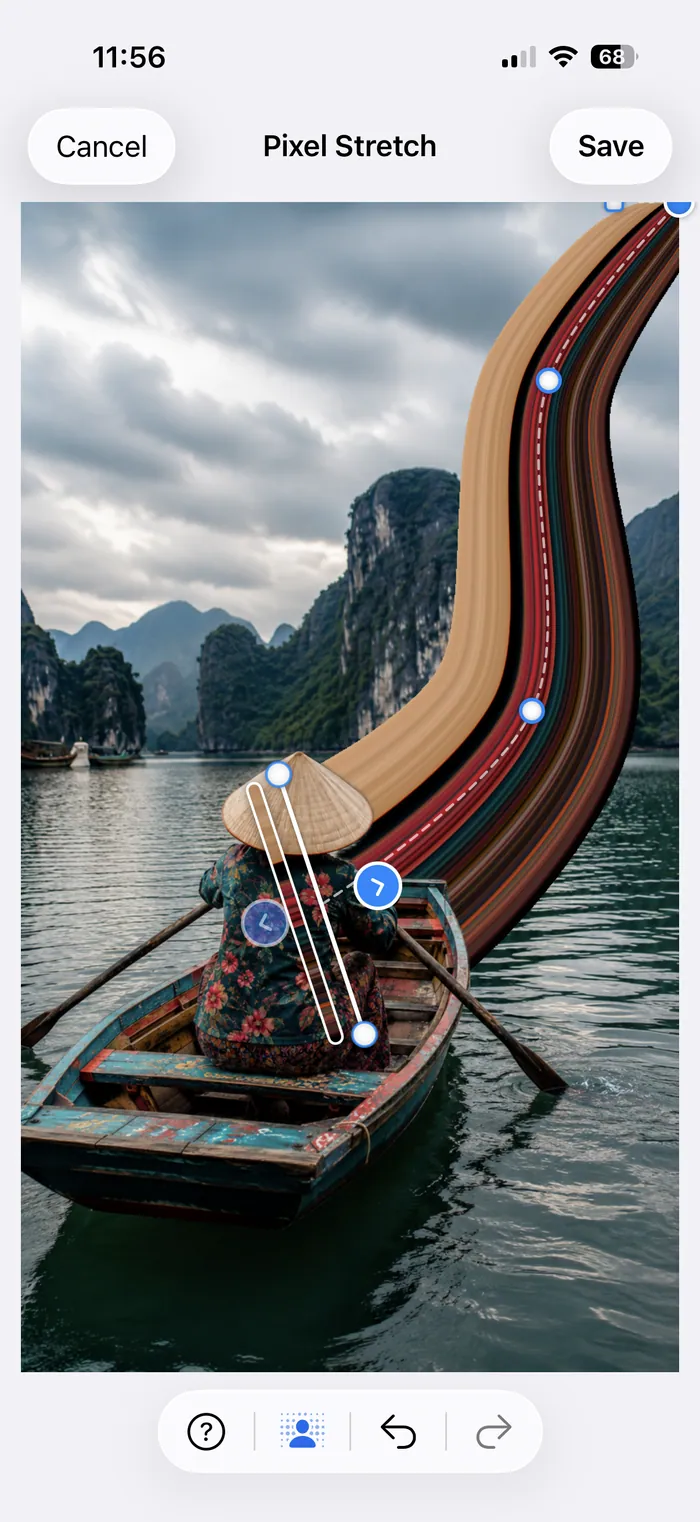
Pixel Stretch Pro donne au ruban une ligne centrale que vous pouvez dessiner et modifier. Les points bleus façonnent ce trajet dans les deux modes. Shape laisse libre la torsion finale, tandis que Warp ajoute des contrôles de largeur indépendants aux points intérieurs et limite la torsion finale à une plage plus réduite. Les rendus les plus propres utilisent généralement un peu des deux plutôt que de pousser un seul réglage à l'extrême.
Quand le trajet doit être géométrique plutôt que dessiné à main levée, Presets peut transformer le même chemin en arc Round maîtrisé ou en S Curve équilibrée. Shape et Warp restent disponibles pour les parties que vous souhaitez encore ajuster à l'œil.
Touchez pour une ligne droite, faites glisser pour une courbe
La barre d'échantillonnage possède une flèche de chaque côté. Touchez-en une et l'app crée un Pixel Stretch droit dans cette direction. Maintenez-la et faites-la glisser pour dessiner vous-même le trajet. Ce premier geste donne l'élan, mais rien n'est figé : les points bleus qui apparaissent ensuite servent précisément à le corriger.
Construire la courbe en six gestes
Choisir une bande de couleur utile
Déplacez et faites pivoter la barre d'échantillonnage jusqu'à ce qu'elle traverse les couleurs voulues, idéalement là où le sujet rencontre un fond dégagé. Une veste rayée, une voiture peinte ou une voile vive donnent au ruban plus de détail qu'une surface grise uniforme.
Tirer vers l'espace libre
Touchez pour un départ droit ou faites glisser la flèche le long du trajet souhaité. Donnez au ruban de l'espace. Traverser un visage, un panneau ou un autre point d'attention crée simplement du travail qu'il faudra ensuite annuler.
Déplacer les points bleus
Faites glisser les points de contrôle jusqu'à ce que la ligne centrale forme un arc net ou un S doux. Touchez la ligne uniquement lorsque vous avez réellement besoin d'un point supplémentaire. Les points en plus servent aux trajets serrés, pas à la décoration.
Façonner la fin
Utilisez le contrôle final pour effiler le ruban, l'ouvrir en éventail ou vriller sa ligne finale. Choisissez Shape lorsque la fin nécessite une torsion libre et complète. Une fin étroite évoque la vitesse ; une fin plus large ressemble davantage à de la peinture qui s'étale dans l'image.
Utiliser Warp seulement quand il aide
Passez à Warp et tirez les poignées orange autour d'un point intérieur pour élargir ou rétrécir cette partie du ruban. Servez-vous-en pour dégager le sujet, remplir un coin vide ou donner plus de poids à un virage sans changer tout le trajet.
Régler le bord, puis comparer
Ouvrez Adjustments pour Edge hue et Opacity. Comparez le résultat à l'original avant d'enregistrer une copie haute résolution. Si l'effet semble meilleur uniquement parce qu'il est plus voyant, réduisez-le.
Shape et Warp ne sont pas le même outil
Déplacez les points bleus dans les deux modes lorsque la ligne centrale ne convient pas. Les deux permettent de régler la largeur et l'angle de la fin, mais Shape autorise une torsion finale libre. Warp ajoute des poignées orange aux points intérieurs et limite la torsion finale à une plage plus restreinte. Les deux côtés d'un point intérieur bougent indépendamment, de sorte qu'un bord peut laisser de la place au sujet tandis que l'autre remplit l'arrière-plan.
Un bon ordre consiste à régler d'abord le trajet, puis la largeur et enfin la couleur. Tout modifier en même temps rend difficile de savoir quel changement a réellement amélioré la photo.
Ce que font réellement Edge hue et Opacity
- Edge hue ajoute un léger liseré coloré le long des bords extérieurs du ruban. Il est utile lorsque la bande doit se détacher d'un arrière-plan proche en couleur, mais il ne remplace pas les couleurs échantillonnées dans la photo.
- Opacity fond le ruban dans l'image d'origine. Réduisez-la pour l'eau, le ciel ou un portrait calme ; gardez-la plus forte lorsque la peinture, les lumières ou les vêtements à motifs doivent porter l'image.
Pourquoi un Pixel Stretch courbé commence à paraître bosselé
- Trop de points de contrôle. Commencez avec le minimum de points capable de tenir la courbe, puis ajoutez-en un uniquement lorsque le trajet change.
- Un virage brusque juste après la barre. Laissez le ruban quitter proprement le sujet avant de le courber.
- Toutes les sections ont la même largeur. Un léger effilement ou un virage plus large donne de la profondeur au ruban.
- L'extrémité est trop vrillée. Twist fonctionne mieux lorsqu'il se lit comme un dernier mouvement, pas comme un nœud.
- La bande échantillonnée manque de variation de couleur. Déplacez la barre avant de reconstruire toute la courbe.
Utilisez Compare pour garder l'original à l'écran, et Undo ou Redo librement tant que la forme évolue. Pour le flux de base avant ces réglages, commencez par Comment créer l'effet Pixel Stretch.
Questions fréquentes
Quelle est la différence entre Shape et Warp ?
Les points bleus façonnent le trajet dans les deux modes. Shape autorise une torsion finale libre. Warp ajoute des contrôles de largeur indépendants aux points intérieurs et limite la torsion finale à une plage plus réduite.
Warp modifie-t-il la personne ou l'objet de la photo ?
Non. Warp modifie le ruban étiré. Smart Subject, lorsqu'il est disponible, est le réglage distinct qui maintient le sujet détecté devant le ruban.
Combien de points de contrôle faut-il pour une courbe ?
Moins que ce que la plupart des gens utilisent. Un long arc ne demande souvent aucun point supplémentaire et une vraie courbe en S en demande deux. Ajoutez un point uniquement là où le trajet change réellement de direction, car chaque point supplémentaire est un endroit de plus où le ruban peut créer un angle.
À quoi sert le réglage Twist ?
Twist fait pivoter la ligne finale du ruban afin que l'extrémité ressemble à un dernier mouvement plutôt qu'à une coupe plate. Dans Shape, la torsion est libre, ce qui convient à une fin spectaculaire. Dans Warp, elle reste dans une plage plus petite afin de préserver la forme des contrôles de largeur.
Un Pixel Stretch peut-il former un cercle complet ?
Oui, grâce au preset Round. Il transforme votre trajet existant en guide circulaire pouvant aller d'un arc peu prononcé à une boucle complète de 360 degrés, avec des poignées pour régler sa taille, sa direction et son parcours.
Que change exactement Edge hue ?
Edge hue ajoute un léger liseré coloré le long des bords extérieurs du ruban. Il sert à le séparer de l'arrière-plan lorsque leurs tons sont trop proches. Il ne recolore pas la bande échantillonnée dans la photo.