
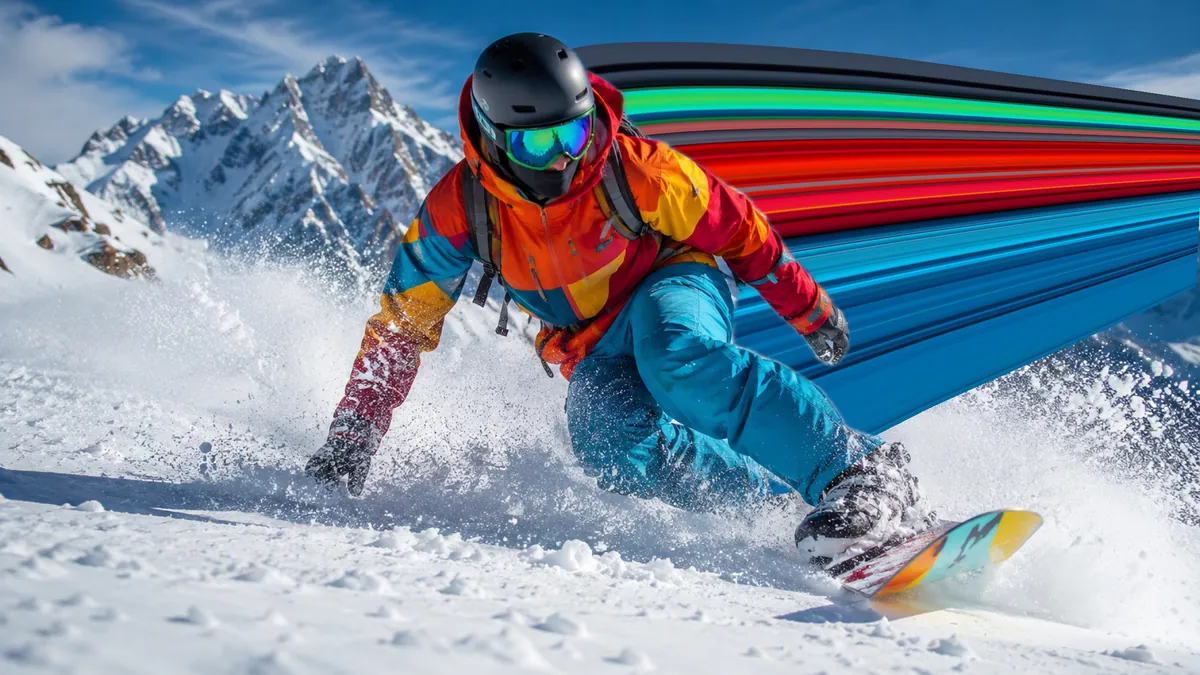


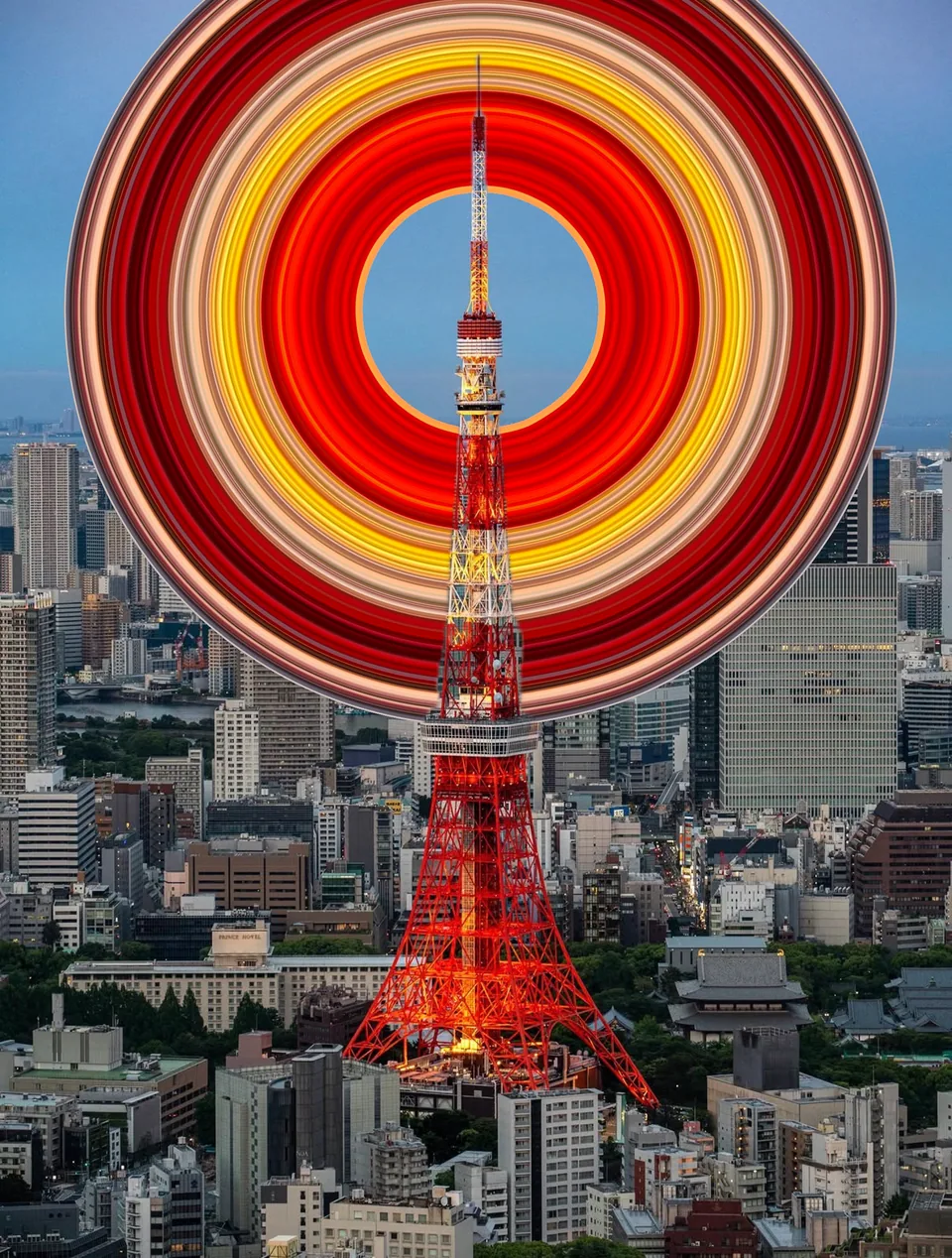
 Même photo · Round
01
Round
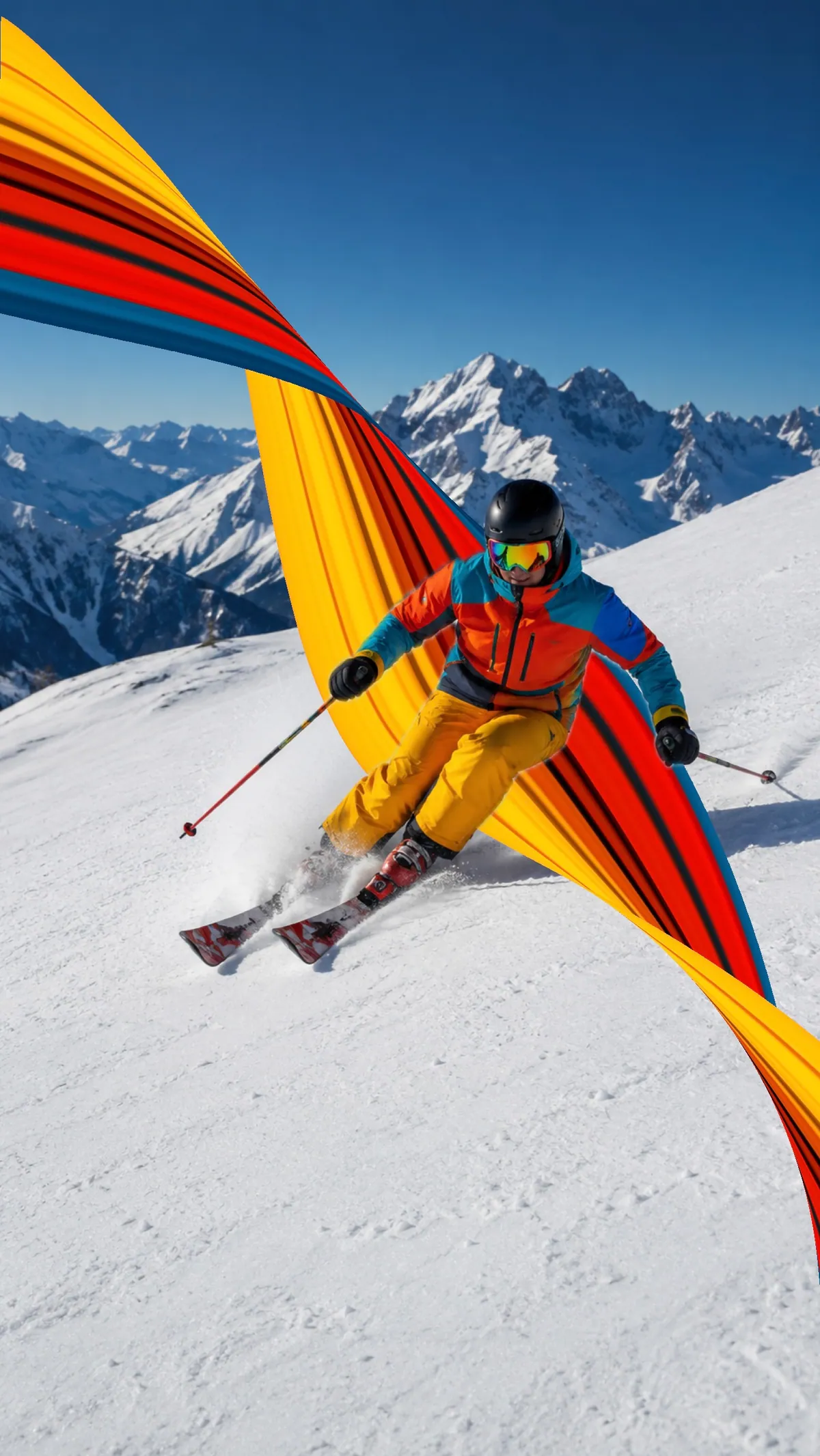
Transformez le trajet en arc contrôlé, d'une légère courbe jusqu'à une boucle complète. Faites glisser le guide pour modifier sa taille, sa direction et son parcours sans reconstruire le ruban.
Pixel Stretch Pro transforme la tendance virale du Pixel Stretch en éditeur mobile : choisissez une bande de couleur, étirez-la en un ruban fluide et gardez toute la retouche sur votre téléphone.



Sur un ordinateur ? Scannez avec l'appareil photo de votre téléphone.
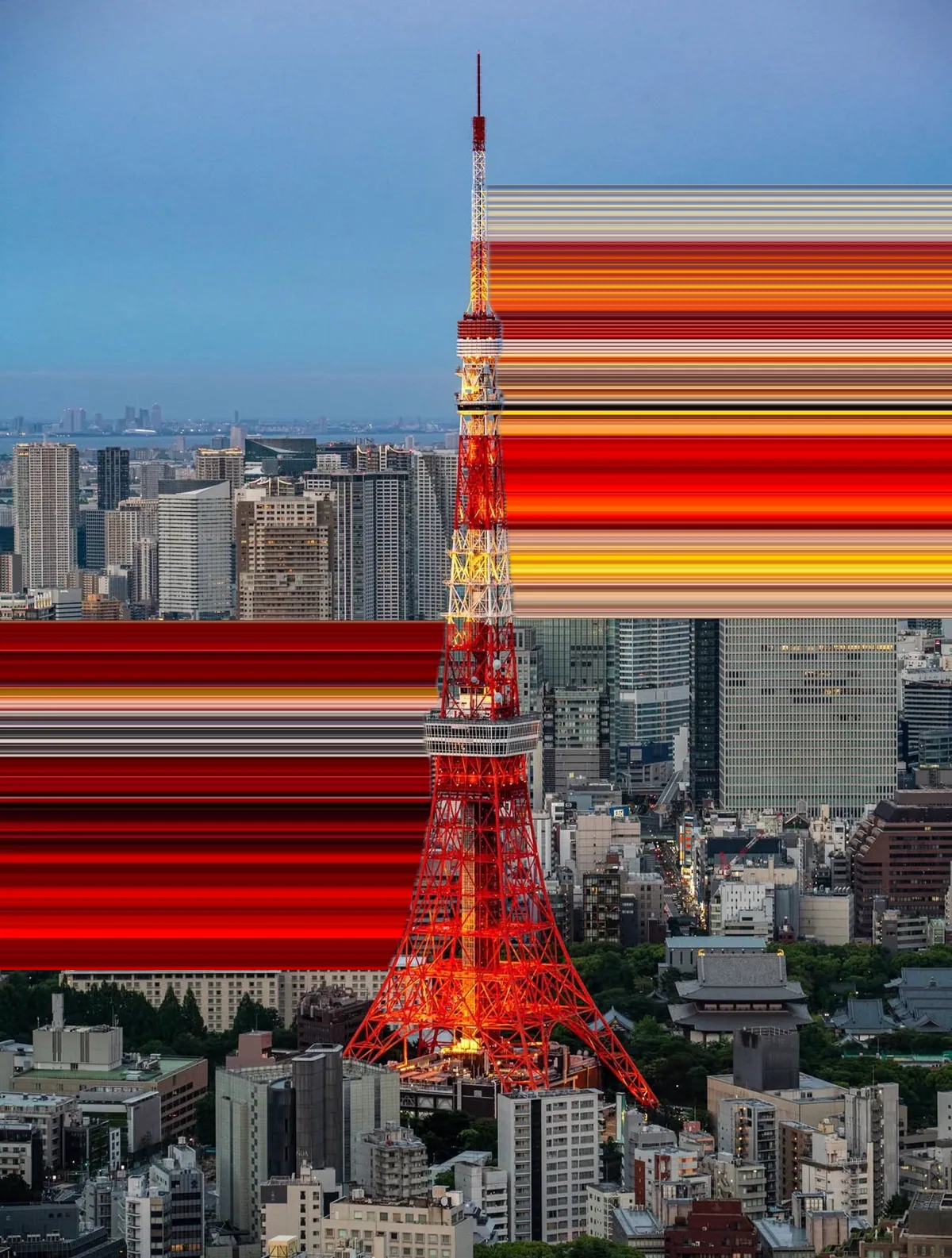
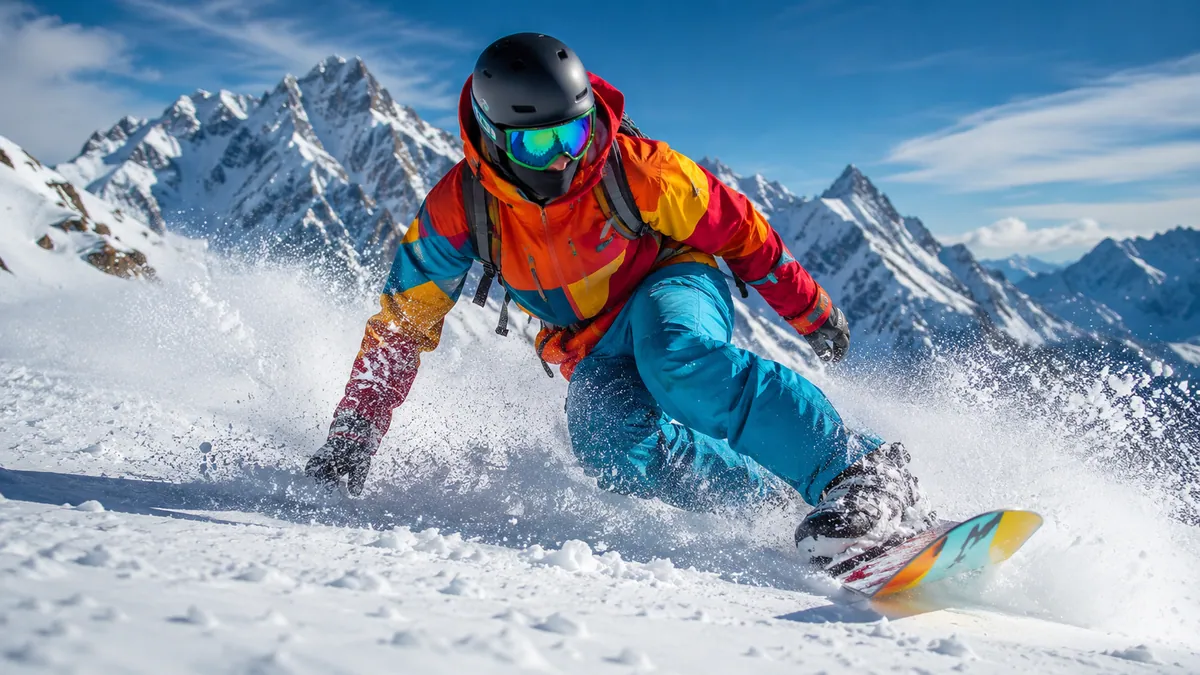
De vraies retouches réalisées dans l'app. Faites glisser le curseur pour faire sortir la couleur de la photo.
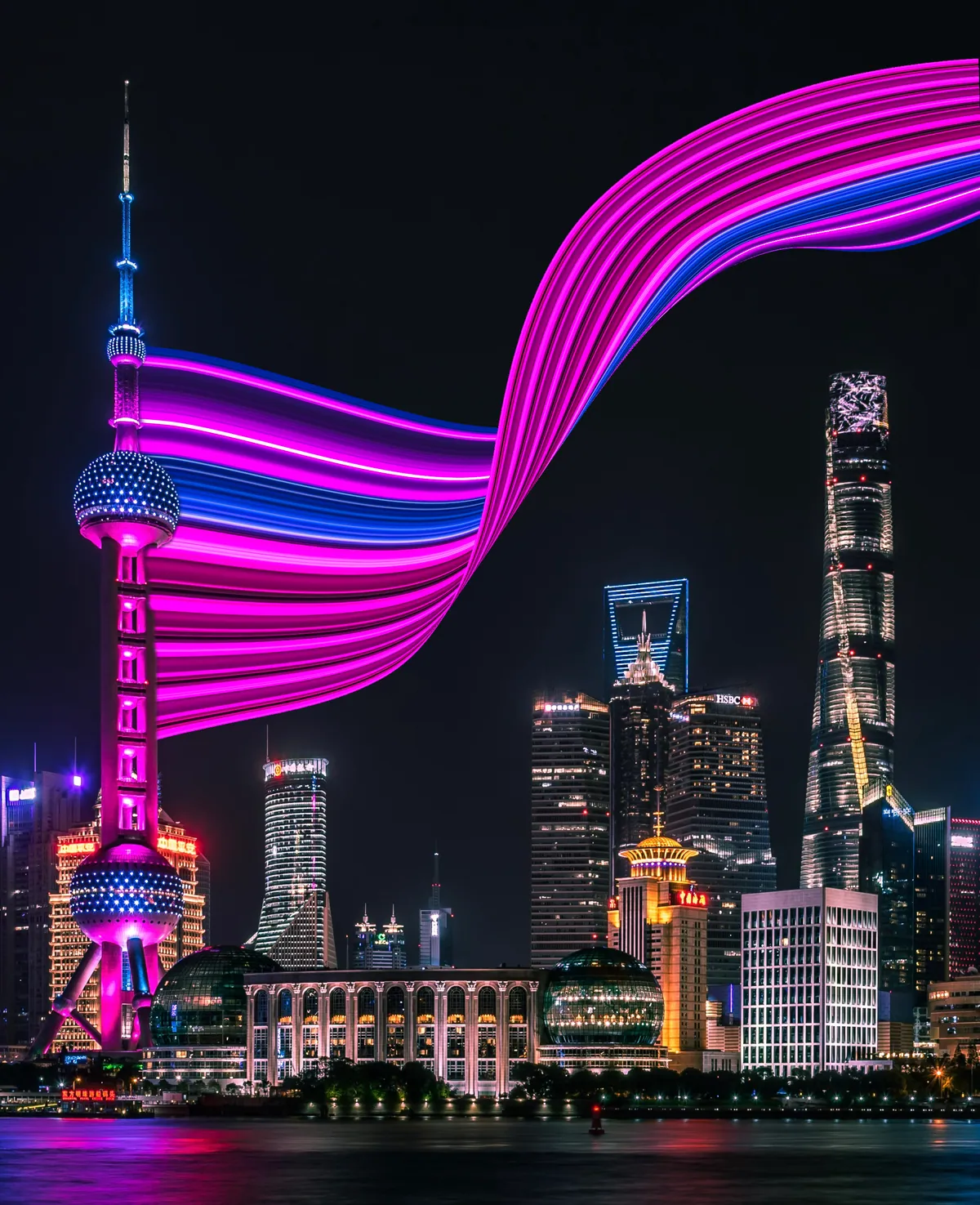
 AvantAprès
Faire glisser pour comparer · Shanghai
L'effet Pixel Stretch transformé en véritable outil pour iPhone et Android : placez une barre sur les couleurs que vous aimez, tracez le trajet et courbez-le jusqu'à ce qu'il corresponde à l'image.
Les filtres devinent. Pixel Stretch Pro vous donne le contrôle des couleurs, de la courbe et de l'effilement, pour que chaque résultat soit vraiment le vôtre.
Touchez une flèche pour une traction droite et nette, ou faites-la glisser pour dessiner un trajet courbe. Déplacez ensuite les points de contrôle pour plier le ruban exactement où vous le souhaitez.
Lorsqu'une personne ou un objet est détecté, Smart Subject maintient le Pixel Stretch derrière, afin que la couleur puisse s'étirer sans recouvrir le sujet.
Une barre d'échantillonnage mobile vous permet de choisir précisément la bande de couleur à étirer, par exemple une veste, un coucher de soleil ou une bande de peinture. Faites-la pivoter et redimensionnez-la jusqu'à obtenir la bonne palette.
Les poignées à la pointe permettent d'ouvrir largement le ruban ou de le ramener à une pointe fine, puis de vriller l'extrémité pour lui donner cet aspect torsadé par le vent.
Exportez une nouvelle copie nette, prête pour un fil, une impression ou un fond d'écran. L'original reste intact, et les petites photos sont agrandies dans des limites raisonnables.
Chaque retouche s'exécute sur l'appareil et vos photos ne sont jamais envoyées sur nos serveurs. Les données limitées d'utilisation n'incluent jamais votre photo ni son contenu.
Presets
Commencez par n'importe quelle traction ou courbe approximative, puis laissez Presets transformer le trajet en une géométrie propre. Round et S Curve sont les deux premières formes, avec de la place pour en ajouter d'autres.
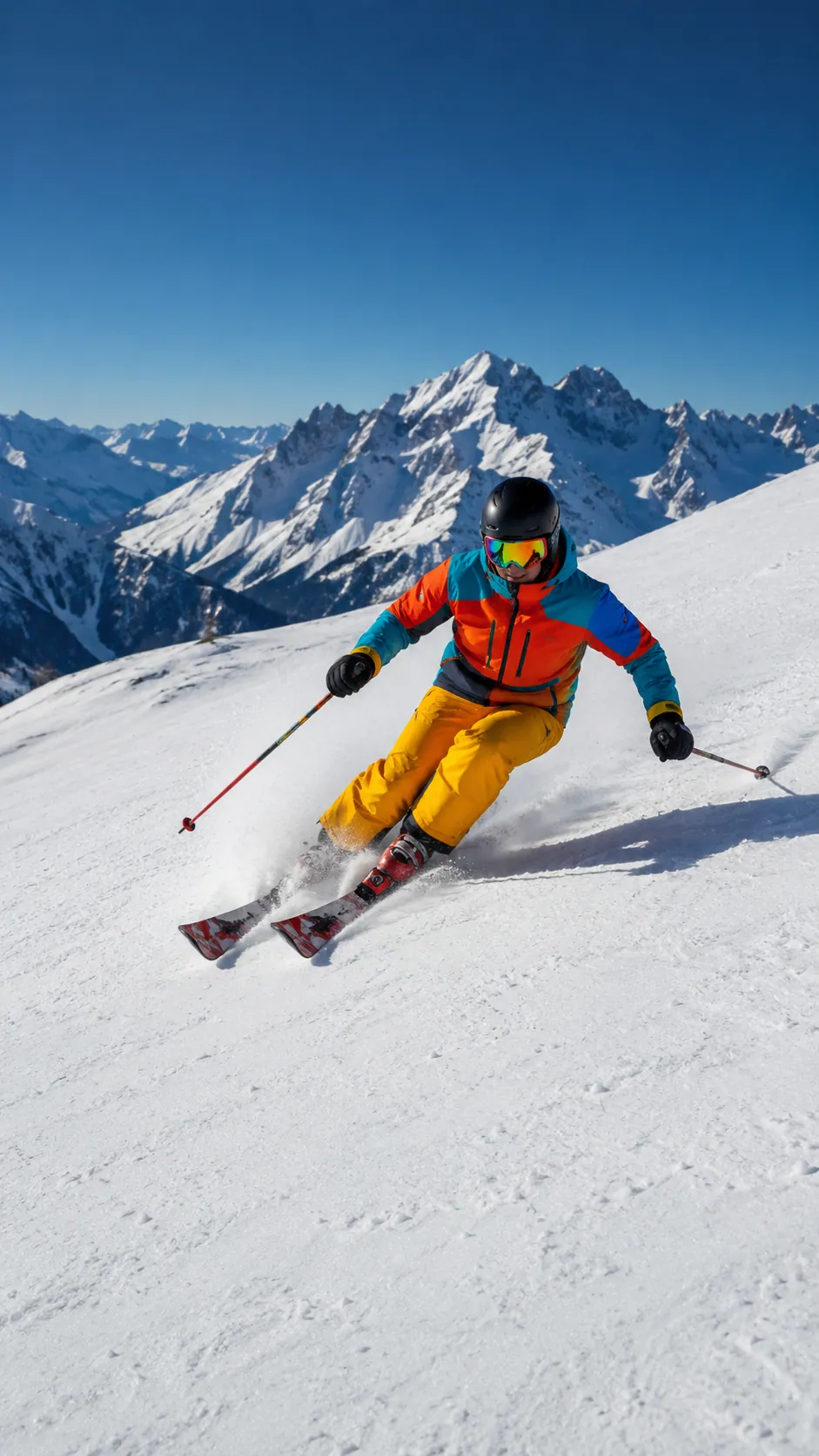
Même photo · Round01
Transformez le trajet en arc contrôlé, d'une légère courbe jusqu'à une boucle complète. Faites glisser le guide pour modifier sa taille, sa direction et son parcours sans reconstruire le ruban.
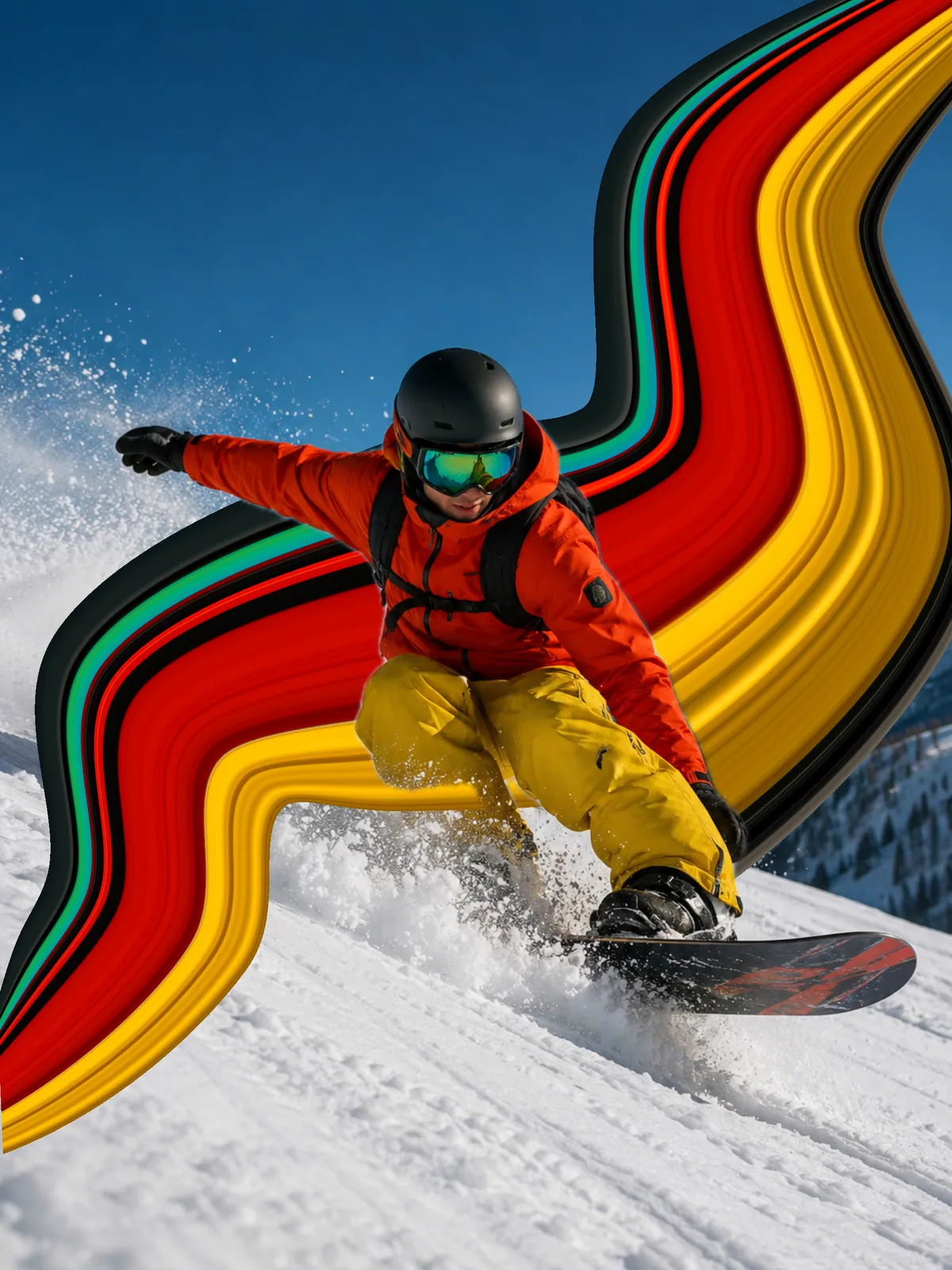
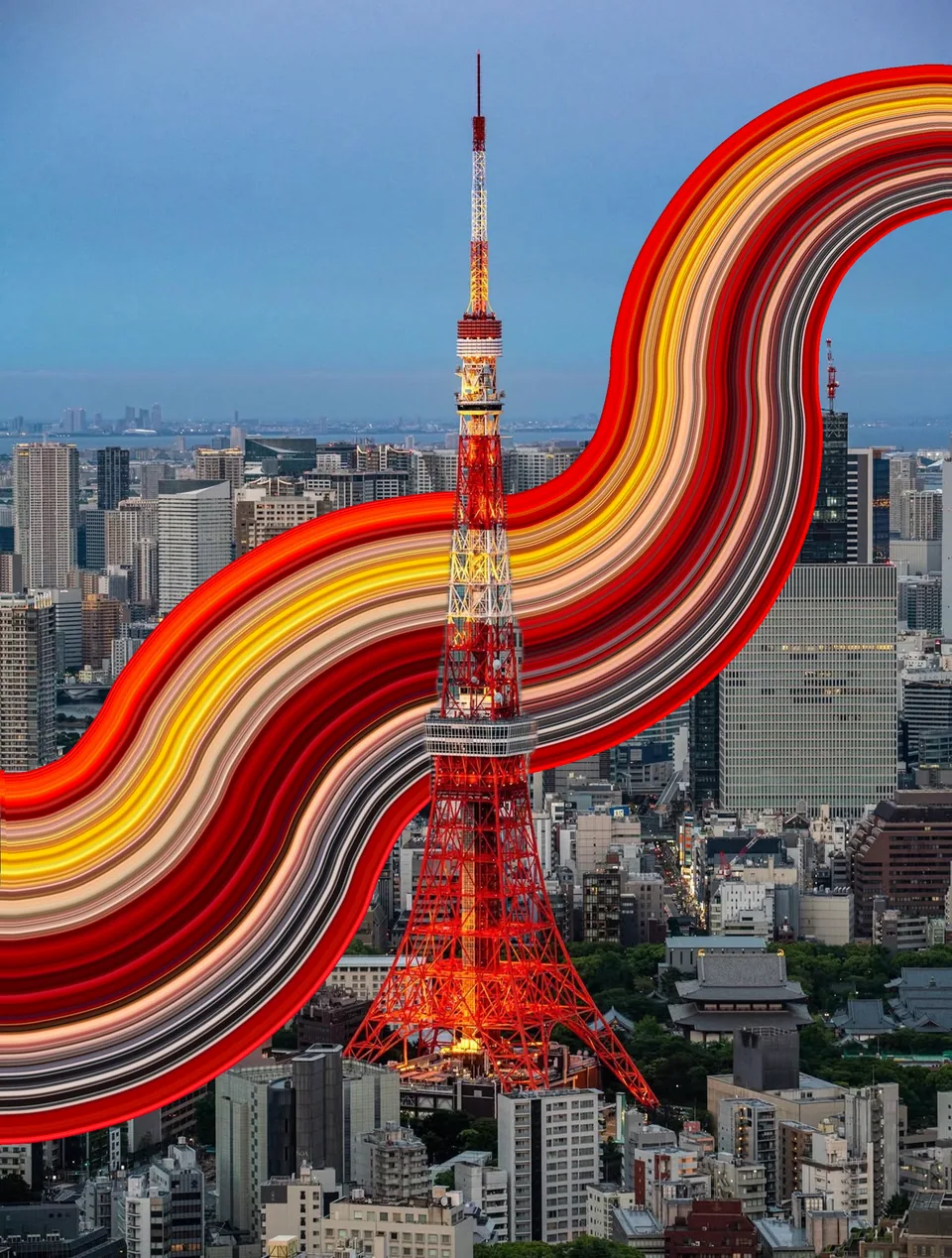 Même photo · S Curve
02
Créez une courbe équilibrée en deux parties avec un passage fluide au milieu. Ajustez sa taille, sa courbure et sa fin tout en gardant les deux côtés propres et reliés.
Presets guide le trajet, pas toute la retouche. Les couleurs échantillonnées, l'effilement, la mise en forme avec Warp et l'export haute résolution restent dans le même flux de travail.
Le même parcours que celui que l'app vous fait découvrir à la première ouverture.
Ouvrez une photo et faites glisser la barre sur les couleurs à étirer. Déplacez-la, faites-la pivoter ou redimensionnez-la par les extrémités.
Touchez une flèche pour un Pixel Stretch droit ou faites-la glisser pour dessiner un trajet courbe sur l'image.
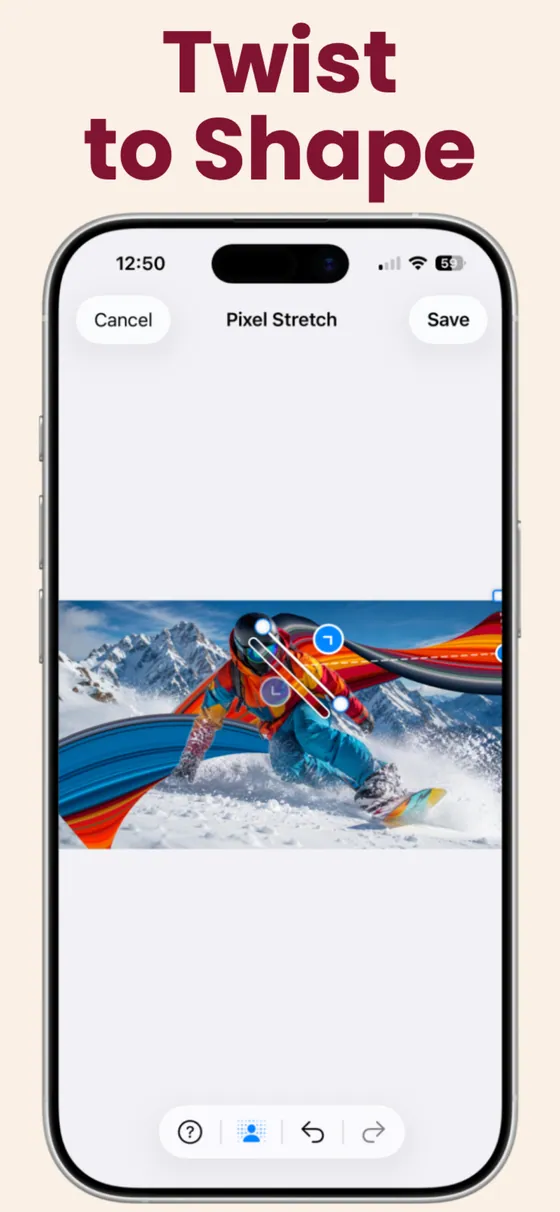
Faites glisser les points bleus pour plier le trajet. Touchez la ligne pour ajouter des points et guider le ruban.
Utilisez les poignées d'extrémité pour élargir, effiler ou vriller le ruban, puis enregistrez une copie haute résolution.
Un aperçu de l'app, du choix des couleurs au Pixel Stretch final. Faites défiler.
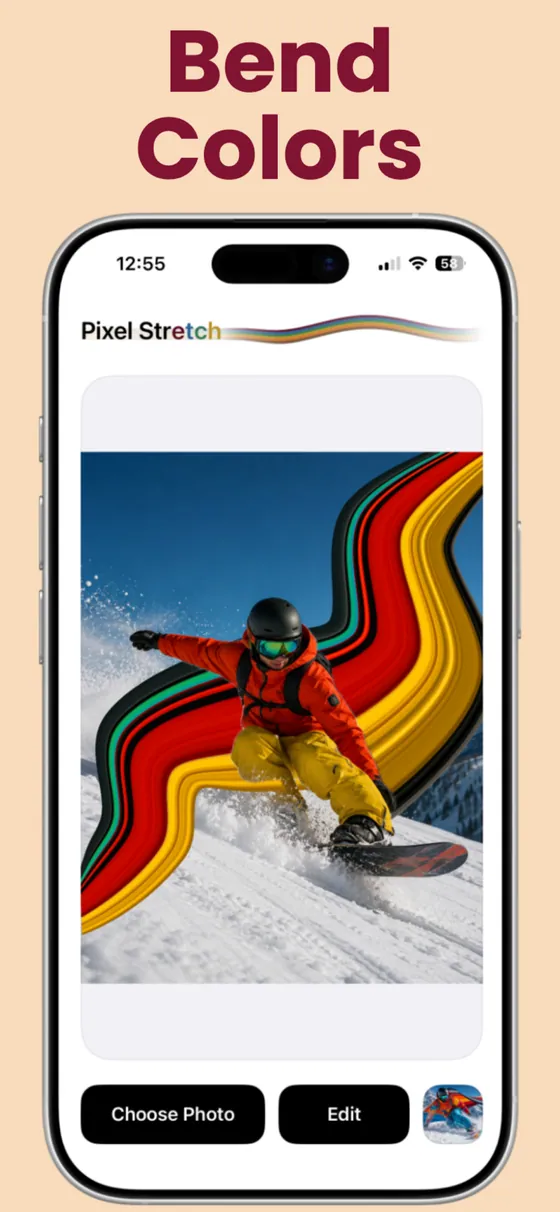
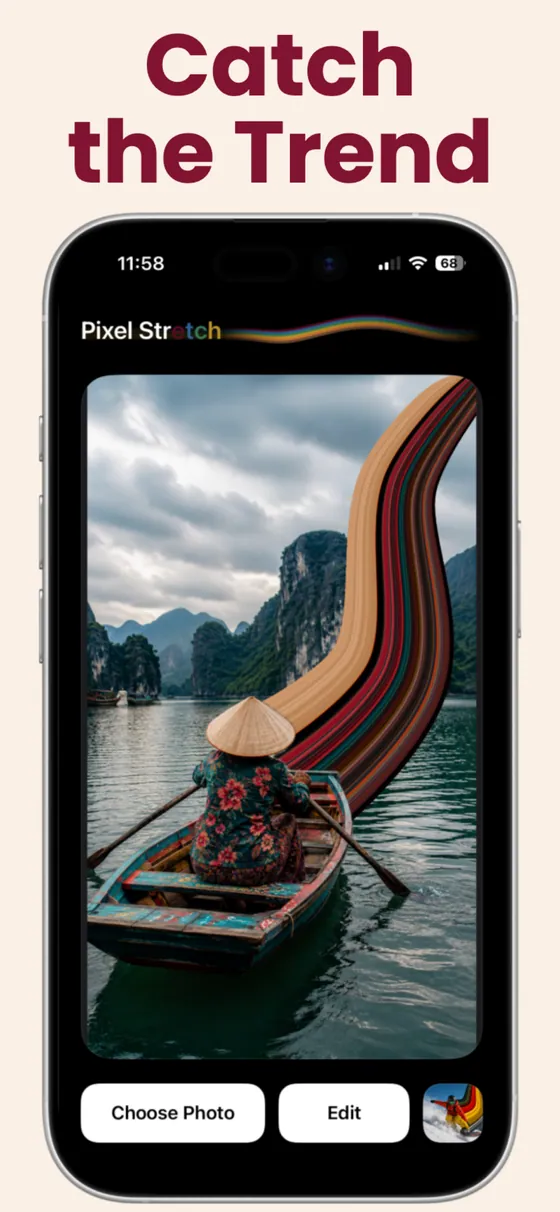
L'effet aime le contraste. Toute photo avec un sujet bien distinct fonctionne.
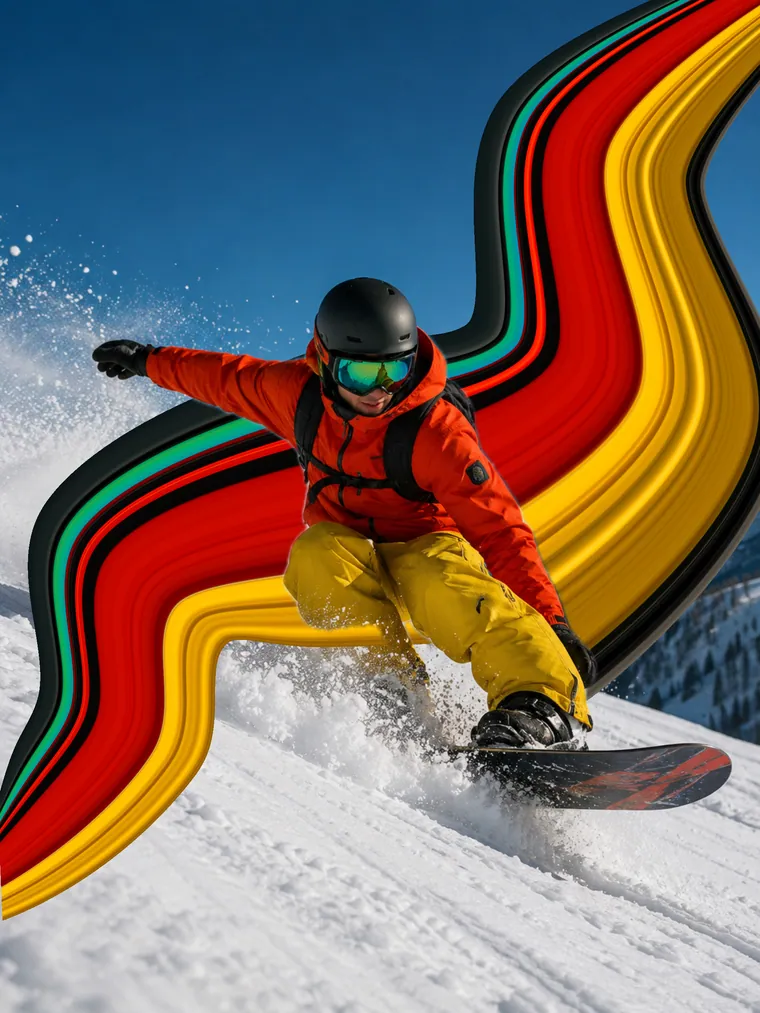
Tirez la couleur d'une veste ou des cheveux pour créer un portrait façon affiche avec une vraie sensation de mouvement.
Voir le guide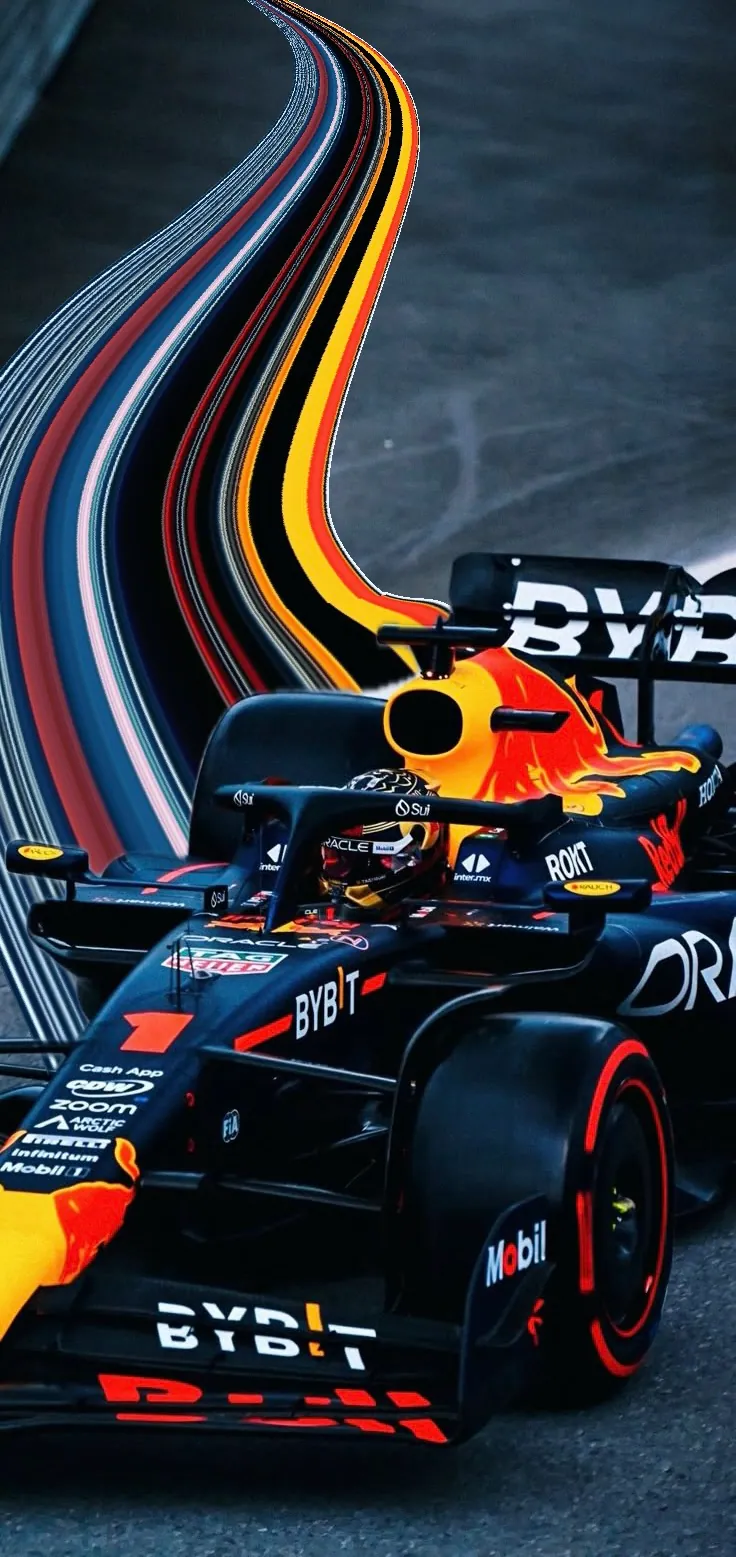
L'effet aime la vitesse. Transformez peinture, lumières ou tenue vive en une traînée qui suit le mouvement.
Voir le guide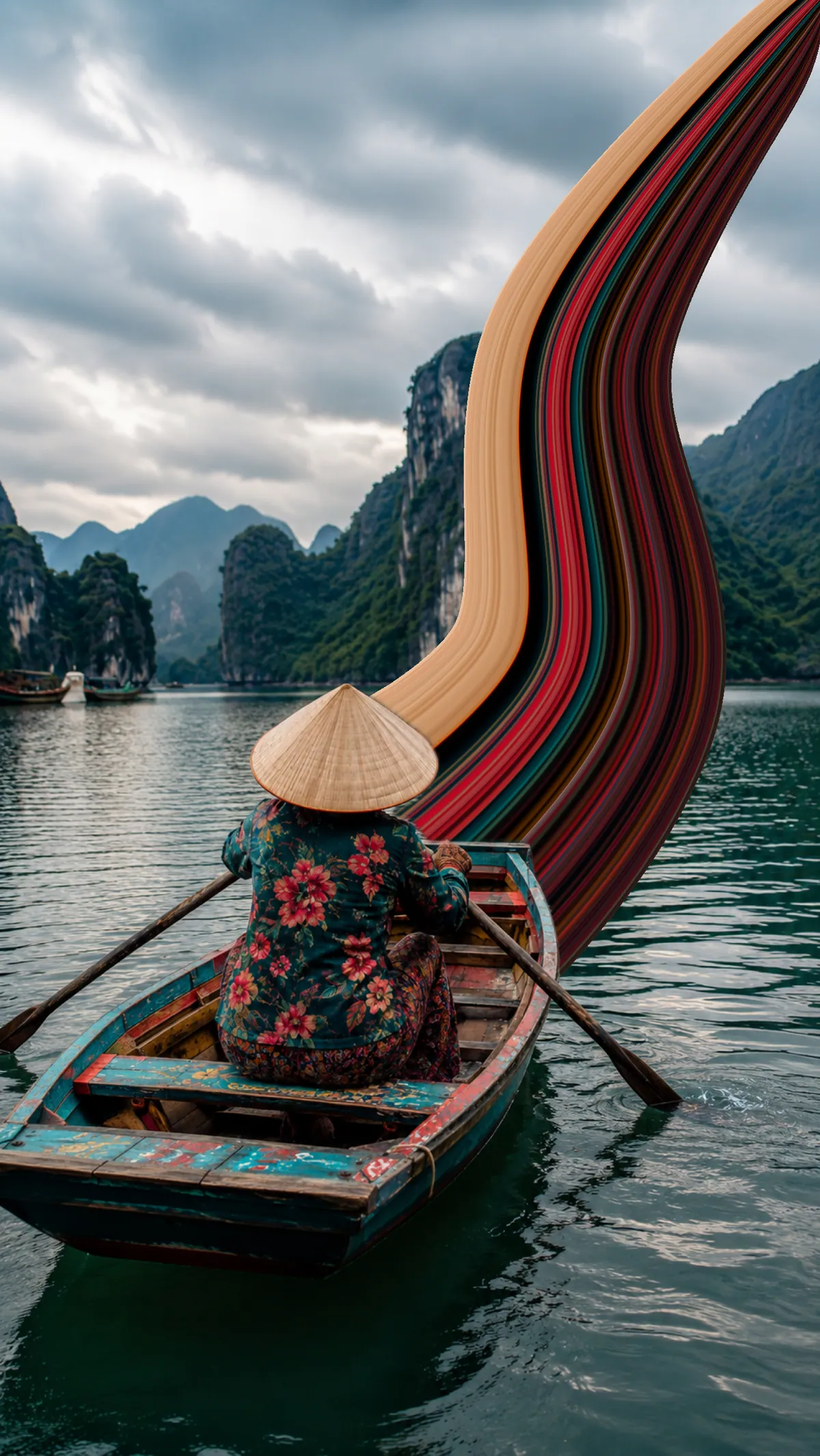
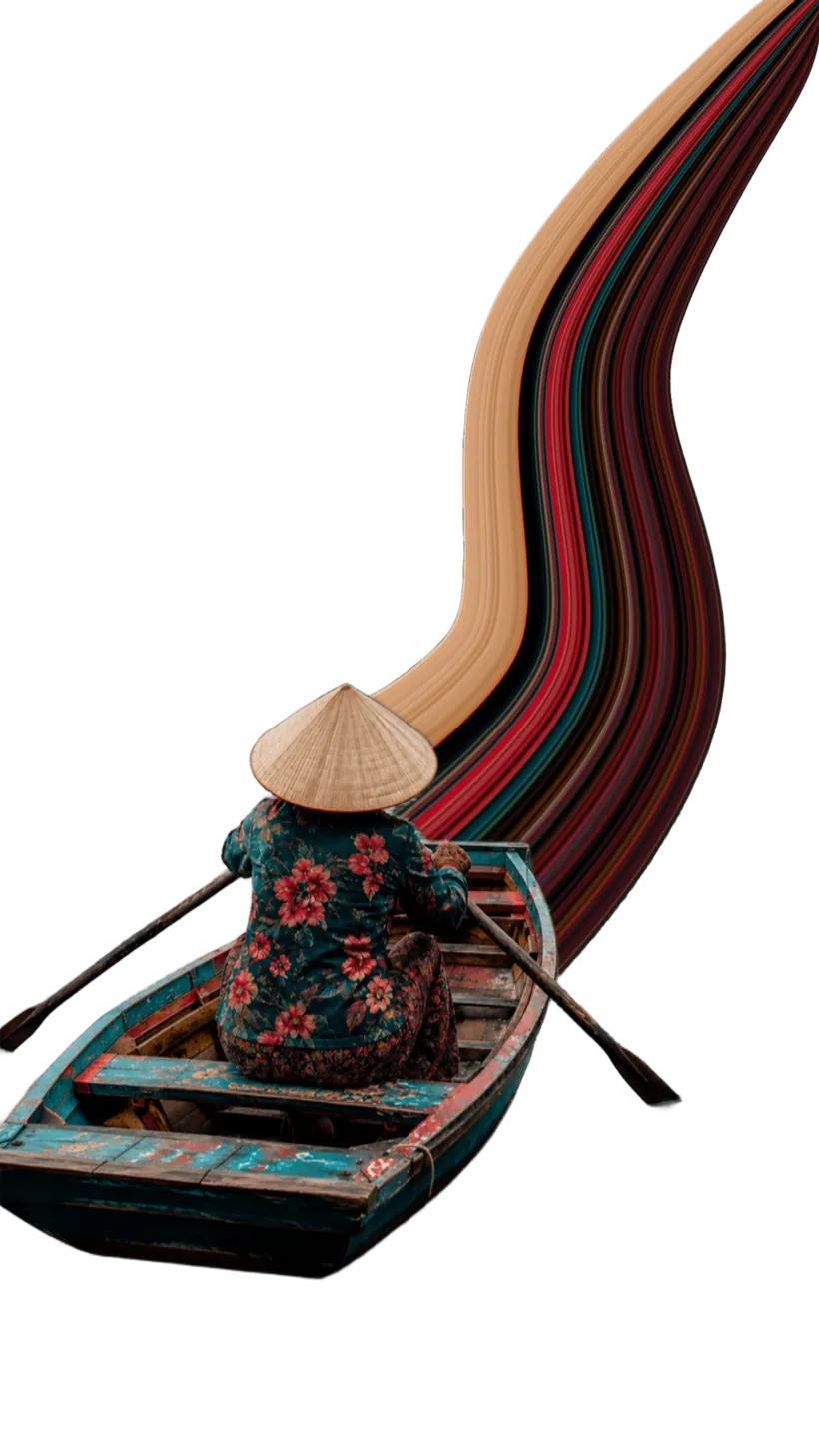
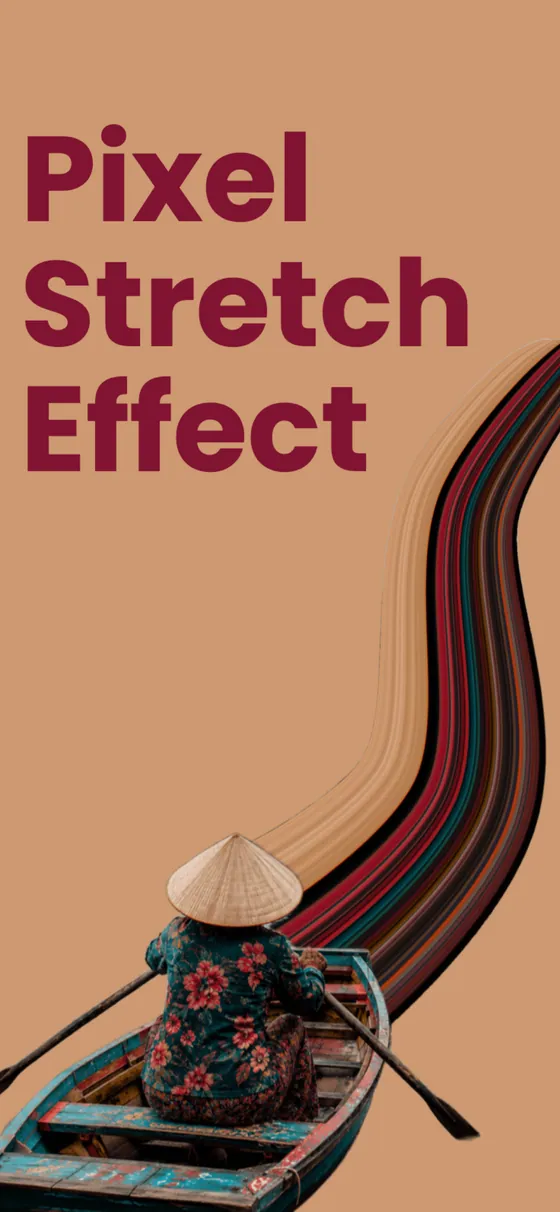
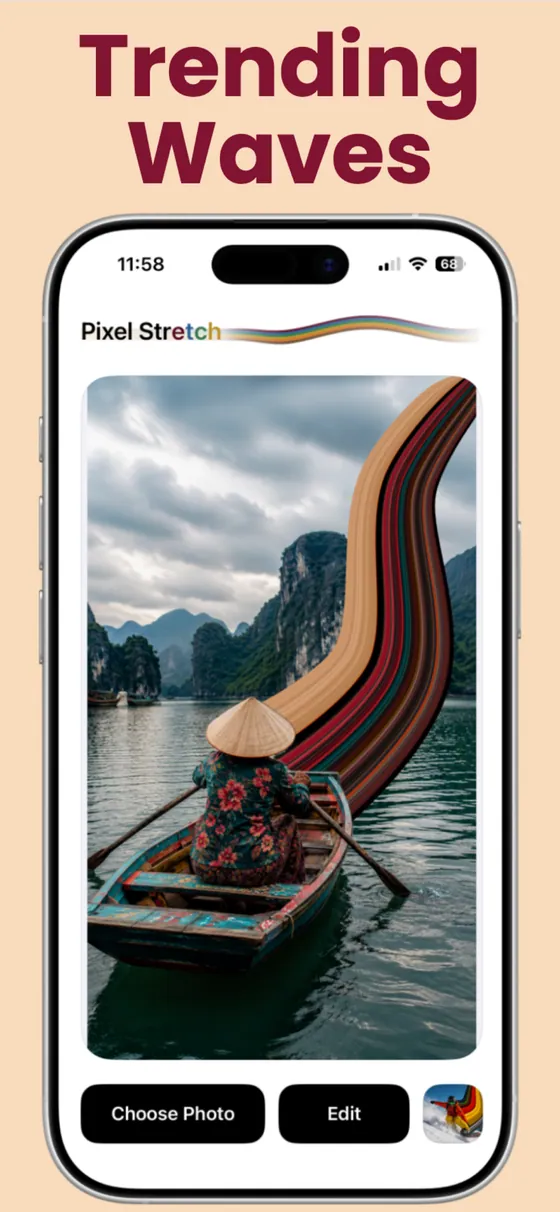
Prélevez une bande d'un coucher de soleil ou d'un bateau peint et laissez-la former un arc dans le ciel.
Voir le guideIl prélève une fine bande de couleur dans votre photo et l'étire dans le cadre pour en faire un ruban fluide qui suggère le mouvement. L'effet fonctionne mieux quand le sujet se détache du fond, par exemple avec une veste vive, une voiture ou un coucher de soleil. Certaines personnes écrivent pixel strech, mais il s'agit du même effet.
Oui. Pixel Stretch Pro est une app mobile de Pixel Stretch pour iPhone et Android. L'éditeur fonctionne de la même manière sur les deux : choisissez une photo, placez la barre de couleur, tirez le Pixel Stretch, façonnez la courbe et enregistrez une copie haute résolution dans Photos ou la galerie.
Non. La méthode classique passe par plusieurs étapes dans Photoshop sur ordinateur, avec des sélections, Free Transform et Warp. Pixel Stretch Pro reprend la même idée en quatre gestes sur votre téléphone, avec une courbe que vous pouvez déplacer et plier après coup au lieu de la reconstruire.
Environ une minute. Placer la barre d'échantillonnage et tirer le ruban prend quelques secondes. Le reste du temps sert à décider jusqu'où la couleur doit aller et à quel point le ruban doit se courber, ce qui détermine si le résultat semble vraiment intentionnel.
Une traction droite, une courbe à main levée dessinée au doigt, un arc Round qui peut se refermer en boucle complète ou une S Curve avec deux courbes équilibrées. Warp modifie la largeur le long de chacune de ces formes, si bien qu'un même trajet peut devenir une fine traînée ou une large bande de couleur.
Une image fixe en haute résolution. Elle est conçue pour des photos à publier, imprimer ou utiliser comme fond d'écran, et l'impression de mouvement vient de la forme et de la direction du ruban, pas d'une animation.
Non. Chaque retouche est traitée sur votre appareil, et vos photos comme les images finales ne sont jamais envoyées sur nos serveurs. Les données limitées d'utilisation de l'app n'incluent ni vos photos, ni les noms de fichiers, ni le contenu des images.
Sur iPhone et Android. Choisissez vos couleurs, dessinez la courbe et enregistrez une copie en haute résolution lorsque le résultat mérite d'être gardé.
Sur un ordinateur ? Scannez avec l'appareil photo de votre téléphone.