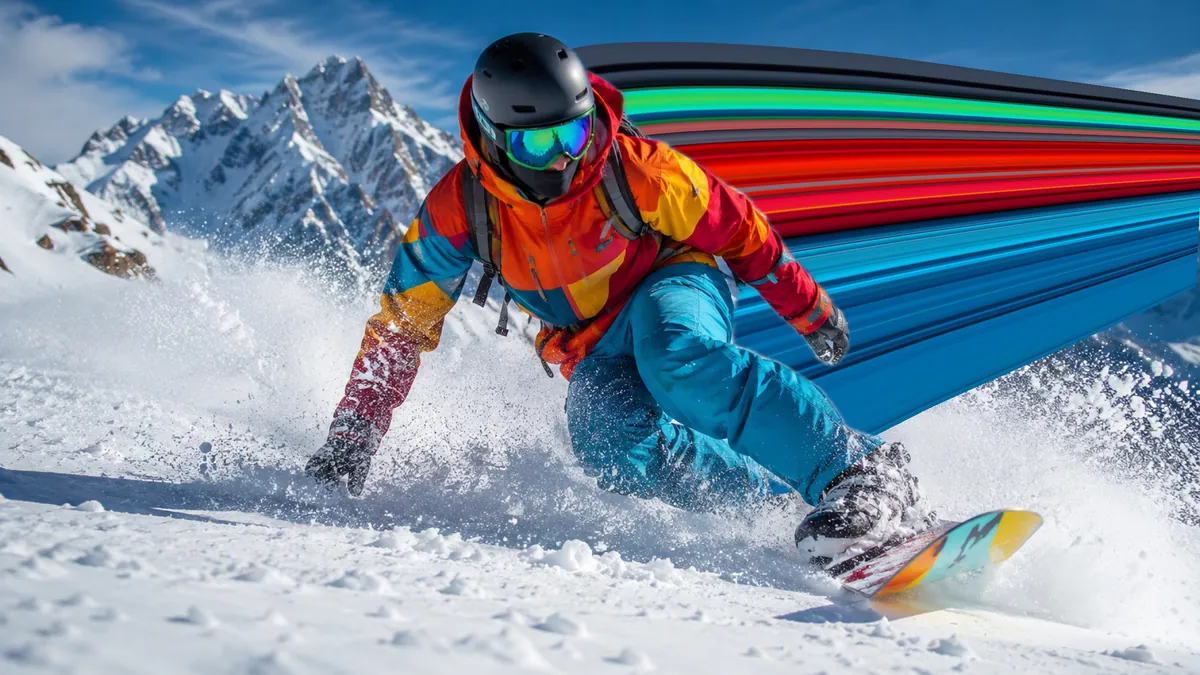


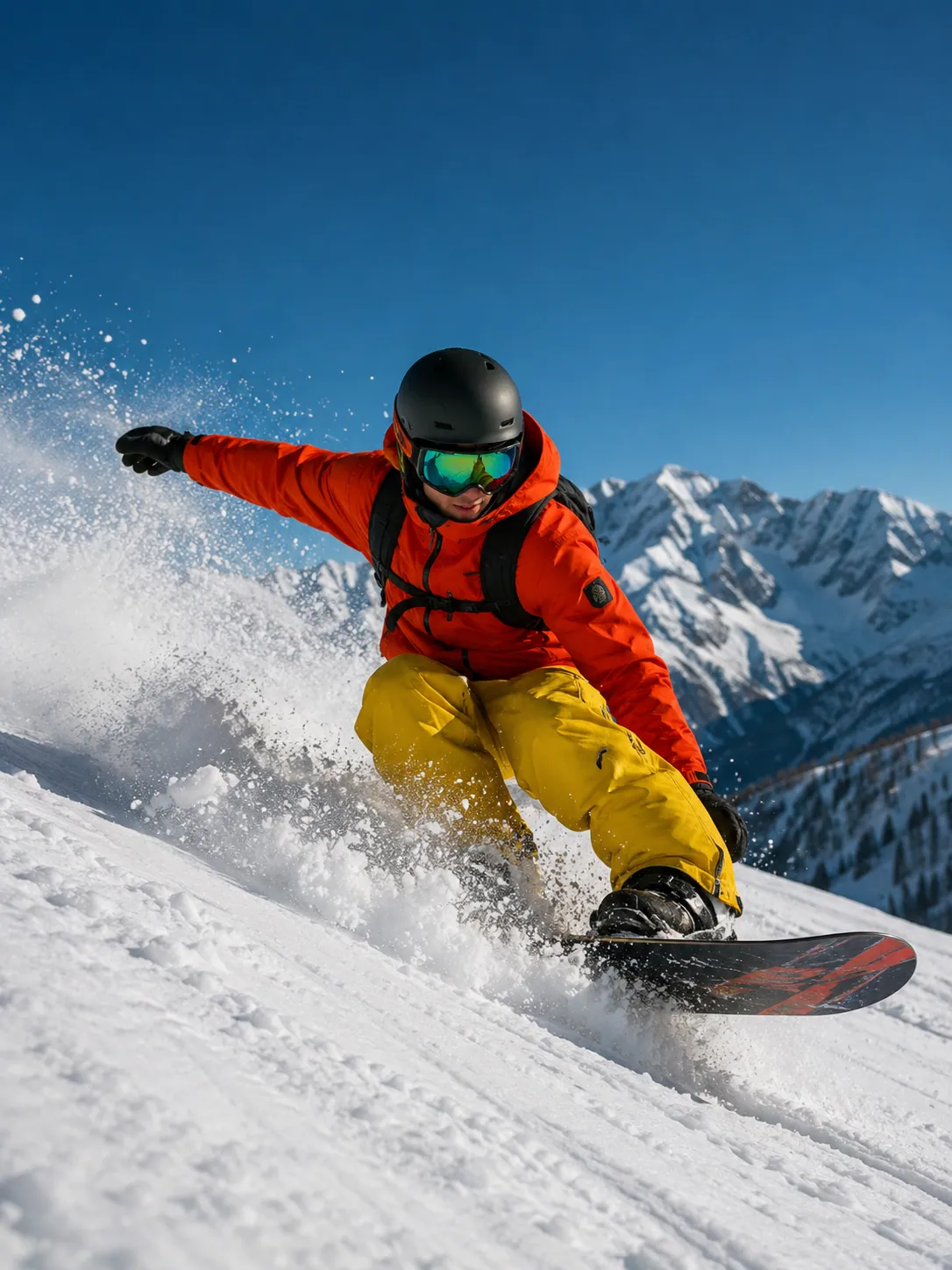
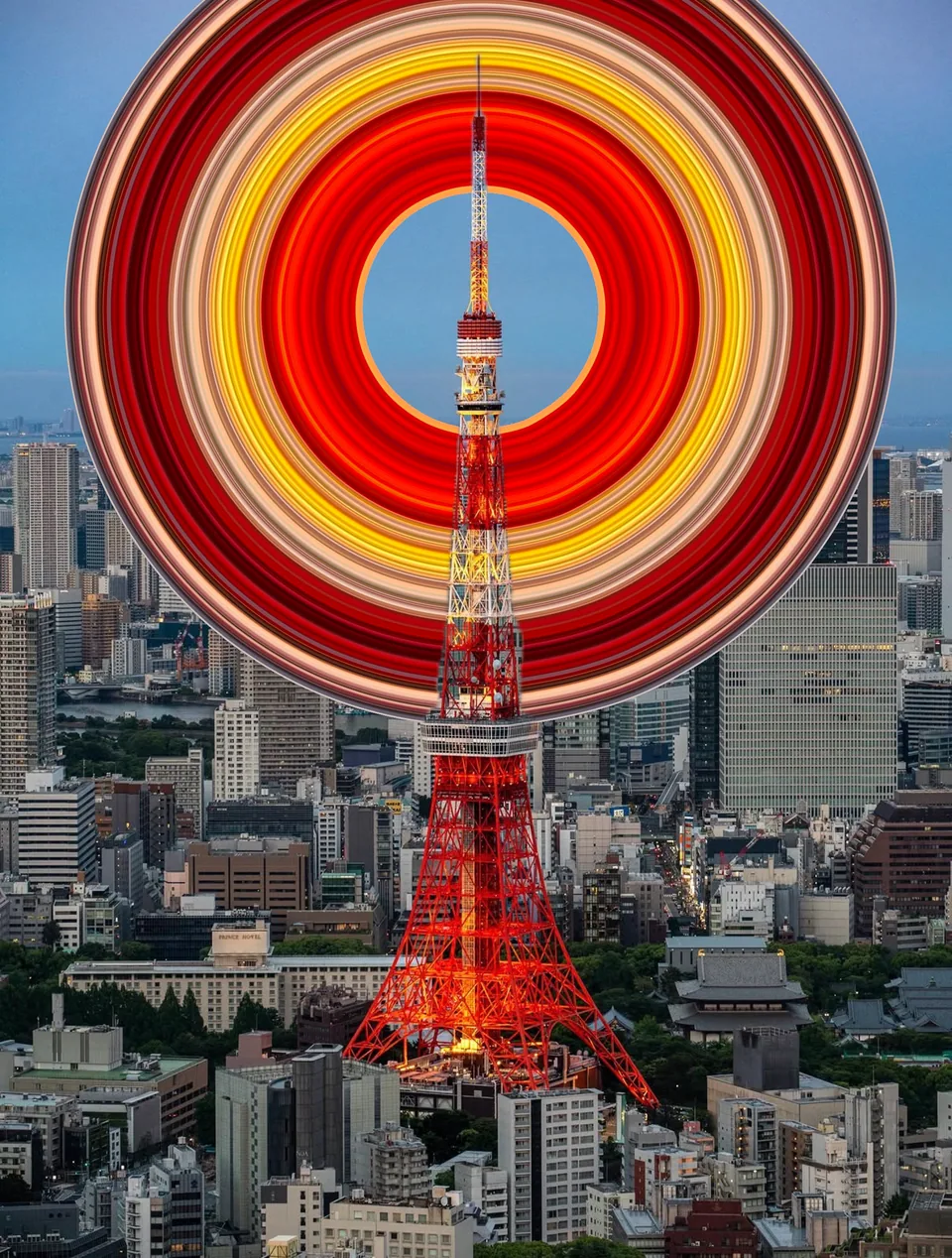
 同一张照片 · Round
01
Round
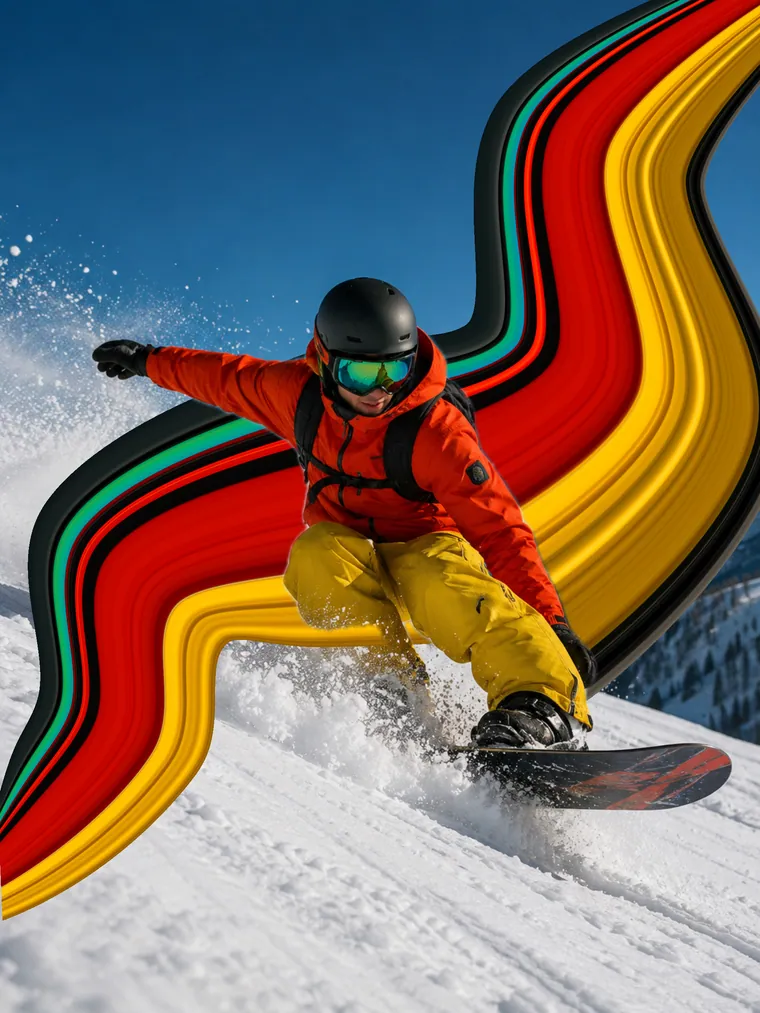
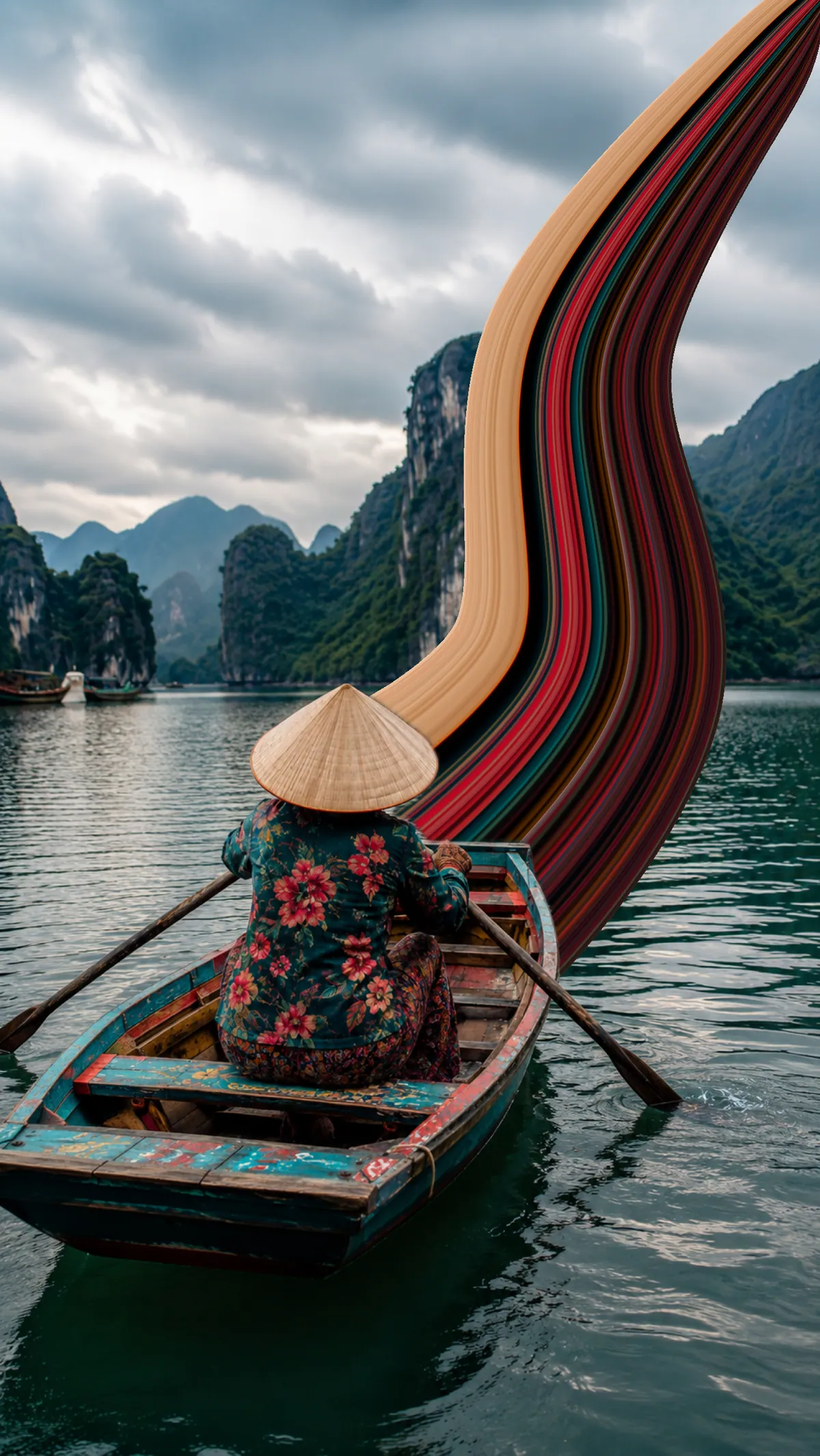
把路径变成可控制的圆弧,从轻微弯曲一直到完整圆环。拖动引导线即可改变大小、方向和环绕范围,不需要重做色带。
Pixel Stretch Pro 把热门的 Pixel Stretch 趋势变成一款手机编辑器:选一条颜色带,把它拉成流畅的色带,整个编辑过程都留在手机上。



正在用电脑?请用手机相机扫描。
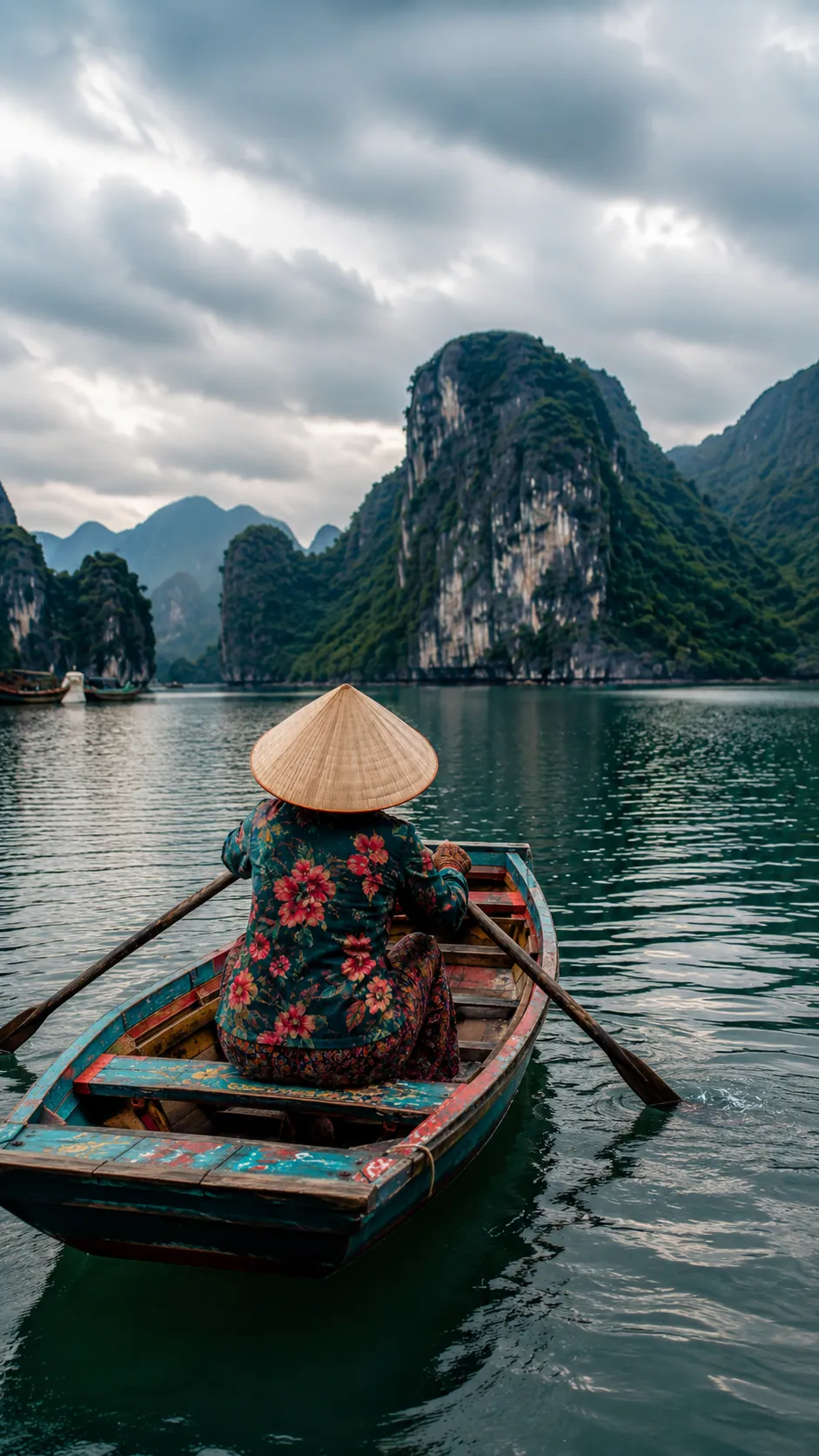
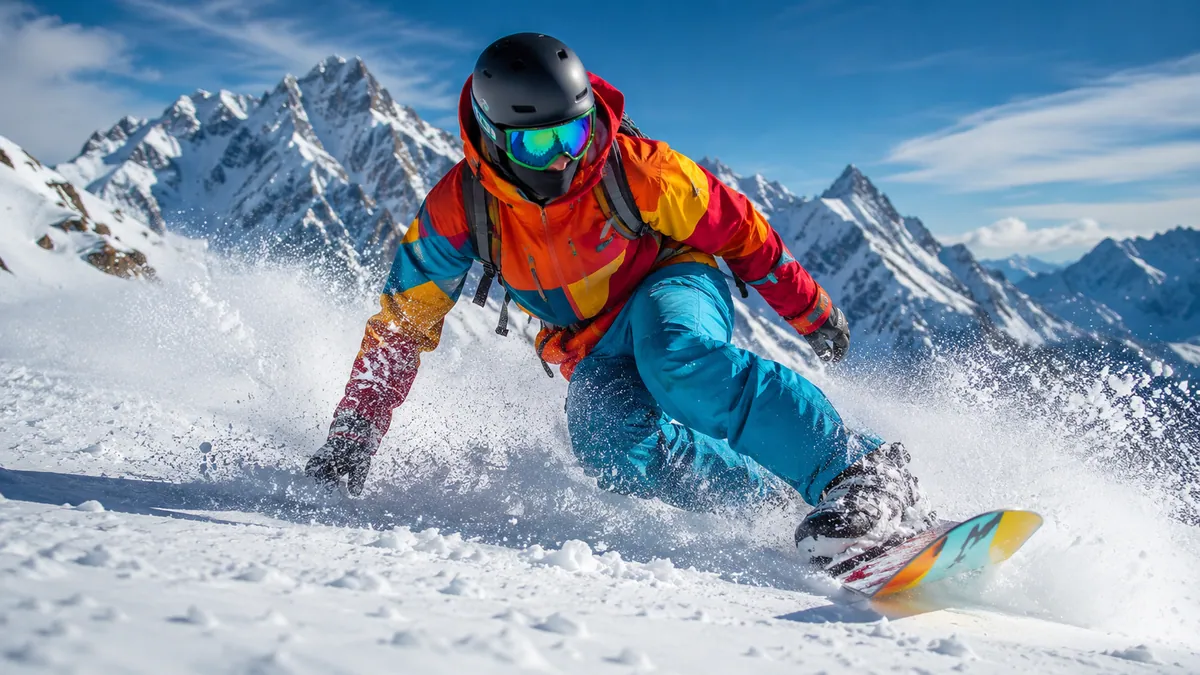
这些都是在 App 中实际完成的编辑。拖动滑块,查看颜色从照片中被拉出的效果。
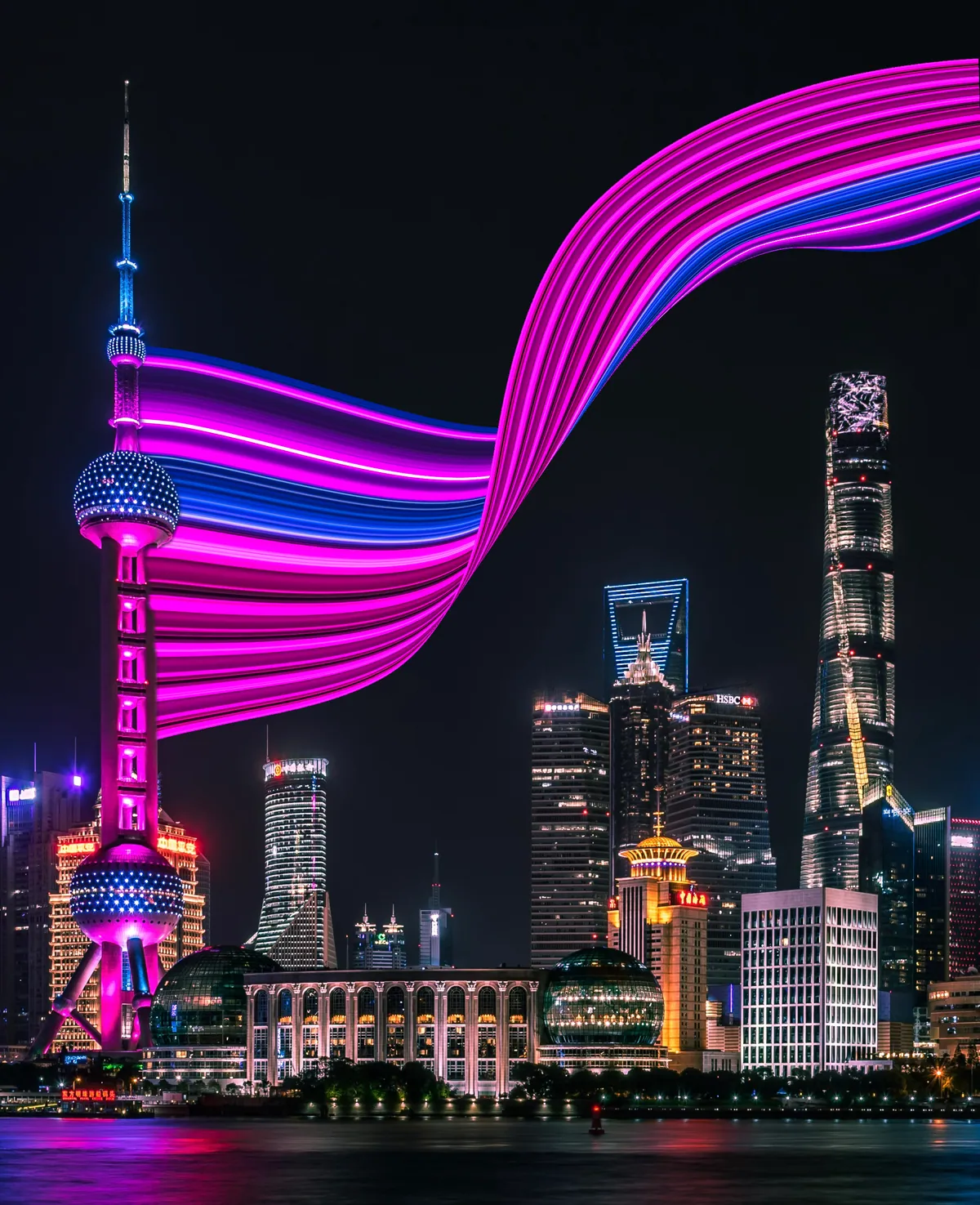
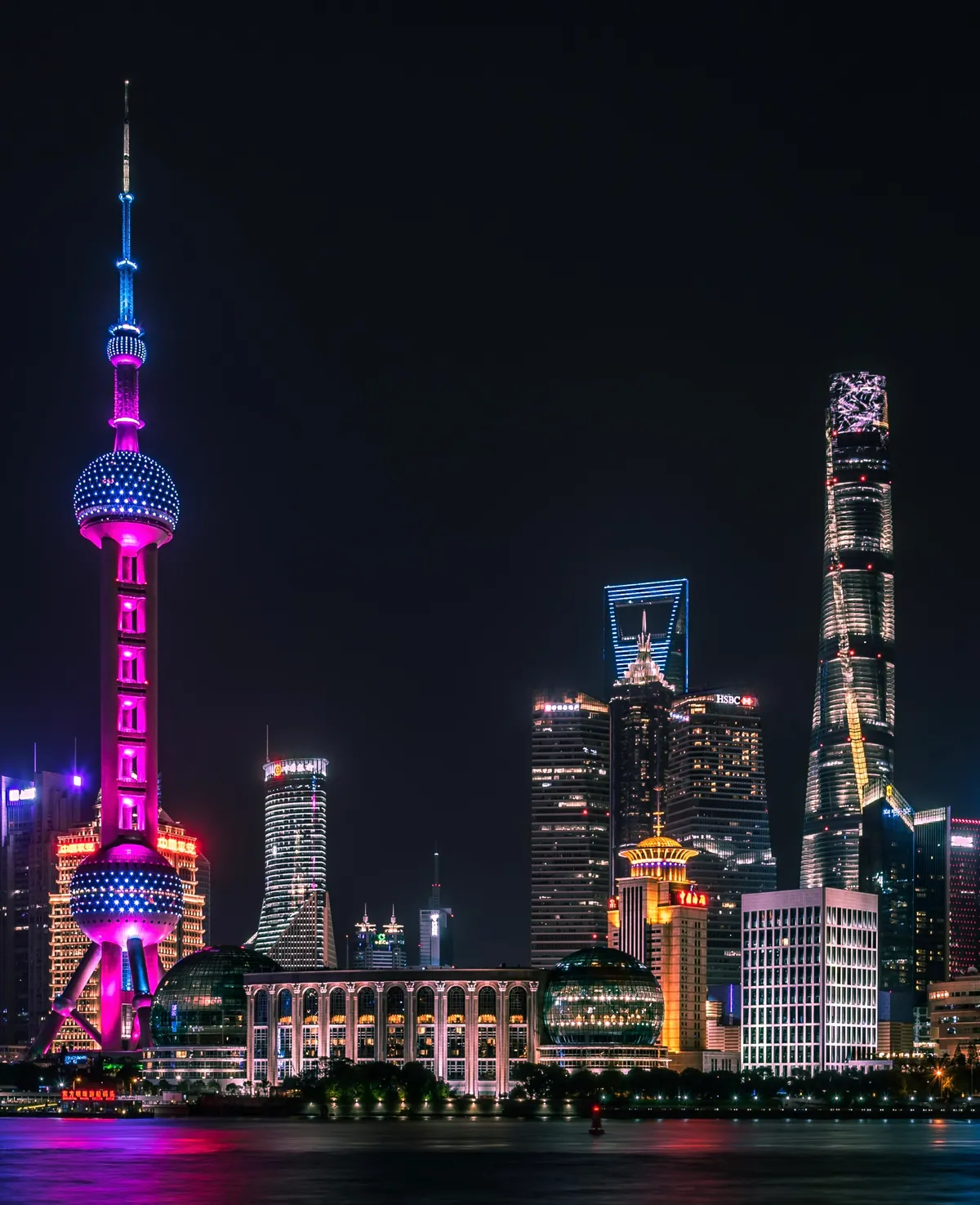 之前之后
之前之后拖动对比 · 上海
把 Pixel Stretch 效果做成真正适用于 iPhone 和 Android 的工具:把颜色条放在喜欢的颜色上,画出路径,再弯到合适为止。
滤镜只能替你猜。Pixel Stretch Pro 把颜色、曲线和收细方式交给你控制,让每一次 Pixel Stretch 都由你自己决定。
想要干净的直线就点一下箭头,想画曲线就拖动箭头勾出路径。之后移动控制点,让色带准确弯到你想要的位置。
检测到人物或物体时,Smart Subject 会让 Pixel Stretch 保持在主体后方,这样颜色可以向外延伸,而不会盖住主体。
可移动的采样条让你准确选择要被拉伸的颜色带,比如一件外套、日落或一条车漆颜色。旋转并调整大小,直到取到合适的颜色组合。
末端手柄可以把色带展开成扇形,也可以收成细尖,还能旋转末端,形成被风吹动般的扭转效果。
导出清晰的新副本,可用于社交动态、打印或壁纸。原图保持不变,较小的照片会在合理范围内进行放大处理。
所有编辑都在设备上运行,照片不会上传到我们的服务器。有限的使用分析也不会包含照片或照片内容。
Presets
从任意拉伸或粗略曲线开始,再用 Presets 把路径变成整齐的几何形状。Round 和 S Curve 是最先提供的两种形状,之后还可以加入更多。
同一张照片 · Round01
把路径变成可控制的圆弧,从轻微弯曲一直到完整圆环。拖动引导线即可改变大小、方向和环绕范围,不需要重做色带。
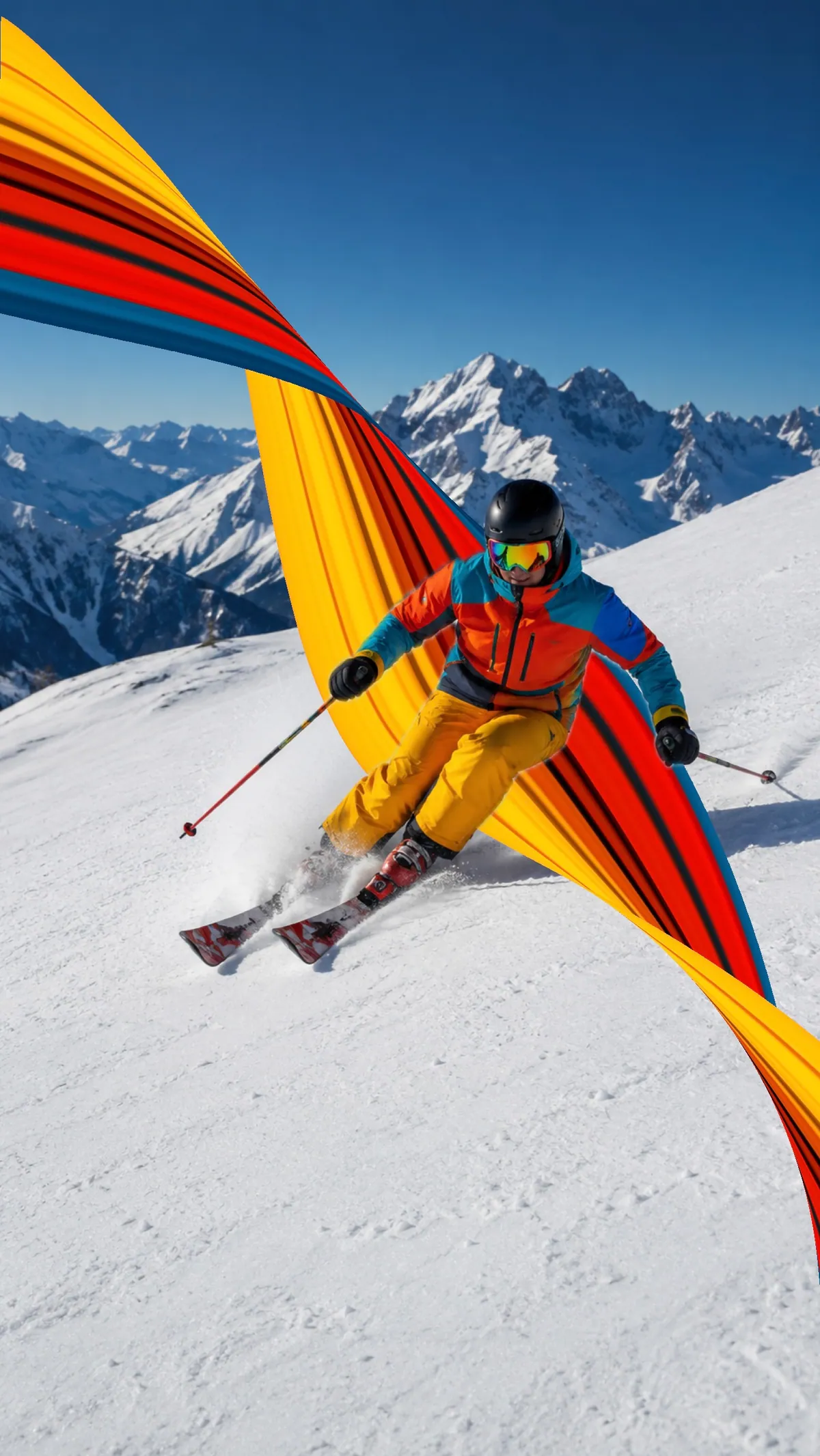
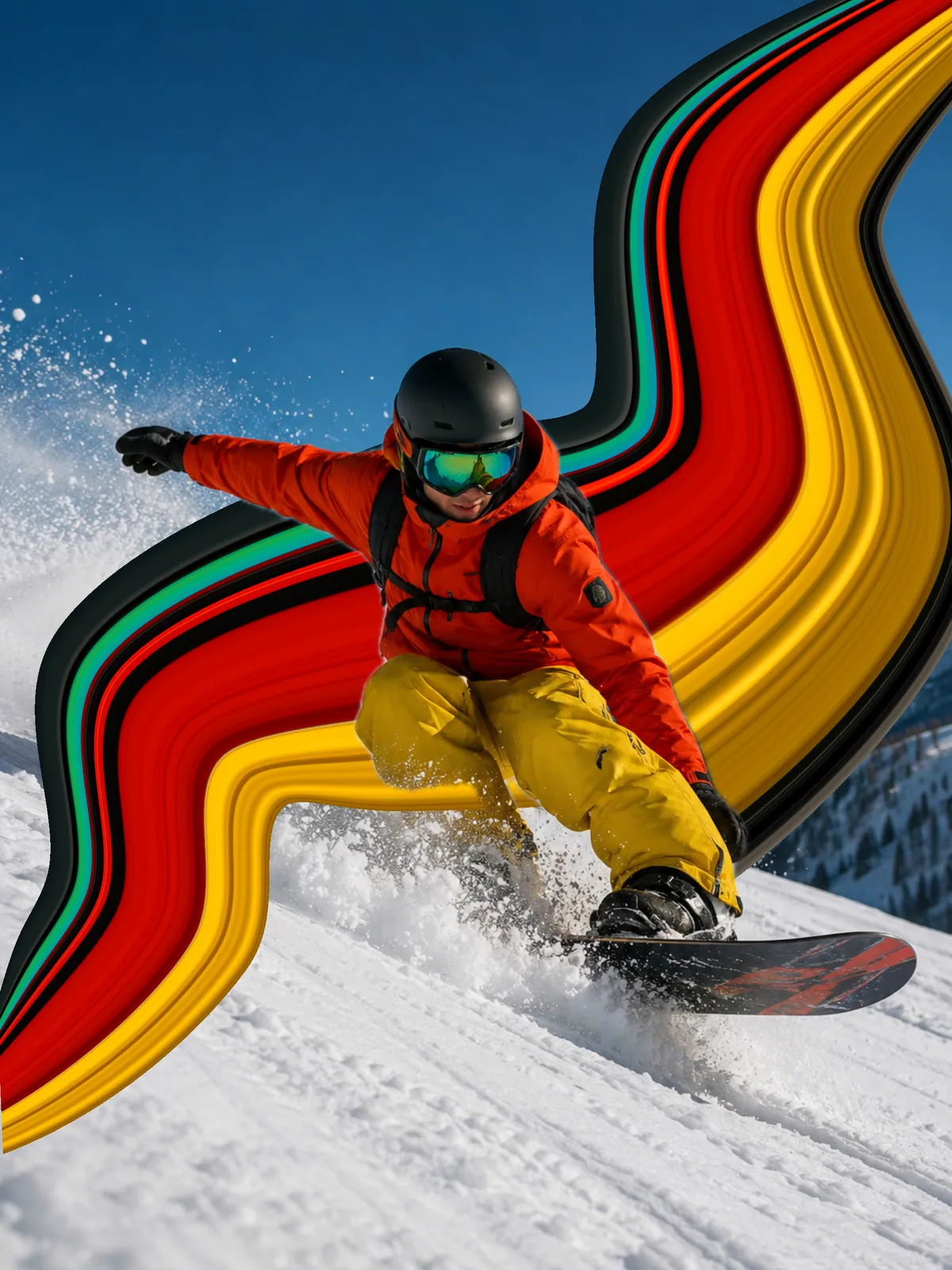
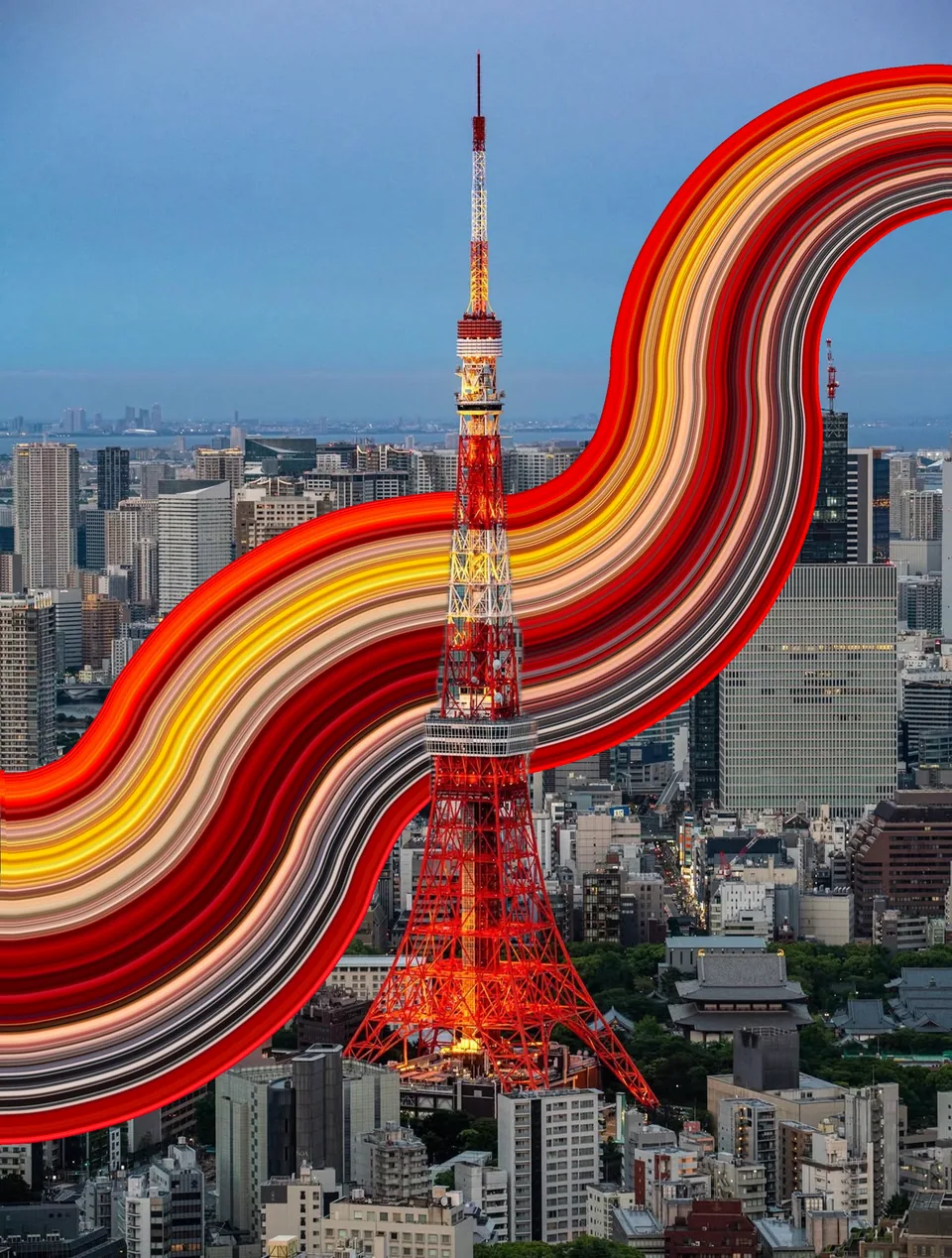 同一张照片 · S Curve
02
创建由两部分组成的均衡曲线,中间过渡平滑。两侧保持整洁连接的同时,可以调整大小、弯曲程度和末端位置。
Presets 只引导路径,不会接管整个编辑。你采样的颜色、末端收细、Warp 调整和高分辨率导出仍然属于同一套流程。
和你第一次打开 App 时看到的引导流程相同。
打开一张照片,把采样条滑到你想拉伸的颜色上。可以从两端移动、旋转或调整大小。
点一下箭头得到直线 Pixel Stretch,或拖动箭头在图片上画出一条曲线路径。
拖动蓝色控制点来弯曲路径。点按线条可以添加更多控制点,继续调整色带走向。
用末端手柄把色带变宽、变细或扭转,然后保存高分辨率副本。
看看 App 里的实际编辑过程,从挑选颜色到完成 Pixel Stretch。左右滑动即可查看。
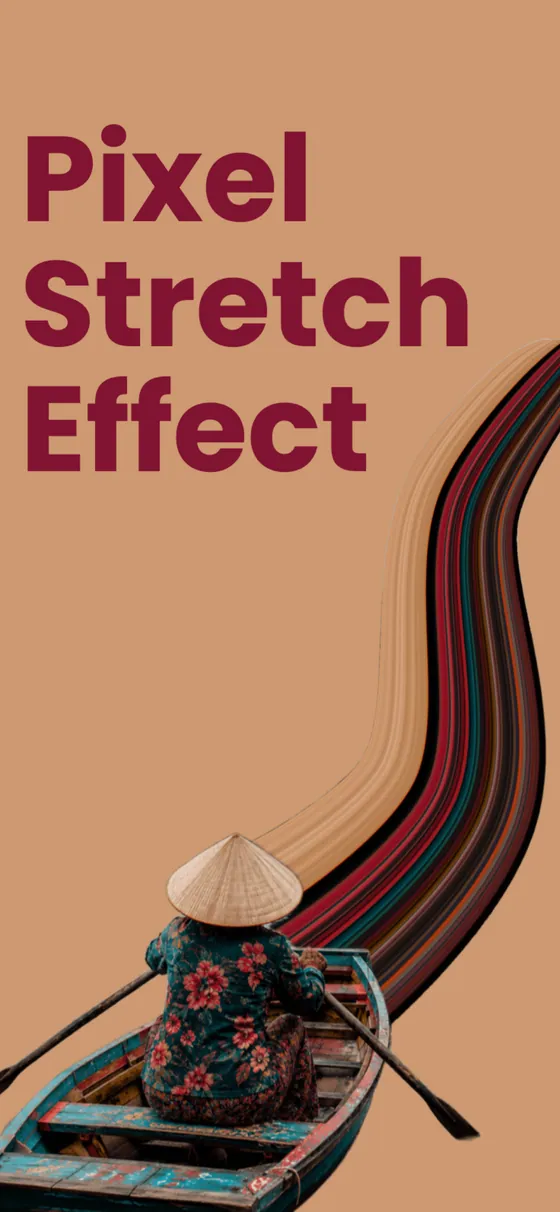
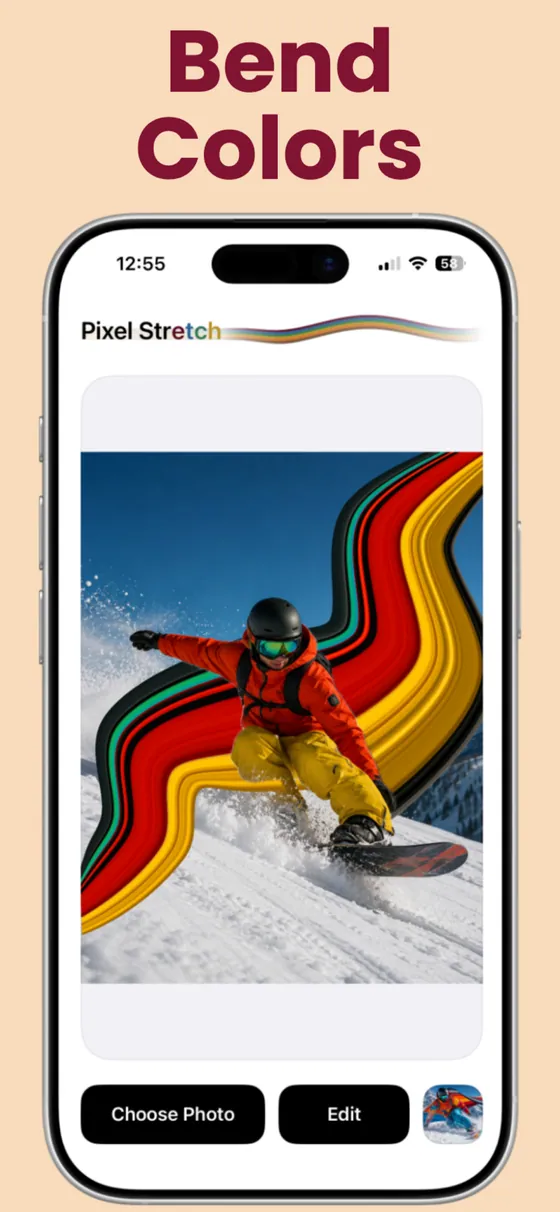
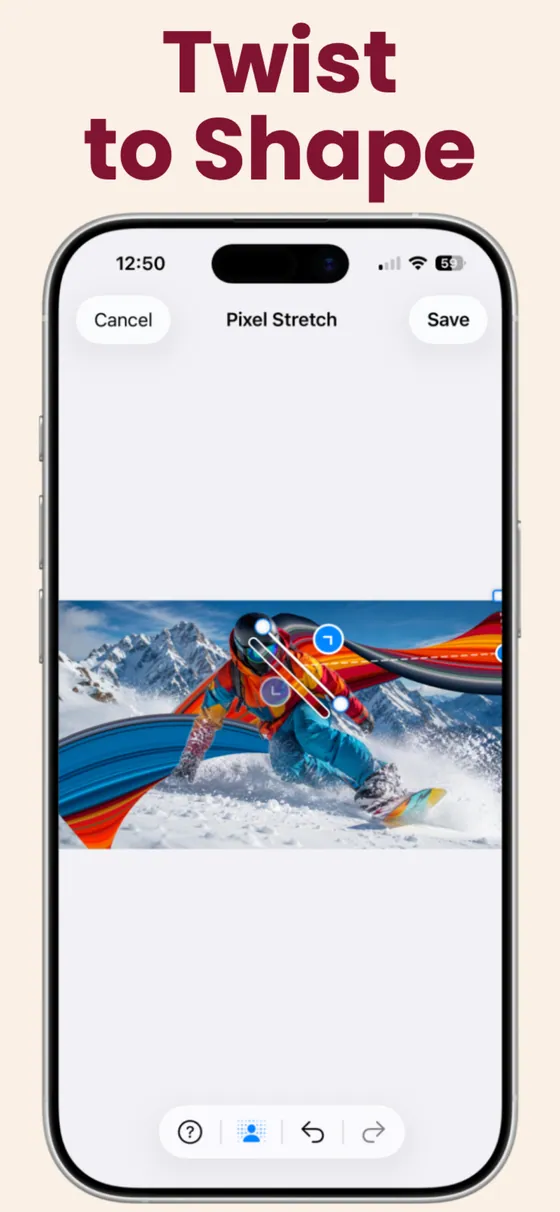
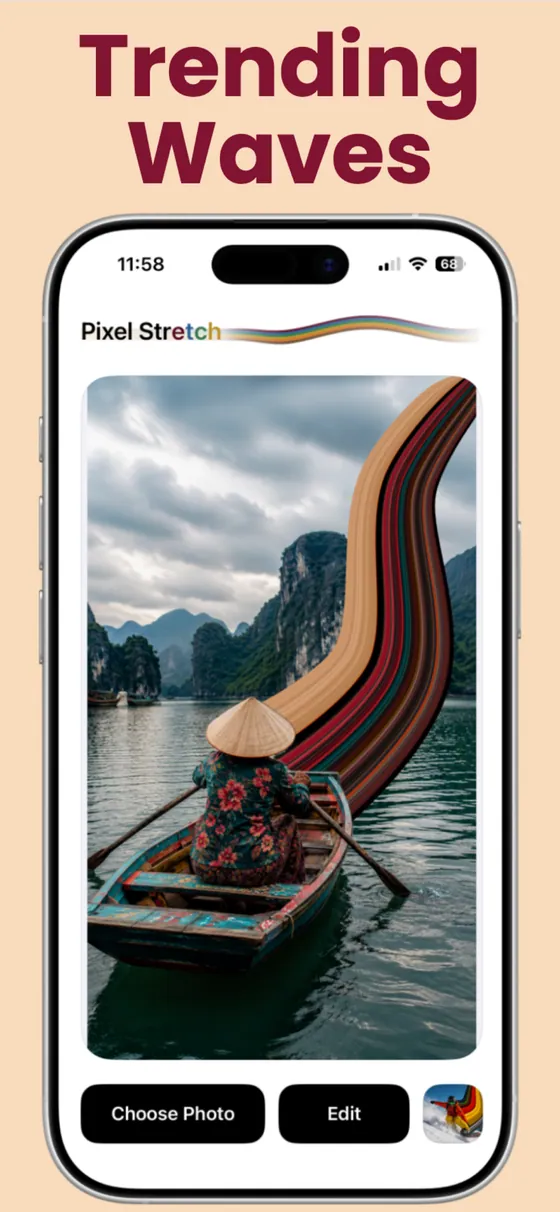
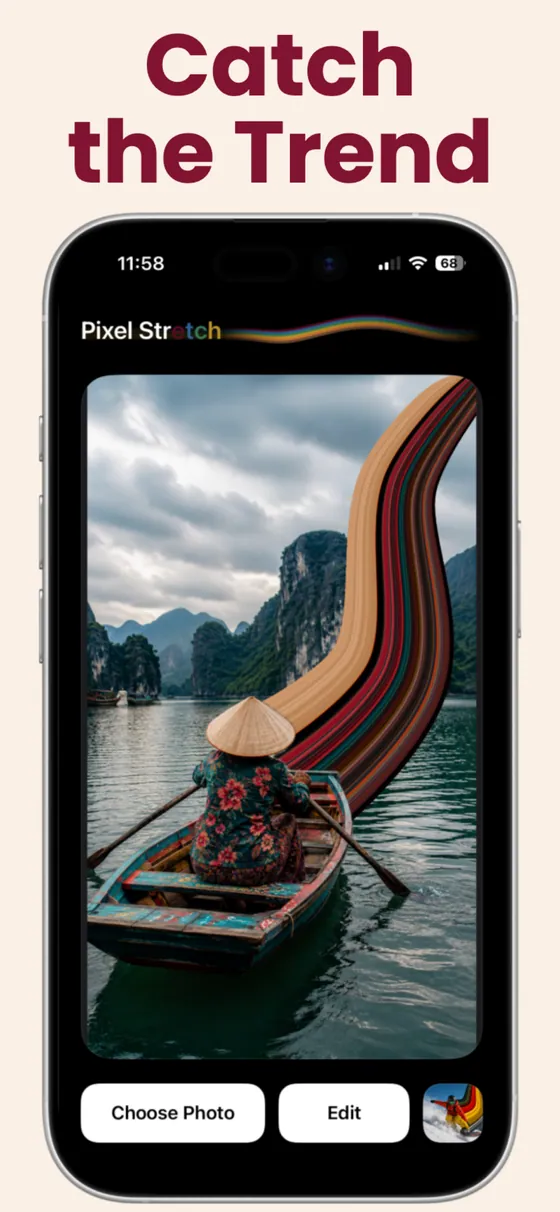
这个效果很依赖对比度。只要主体清晰,就很适合使用。
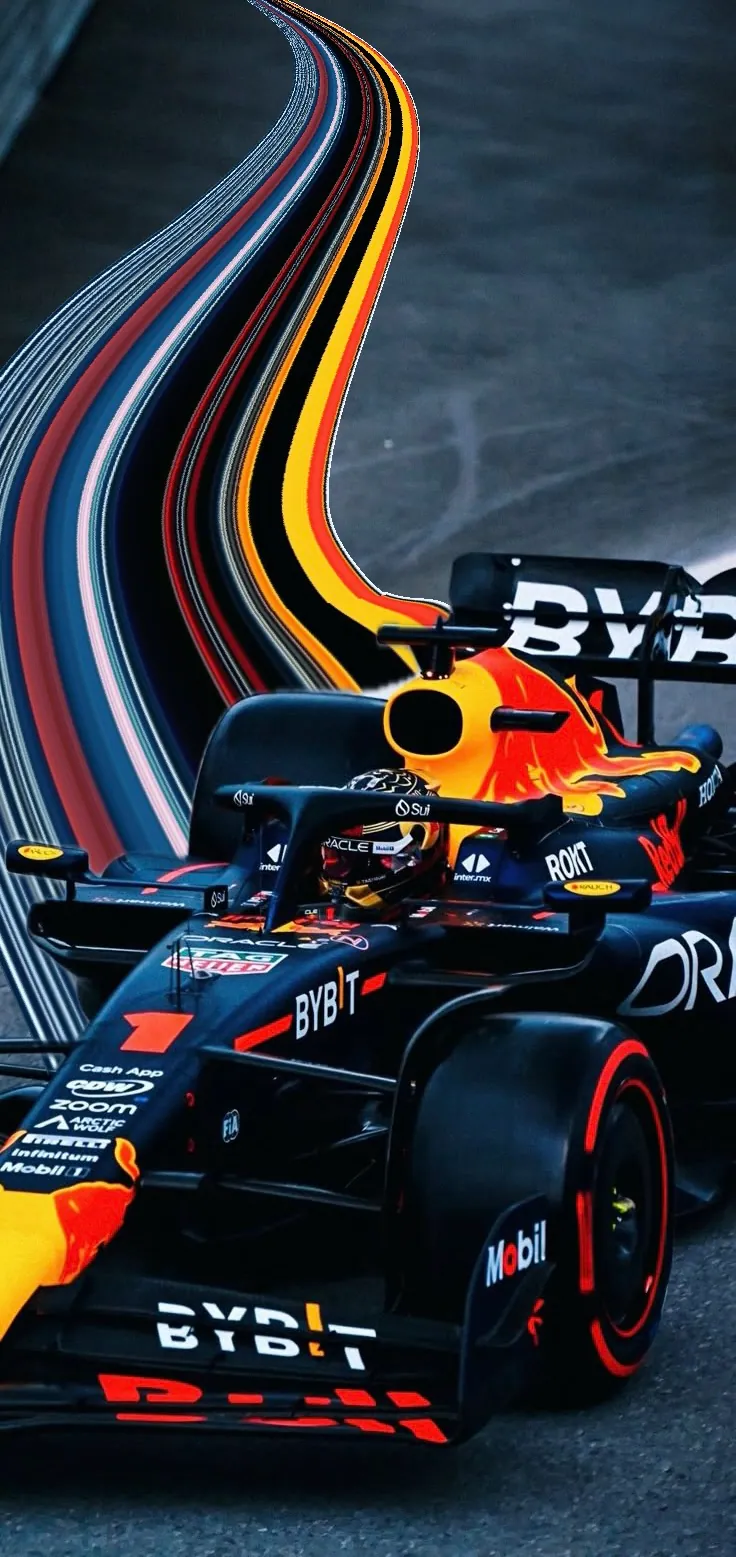
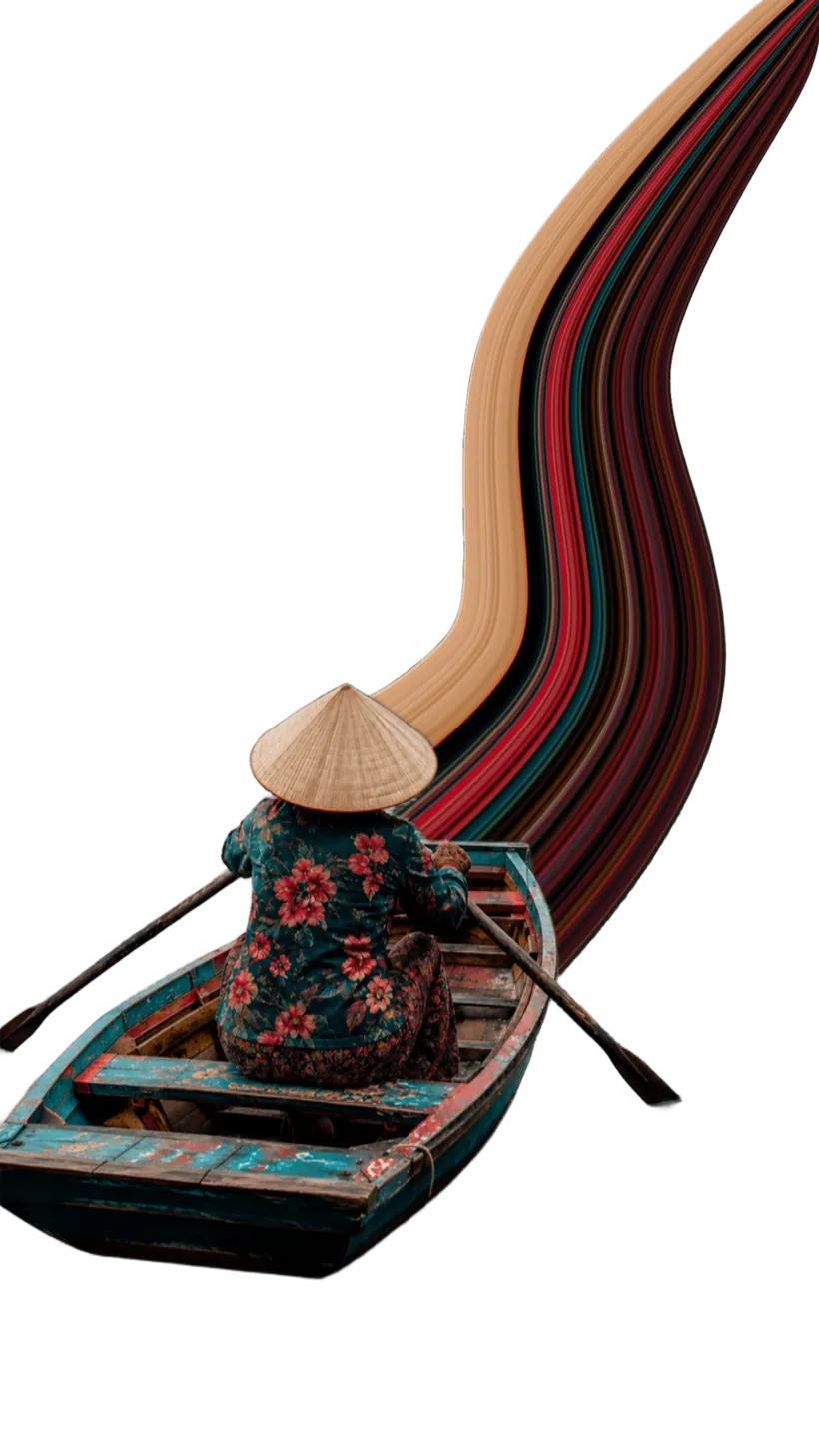
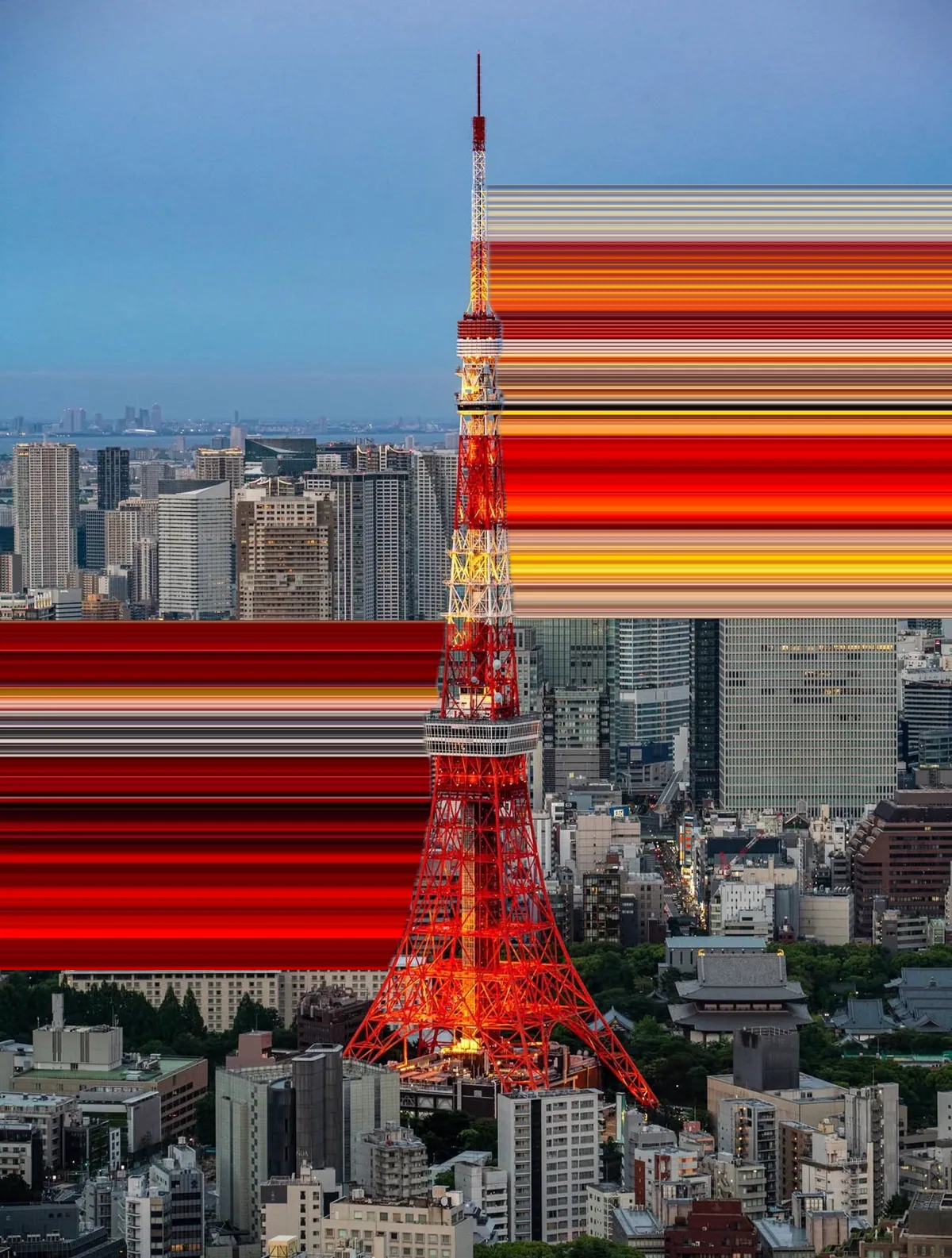
它会从照片中取出一条很细的颜色带,再把它沿画面拉开,变成带有运动感的流畅色带。主体和背景区分越明显,效果通常越好,比如鲜艳的外套、汽车或日落。有些人会把它写成 pixel strech,但指的是同一种效果。
可以。Pixel Stretch Pro 是一款面向 iPhone 和 Android 的手机 Pixel Stretch 应用,两端的编辑流程相同:选择照片、放置颜色条、拉出 Pixel Stretch、调整曲线,再把高分辨率副本保存到照片图库或相册。
不需要。传统方法要在桌面版 Photoshop 中经过选区、Free Transform、Warp 等多个步骤。Pixel Stretch Pro 把同样的思路缩短成手机上的四个操作,而且曲线画好后仍能直接拖动和调整,不用重新制作。
大约一分钟。放好采样条并拉出色带只需要几秒。剩下的时间主要用来决定颜色要延伸多远、色带要弯到什么程度,而这正是决定成品是否看起来自然且有意图的部分。
可以是直线、用手指画出的自由曲线、能够闭合成完整圆环的 Round 圆弧,也可以是由两段均衡弯曲组成的 S Curve。Warp 可以沿任意形状改变宽度,所以同一条路径既能是细长的色迹,也能是宽色带。
高分辨率静态图片。它面向可发布、打印或设为壁纸的照片,运动感来自色带的形状和方向,而不是动画。
不会。所有编辑都在你的设备上处理,照片和成品图片不会上传到我们的服务器。有限的应用使用分析也不包含你的照片、文件名或图片内容。
支持 iPhone 和 Android。选择颜色,画出曲线,当效果值得保留时,保存一份高分辨率副本。
正在用电脑?请用手机相机扫描。