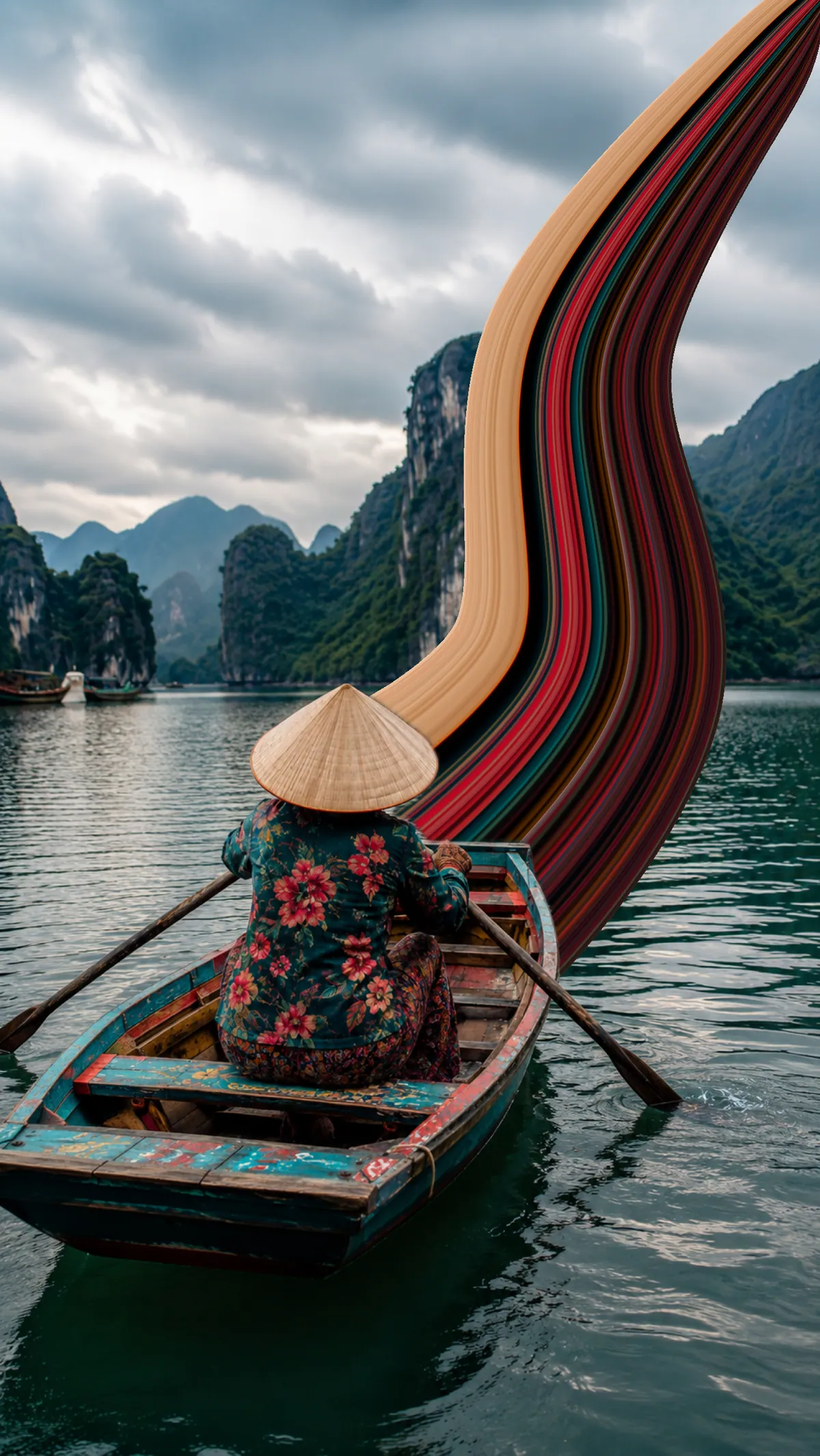
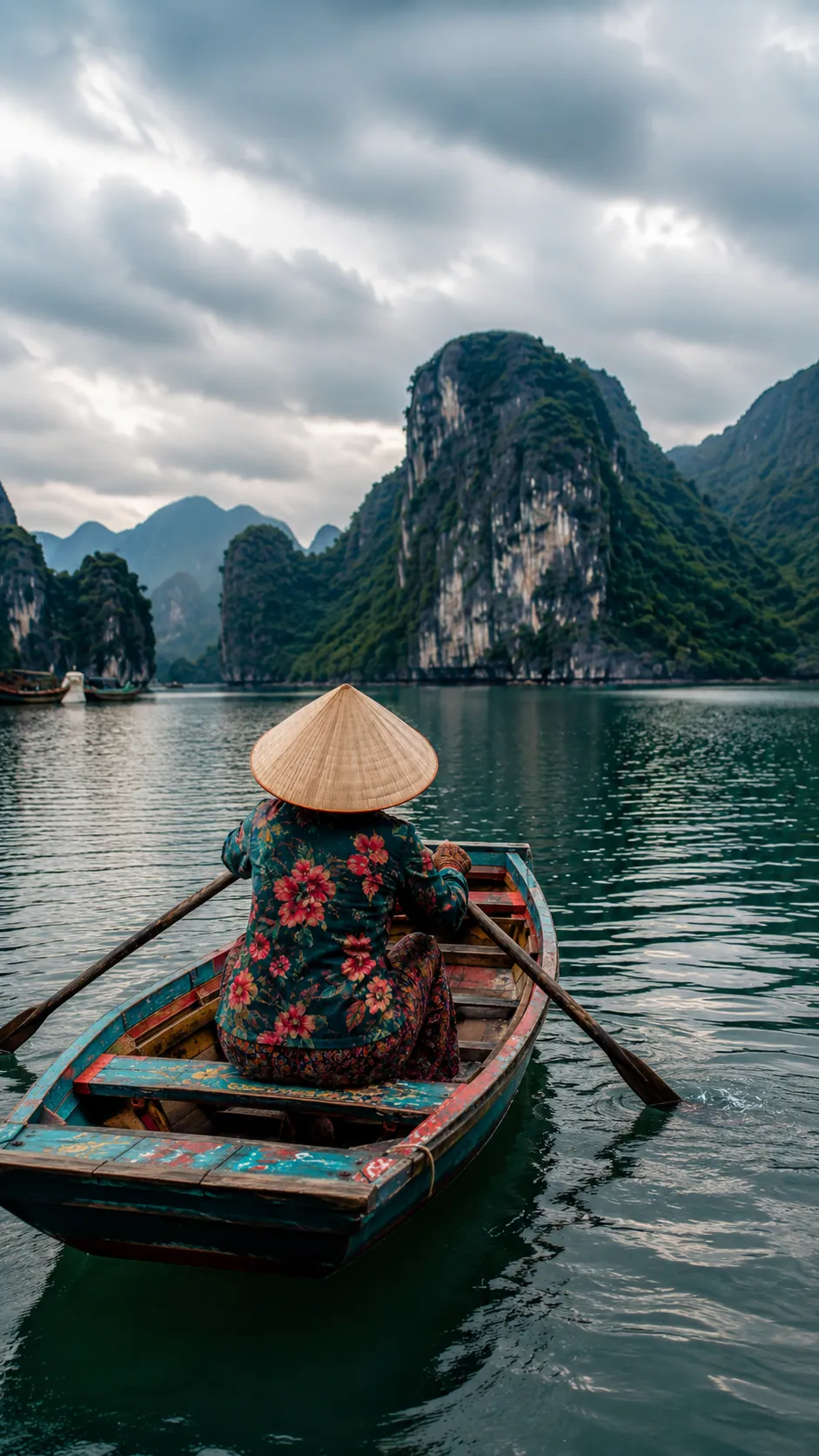


 同一張照片 · Round
01
Round
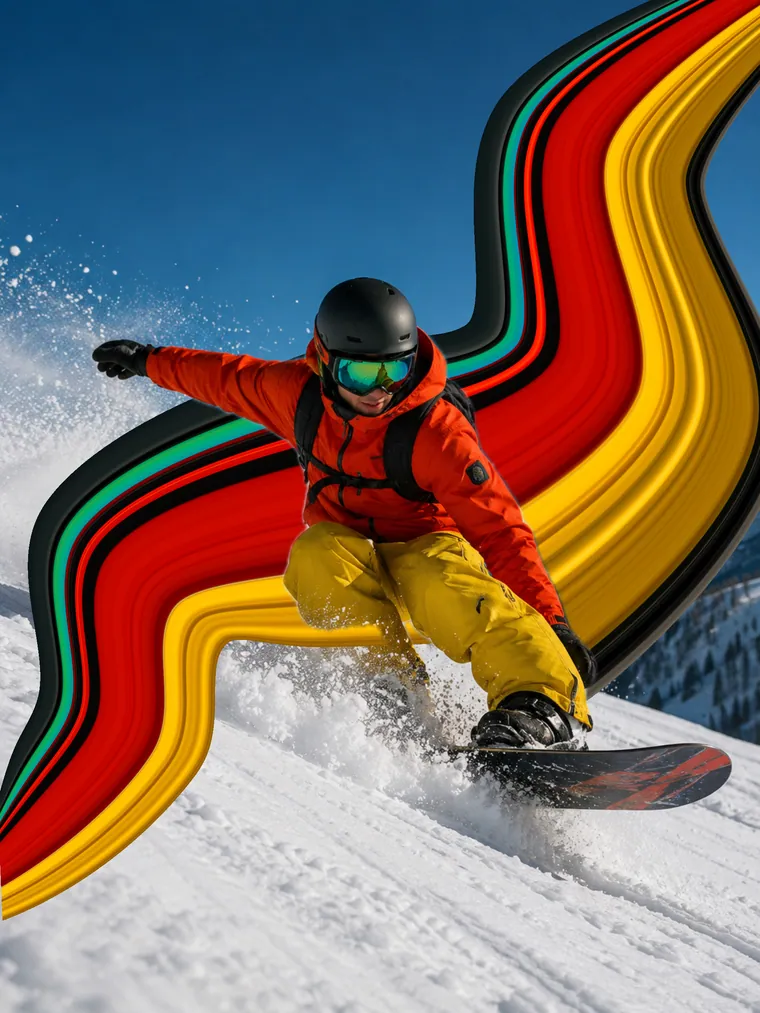
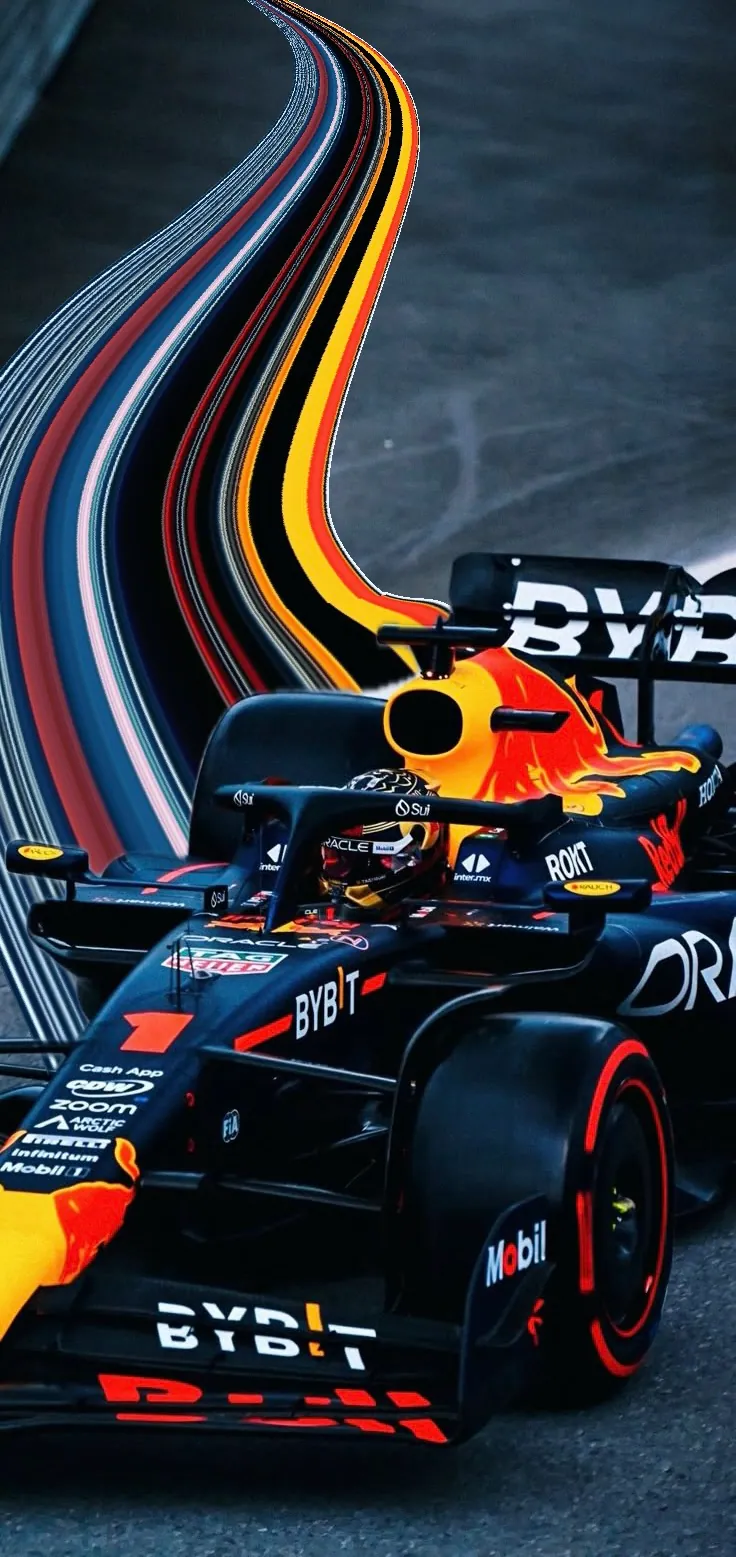
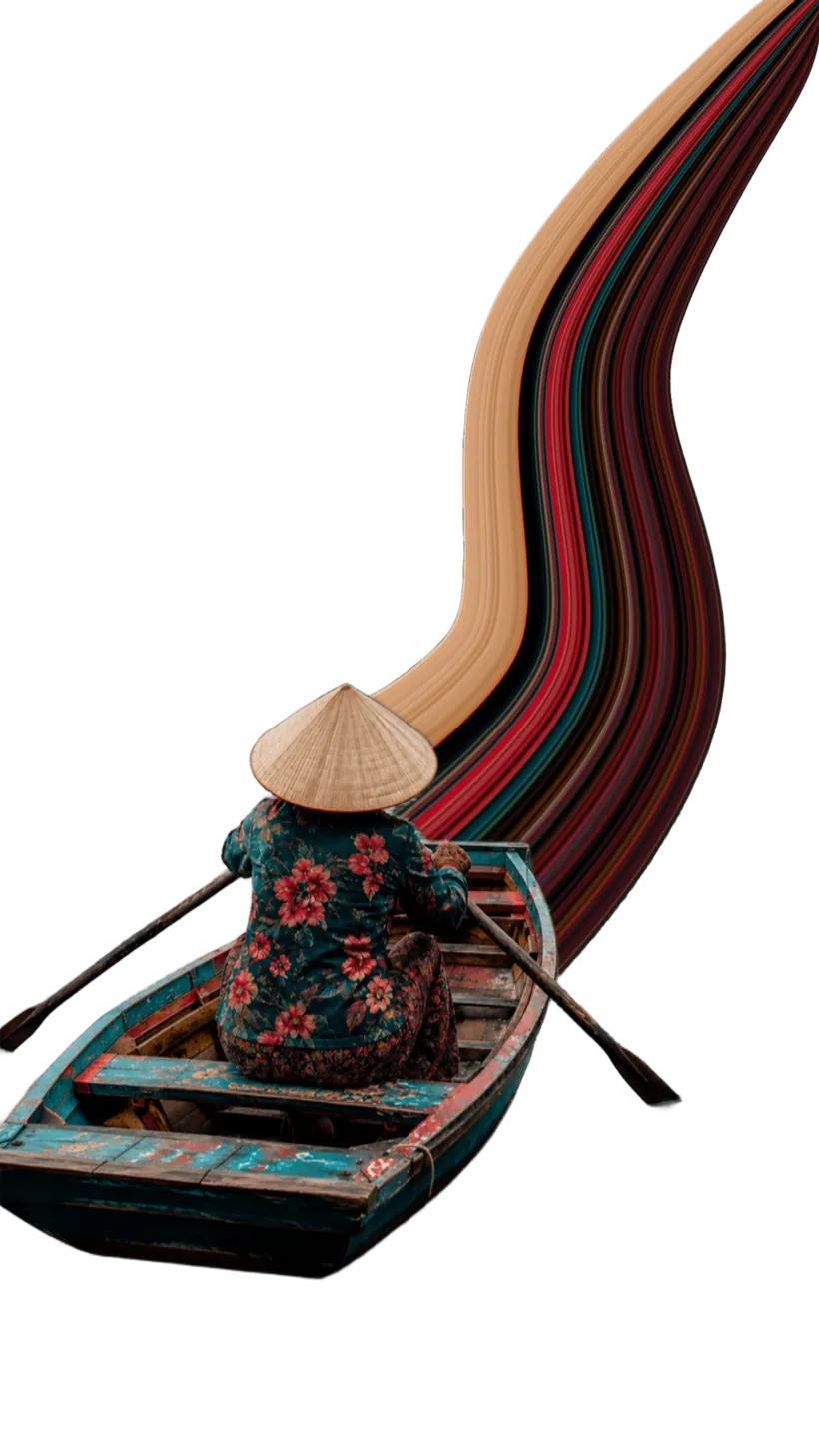
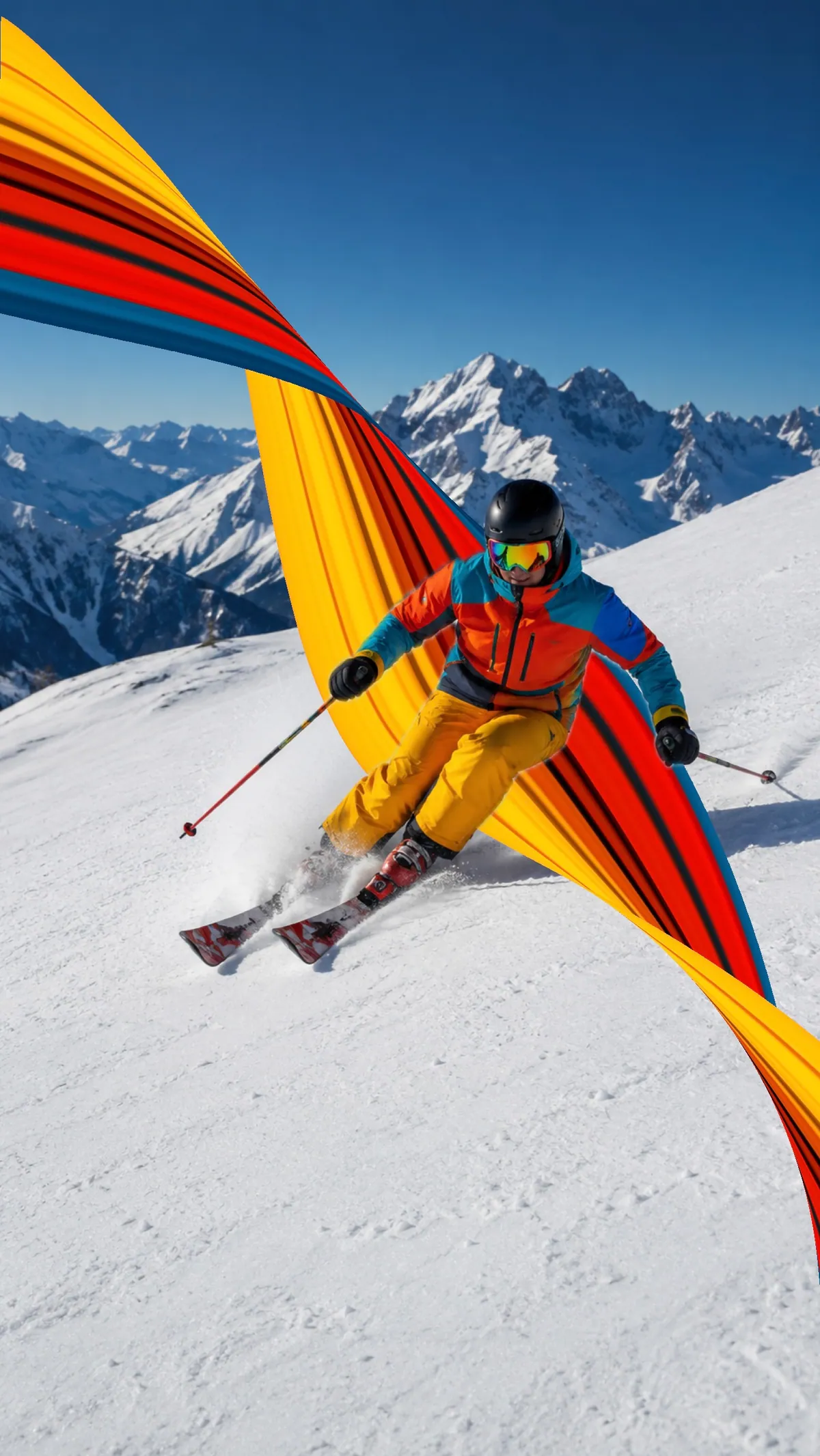
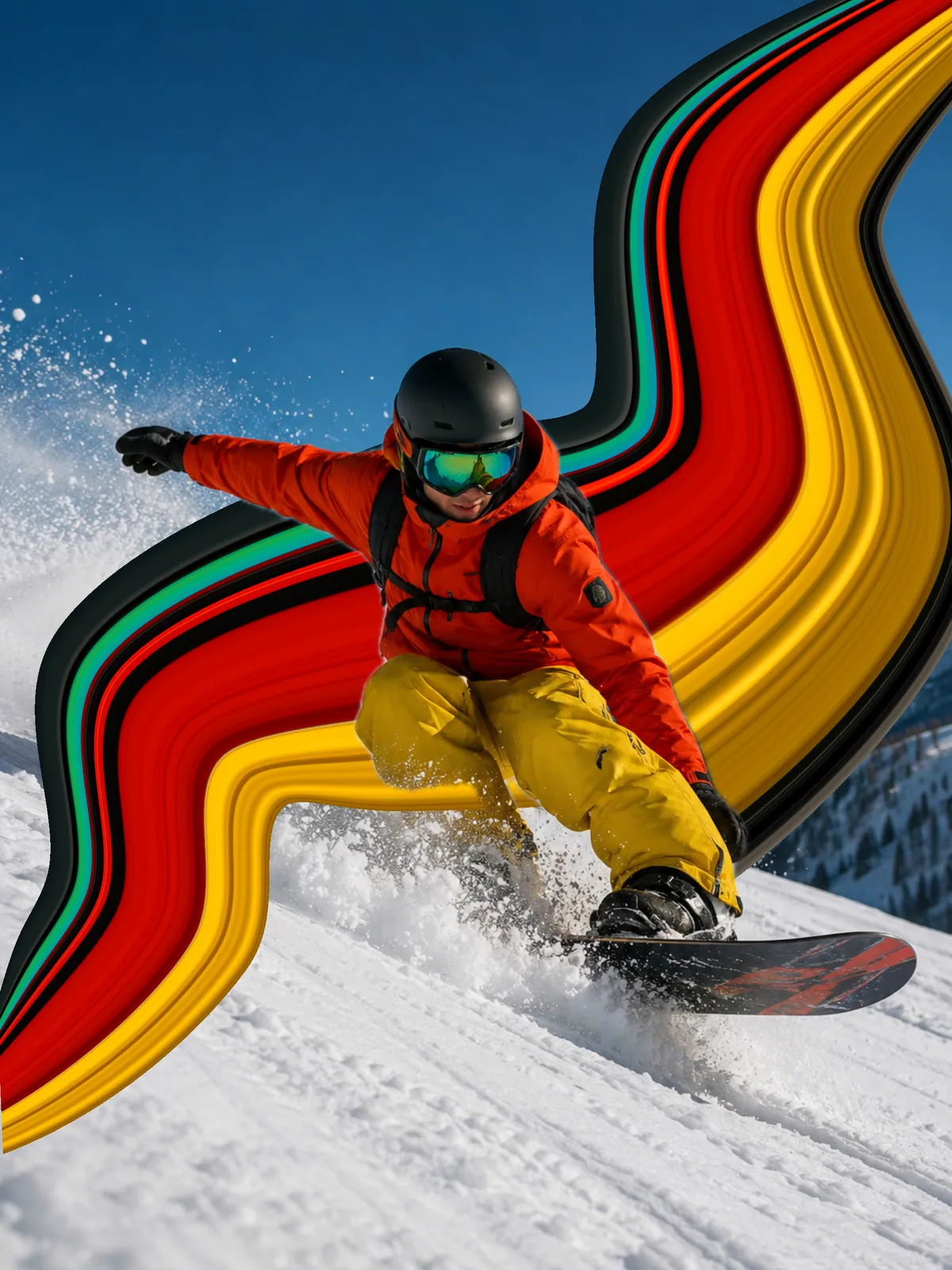
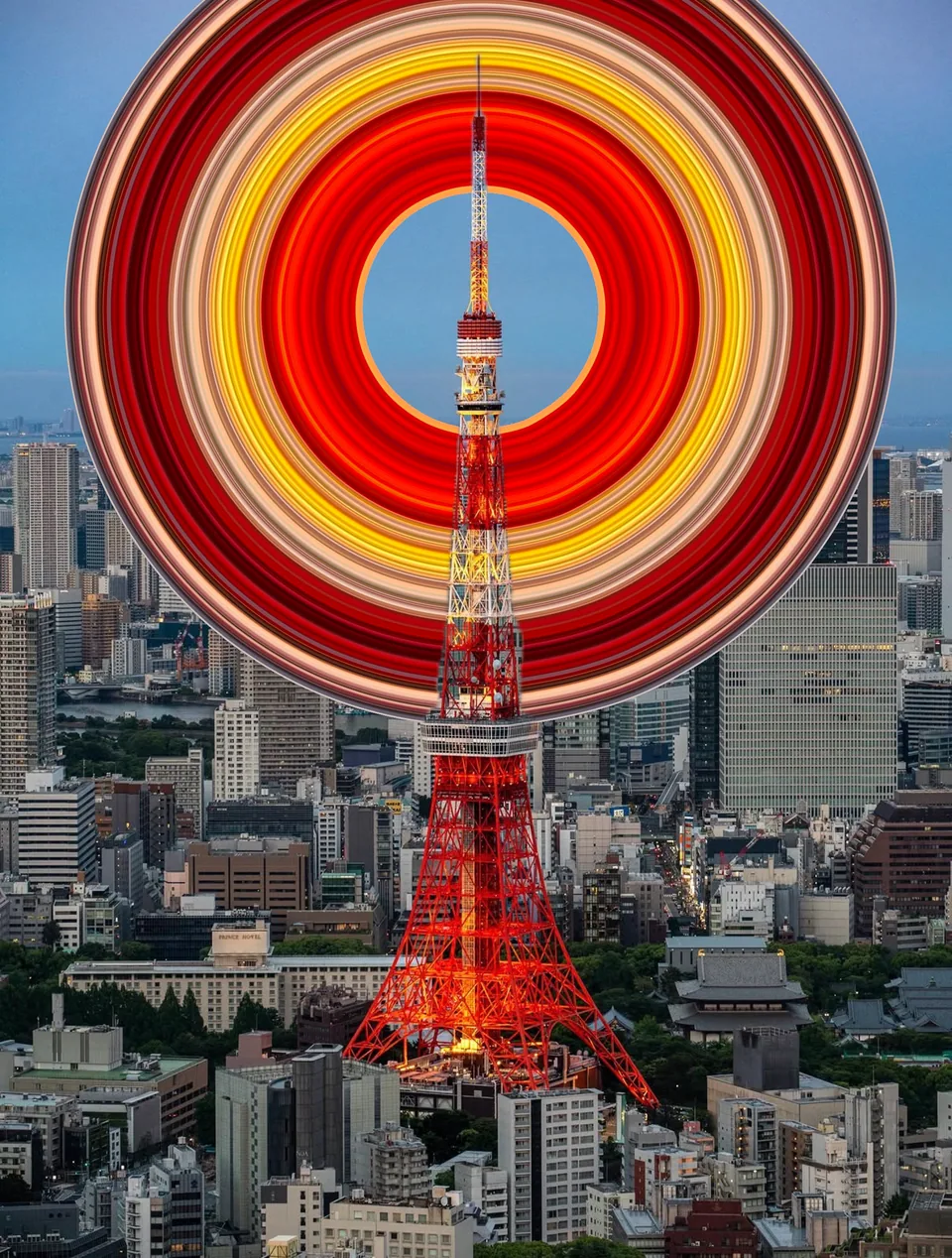
把路徑變成可控制的圓弧,從輕微彎曲一直到完整閉環。拖動引導線即可改變大小、方向與環繞範圍,不需要重做色帶。
Pixel Stretch Pro 把熱門的 Pixel Stretch 趨勢變成手機編輯器:選一條色帶,把它拉成流暢的色帶,整個編輯過程都留在手機上。



正在用電腦?請用手機相機掃描。
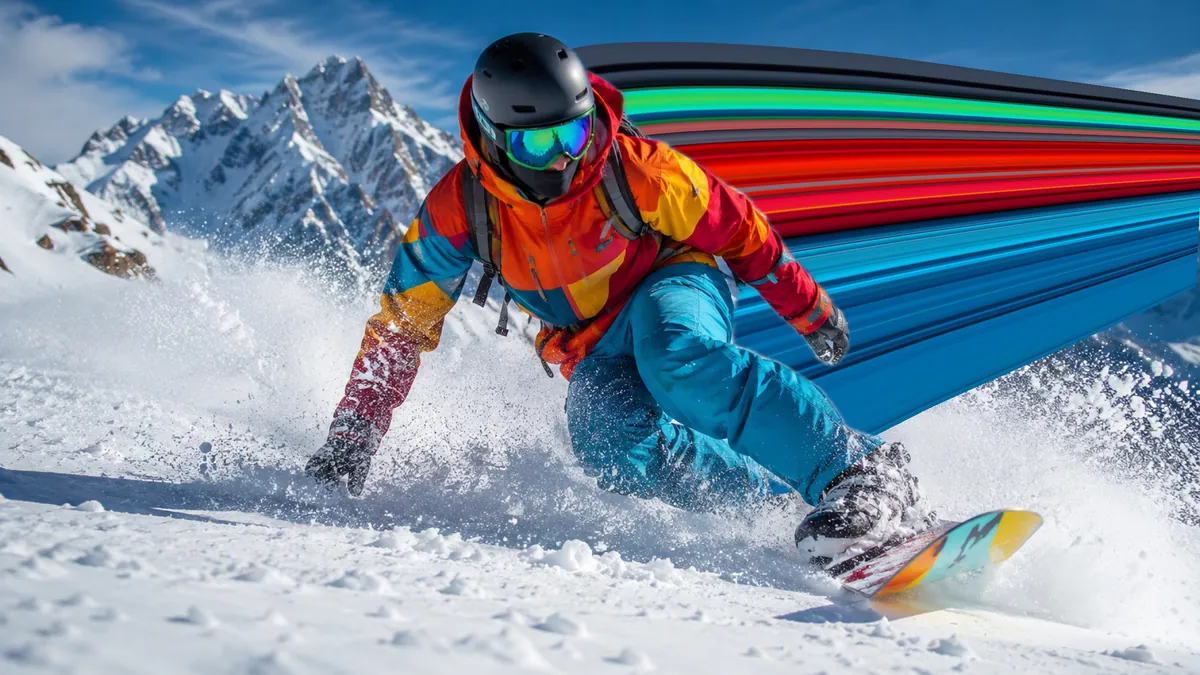
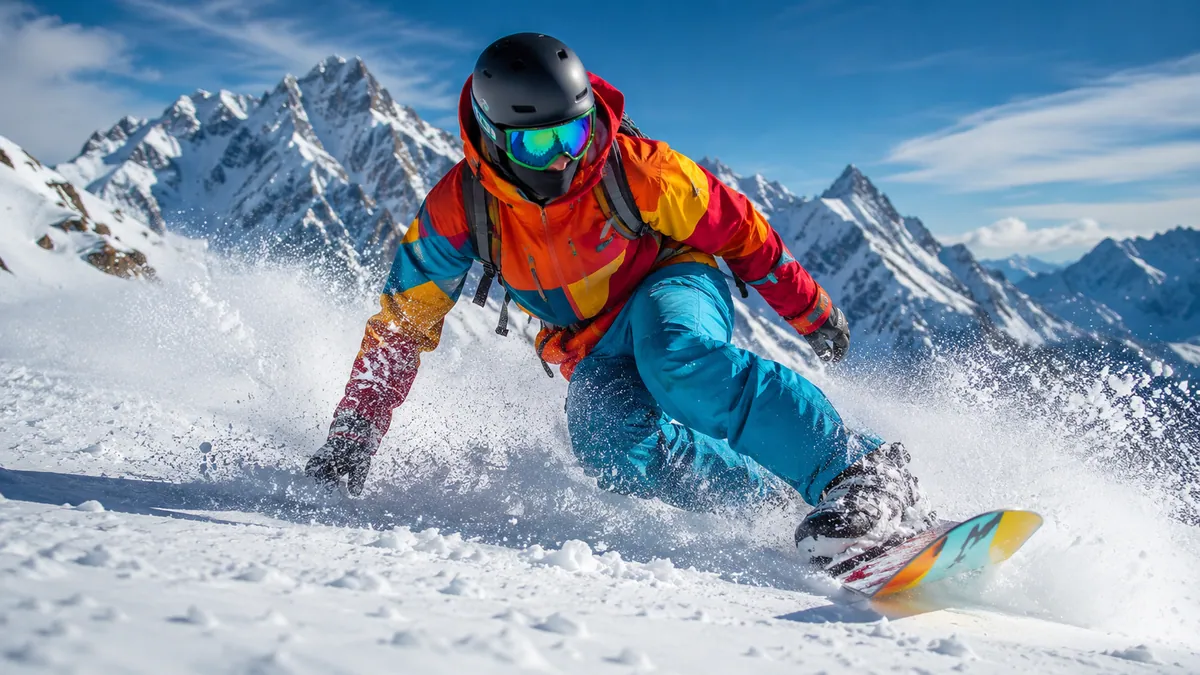
這些都是在 App 中實際完成的編輯。拖曳滑桿,看看色彩如何從照片中被拉出來。
 之前之後
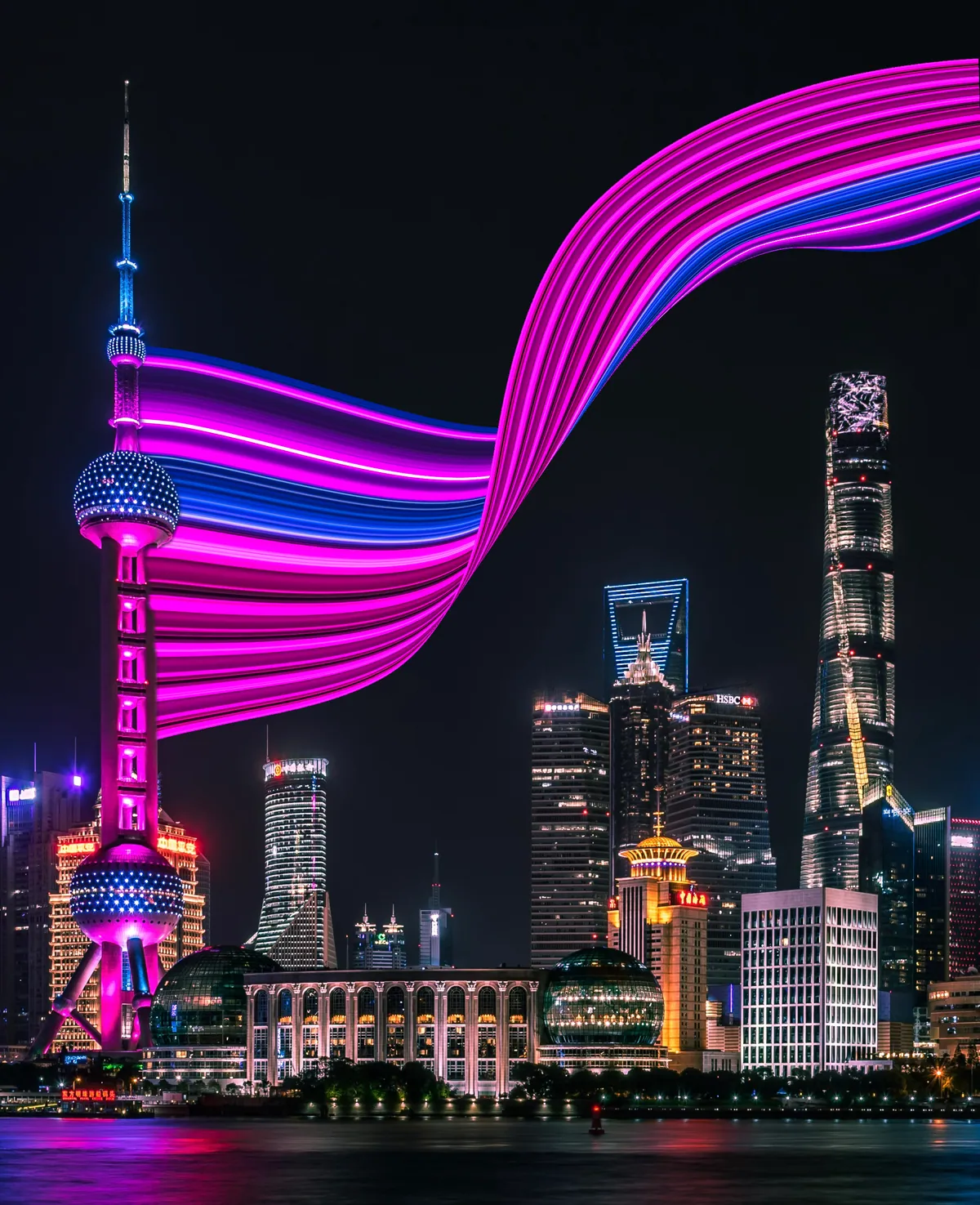
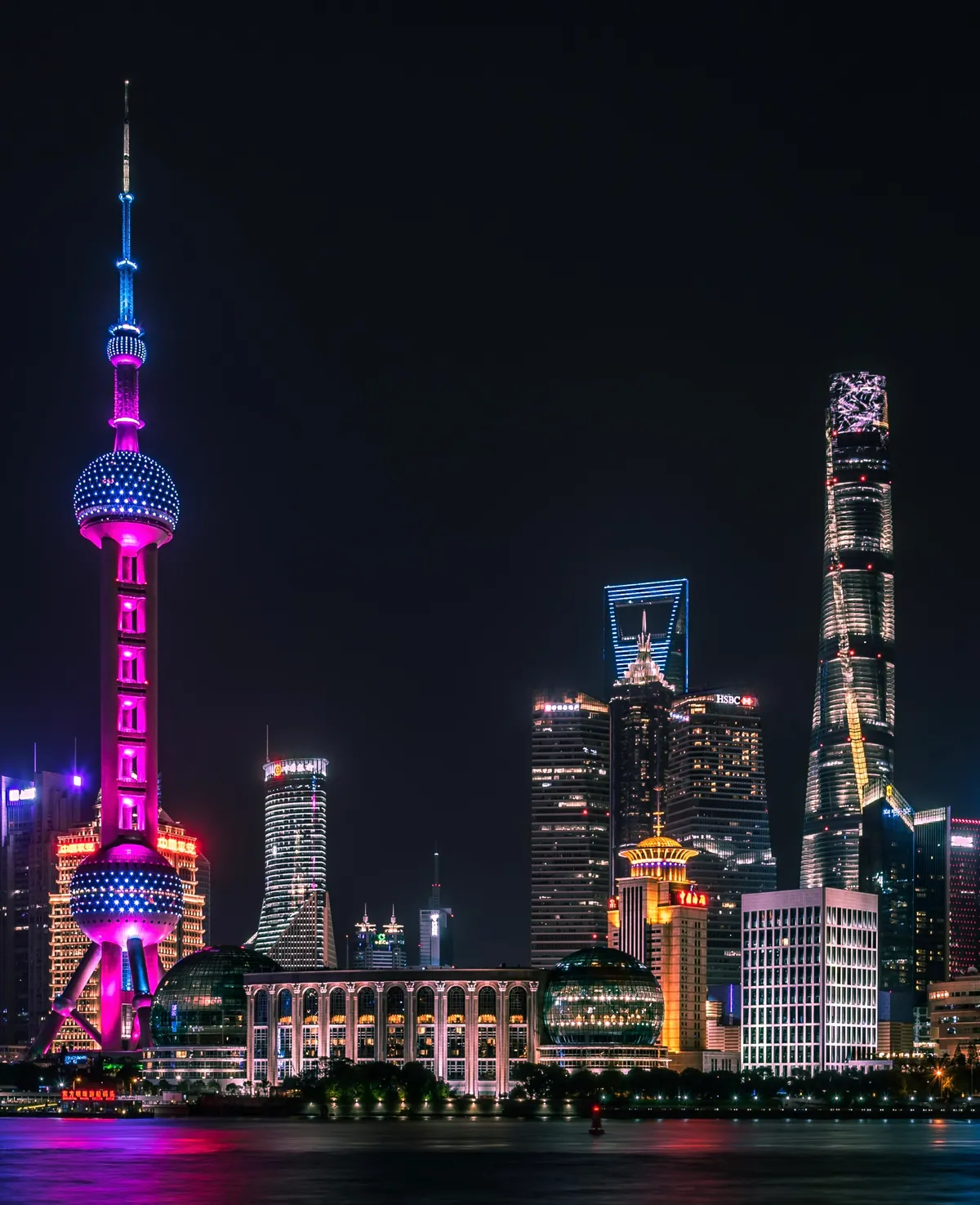
之前之後拖曳比較 · 上海
把 Pixel Stretch 效果做成真正適用於 iPhone 與 Android 的工具:把取樣條放在喜歡的顏色上,畫出路徑,再彎到合適為止。
濾鏡只能替你猜。Pixel Stretch Pro 把色彩、曲線和收尖方式交給你控制,讓每一次 Pixel Stretch 都由你自己決定。
想要乾淨直線就點一下箭頭,想畫曲線就拖動箭頭勾出路徑。之後移動控制點,讓色帶準確彎到你想要的位置。
偵測到人物或物體時,Smart Subject 會讓 Pixel Stretch 保持在主體後方,這樣顏色可以向外延伸而不會蓋住主體。
可移動的取樣條讓你準確選擇要拉伸的色帶,例如外套、夕陽或一條車漆。旋轉並調整大小,直到取到合適的色彩組合。
末端控制柄可把色帶展開成扇形,也可以收成細尖,還能扭轉收尾,形成像被風吹動般的扭轉感。
輸出清晰的新副本,可用於社群動態、列印或桌布。原圖保持不變,較小的照片會在合理範圍內放大。
所有編輯都在裝置上執行,照片不會上傳到我們的伺服器。有限的使用分析也不會包含照片或照片內容。
Presets
從任意拉伸或粗略曲線開始,再用 Presets 把路徑變成整齊的幾何形狀。Round 與 S Curve 是最先提供的兩種形狀,之後還能加入更多。
同一張照片 · Round01
把路徑變成可控制的圓弧,從輕微彎曲一直到完整閉環。拖動引導線即可改變大小、方向與環繞範圍,不需要重做色帶。
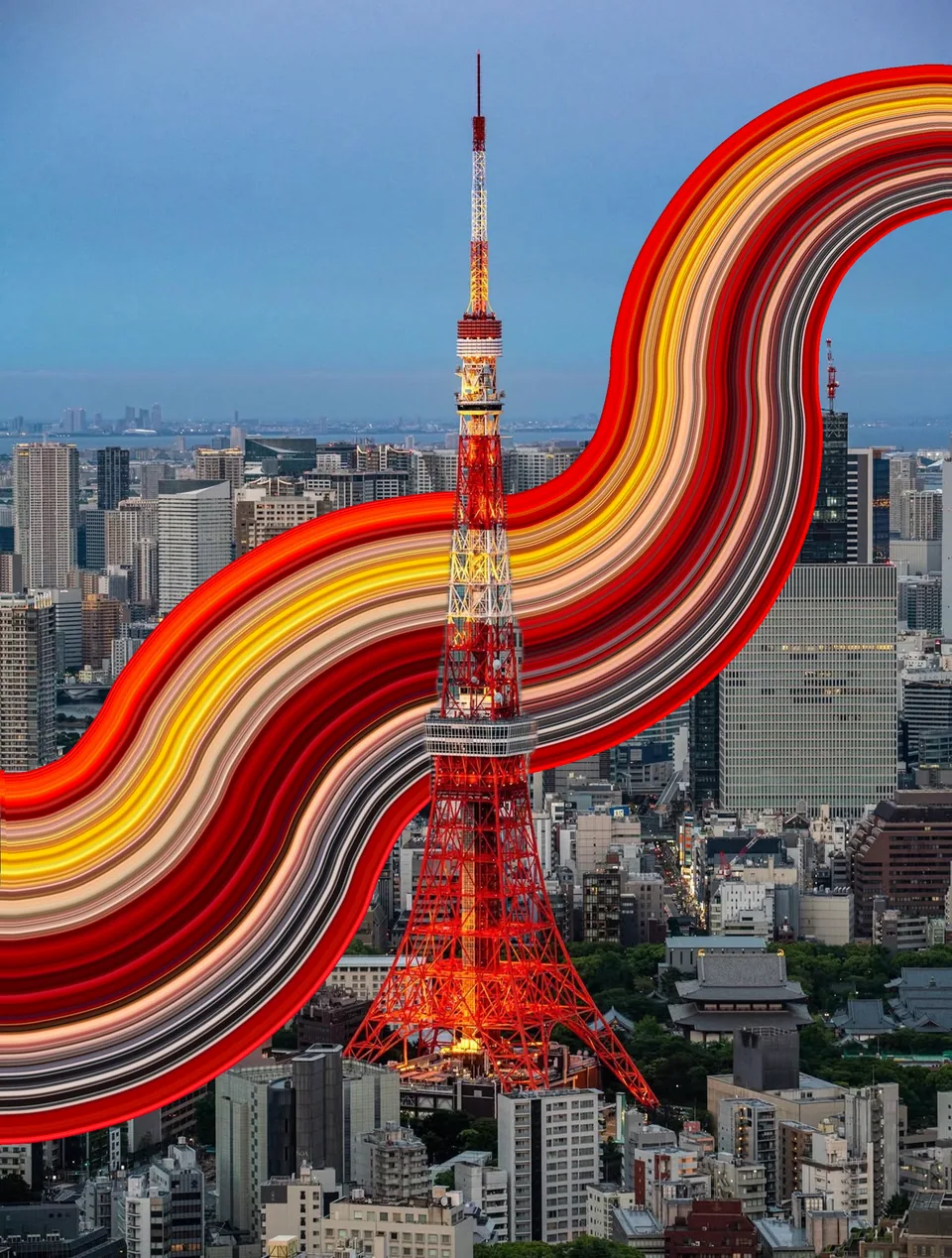 同一張照片 · S Curve
02
建立由兩部分組成的平衡曲線,中間過渡平滑。兩側保持整齊連接的同時,可以調整大小、彎曲程度與末端位置。
Presets 只引導路徑,不會接管整個編輯。你取樣的顏色、末端收細、Warp 調整與高解析度輸出仍屬於同一套流程。
和你第一次開啟 App 時看到的引導流程相同。
打開一張照片,把取樣條滑到你想拉伸的顏色上。可以從兩端移動、旋轉或調整大小。
點一下箭頭得到直線 Pixel Stretch,或拖動箭頭在圖片上畫出曲線路徑。
拖動藍色控制點來彎曲路徑。點按線條可以加入更多控制點,繼續調整色帶走向。
用末端控制柄把色帶變寬、變細或扭轉,再儲存高解析度副本。
看看 App 裡的實際編輯過程,從挑選色彩到完成 Pixel Stretch。左右滑動即可查看。
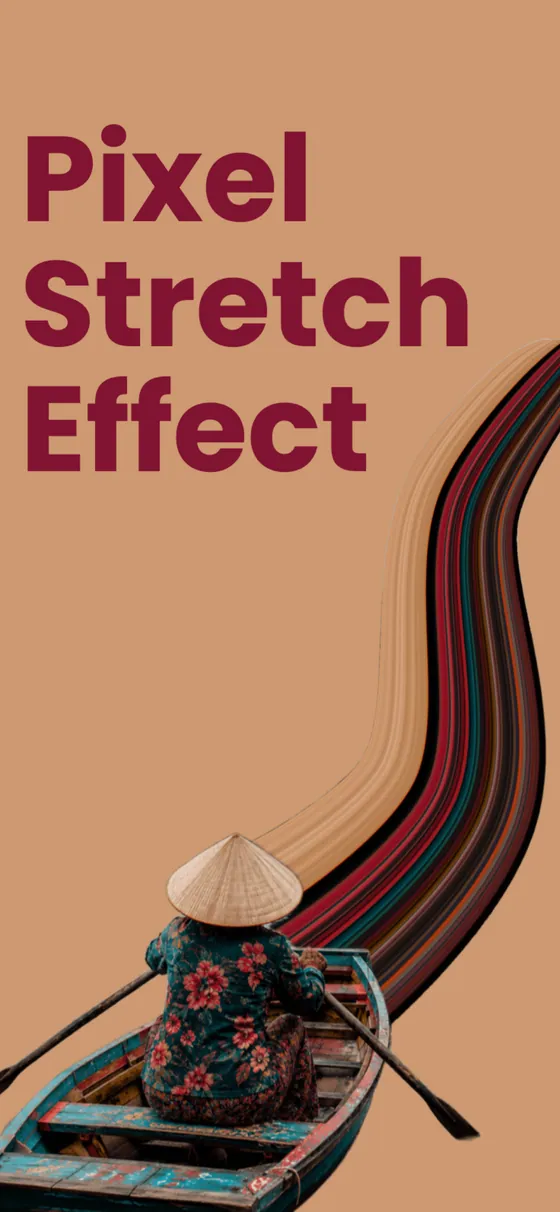
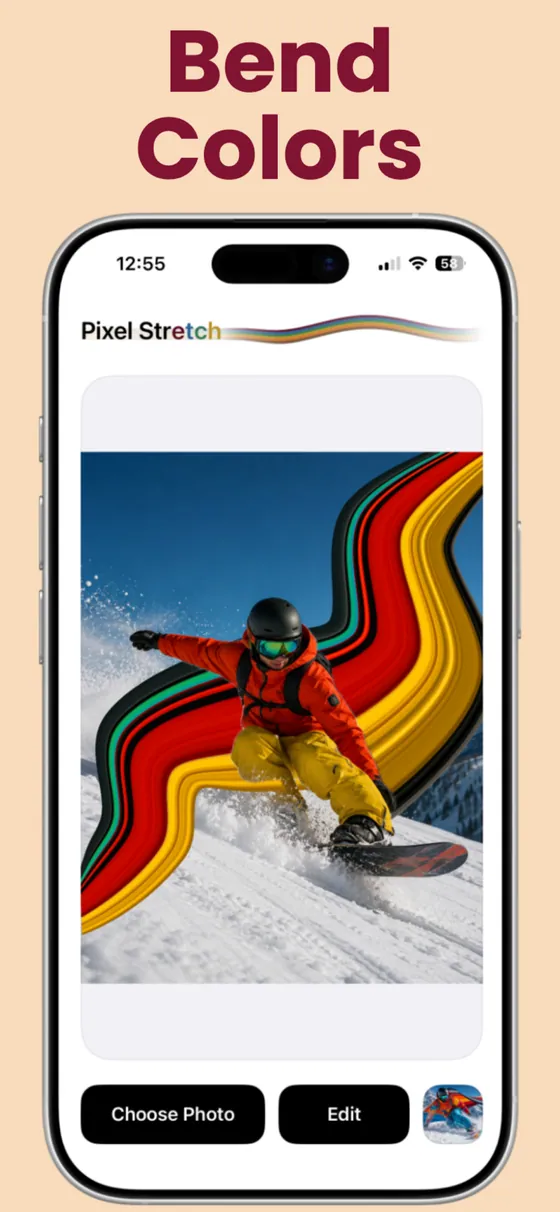
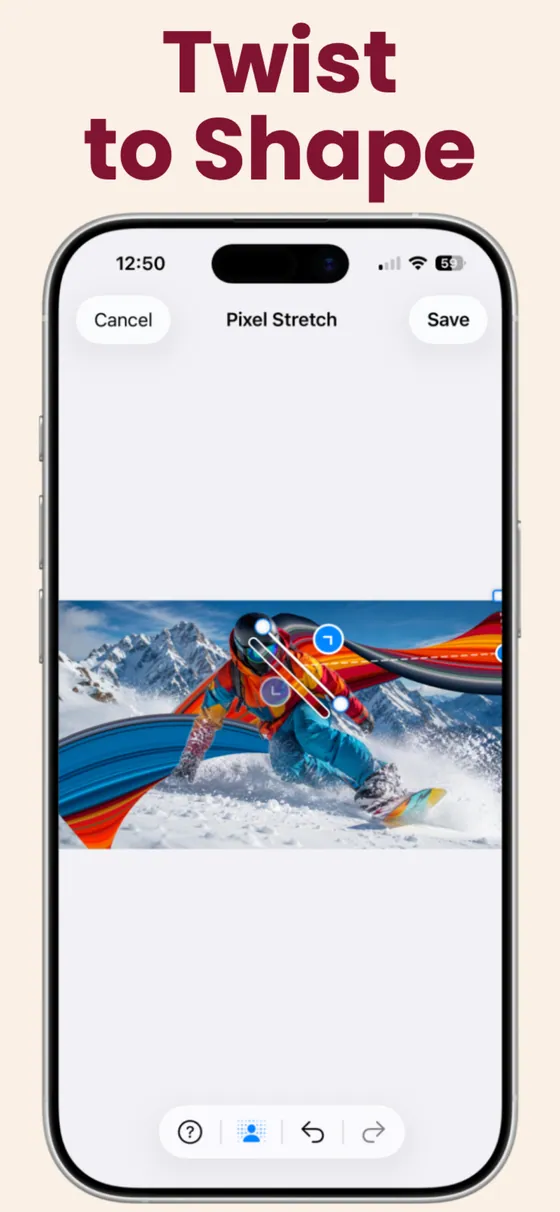
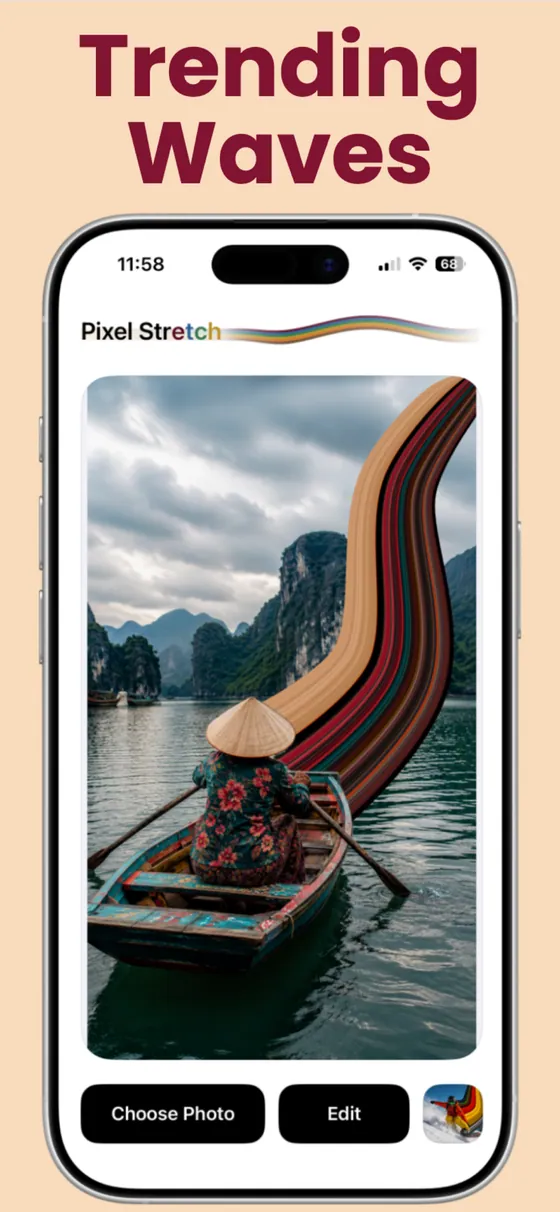
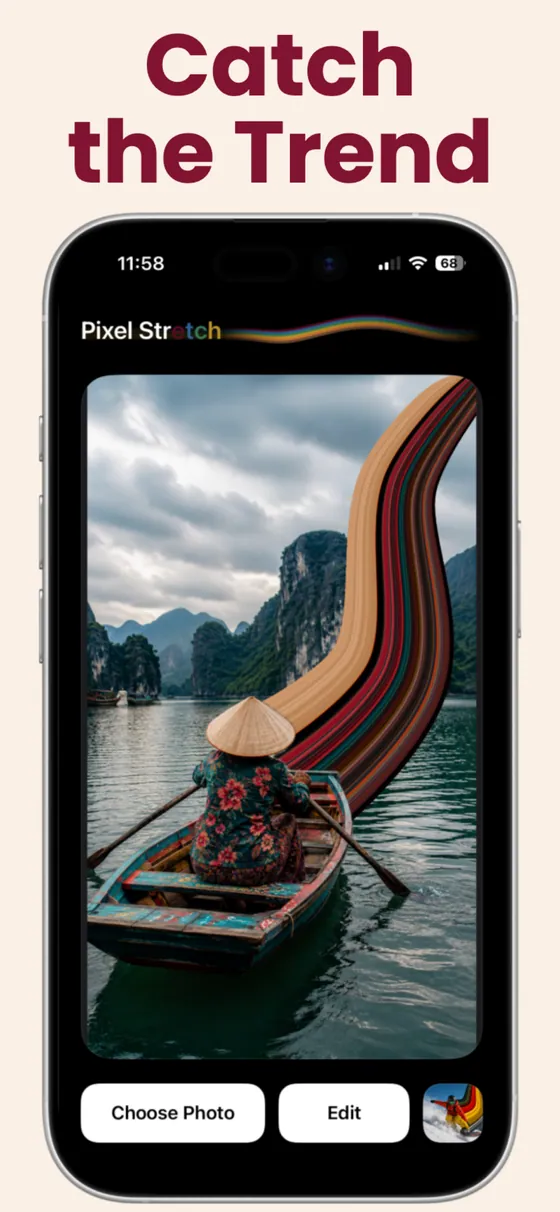
這個效果很看重對比度。只要主體清楚,就很適合使用。
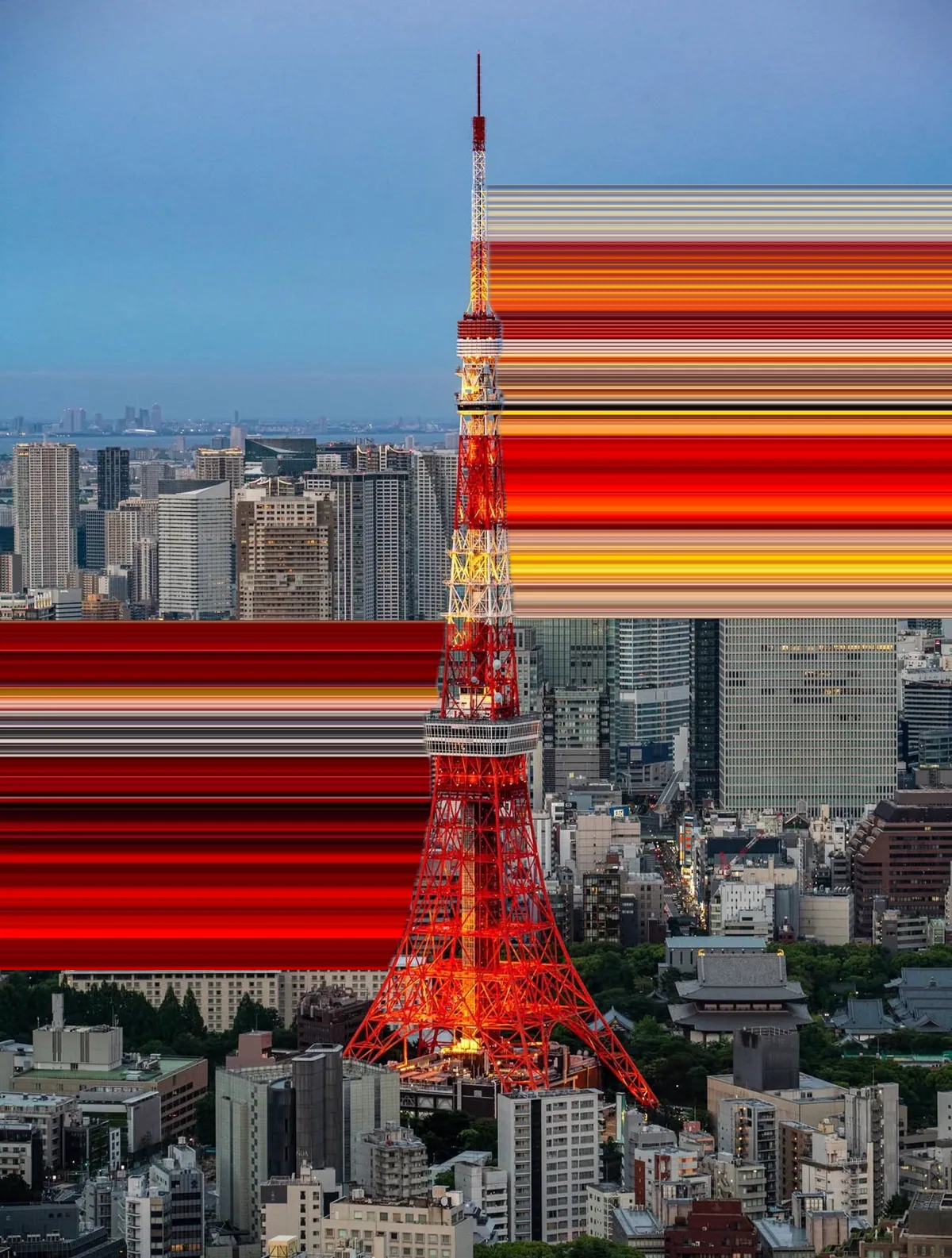
它會從照片中取出一條很細的色帶,再沿著畫面拉開,形成帶有動感的流暢色帶。主體與背景區分越明顯,效果通常越好,例如鮮豔外套、汽車或夕陽。有些人會寫成 pixel strech,但指的是同一種效果。
可以。Pixel Stretch Pro 是一款適用於 iPhone 與 Android 的手機 Pixel Stretch App,兩邊的編輯流程相同:選擇照片、放置取樣條、拉出 Pixel Stretch、調整曲線,再把高解析度副本存到照片圖庫或相簿。
不需要。傳統方式要在桌面版 Photoshop 中經過選取範圍、Free Transform、Warp 等多個步驟。Pixel Stretch Pro 把同樣的概念縮成手機上的四個操作,而且曲線完成後仍可直接拖動與彎曲,不必重新製作。
大約一分鐘。放好取樣條並拉出色帶只要幾秒。剩下的時間主要花在決定顏色要延伸多遠、色帶要彎多少,而這正是決定成品是否看起來經過有意識設計的部分。
可以是直線、用手指畫出的自由曲線、能閉合成完整圓環的 Round 圓弧,也可以是由兩段平衡彎曲組成的 S Curve。Warp 可沿任何形狀改變寬度,因此同一路徑可以是細長色帶,也可以是寬闊色帶。
高解析度靜態圖片。它是為了可發布、列印或設成桌布的照片而設計,動感來自色帶的形狀與方向,不是動畫。
不會。所有編輯都在你的裝置上處理,照片與完成圖片不會上傳到我們的伺服器。有限的 App 使用分析也不包含照片、檔名或影像內容。
支援 iPhone 和 Android。選擇色彩、畫出曲線,當效果值得保留時,儲存一份高解析度副本。
正在用電腦?請用手機相機掃描。