Pixel Stretch Presets: Round 與 S Curve
作者 Emre Ertunc · 發布於 2026年8月3日 · 更新於 2026年8月7日 · 閱讀約 2 分鐘
一條大致的路徑通常已足以表達你想讓色帶往哪裡走。Presets 會把這個想法整理成清楚的幾何形狀,同時保留編輯中仍應帶有手作感的部分。
Round 與 S Curve Presets 有什麼作用?
Presets 會把手繪的 Pixel Stretch 中心線換成可調整的幾何路徑。Round 將它彎成圓弧,最多可閉合成完整的 360 度迴圈。S Curve 會建立兩個方向相反、銜接平順的平衡彎曲。取樣顏色、寬度、末端收細、Warp 與 Opacity 都維持不變。
Pixel Stretch Pro 仍從同一個動作開始:選一段顏色,把它拉進照片。Pixel Stretch 建立後,開啟 Presets,選擇 Round 或 S Curve。App 會把目前路徑當作起點,再用可調整的幾何引導線取代不規則的中心線。
這和一鍵濾鏡不同。預設集只控制色帶的路線;顏色、寬度、末端收細、Warp、Opacity 與最終構圖仍由你控制。
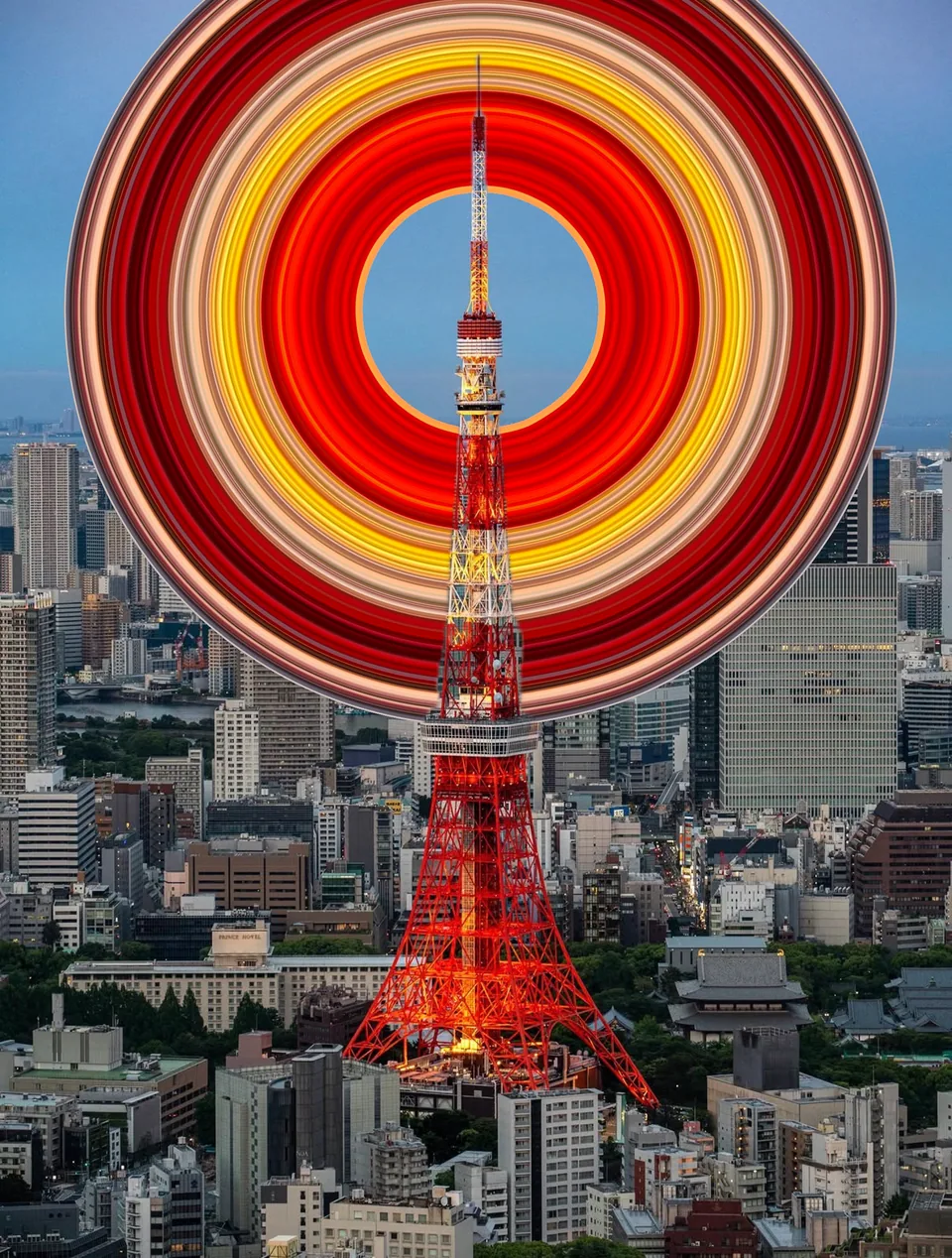
Round
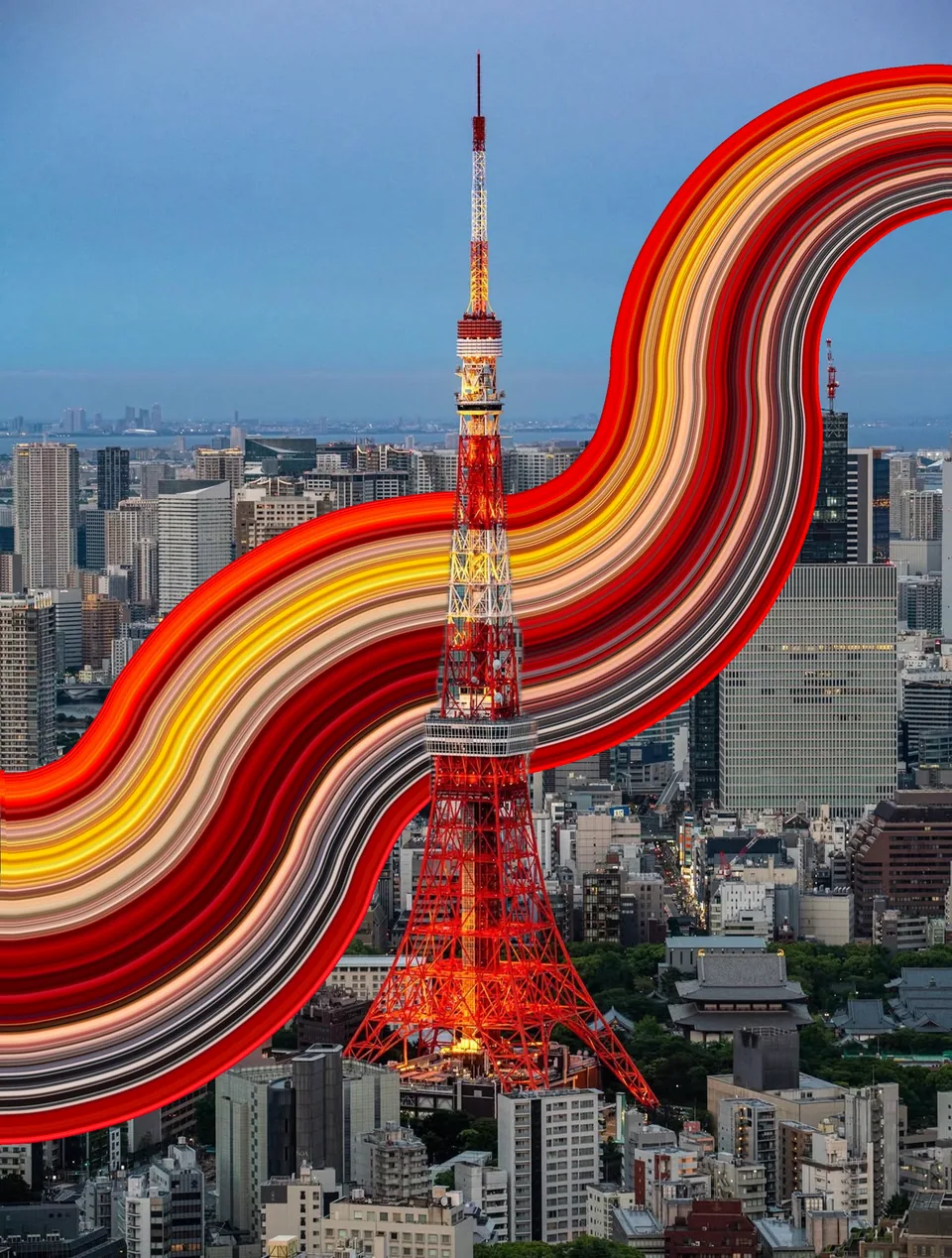
S Curve
如何在編輯器中使用 Presets
先做一個 Pixel Stretch
把取樣條放在想使用的顏色上,接著點一下箭頭,或朝照片空白處畫出大致路徑。
開啟 Presets
色帶出現後,在 Shape 與 Warp 旁選擇 Presets。形狀選項會在編輯控制上方開啟。
選擇 Round 或 S Curve
預設集會沿用你已畫出的路徑方向與長度,因此新的形狀仍和最初的想法保持連結。
調整引導線
拖曳藍色控制柄可改變半徑、方向、環繞範圍、彎曲程度或末端。路徑會作為一個完整形狀更新,而不是一串彼此獨立的點。
微調並儲存
視需要使用 Warp、末端收細、Twist、Edge hue 與 Opacity,然後和其他編輯一樣輸出高解析度副本。
Round:從柔和圓弧到完整迴圈
Round 會把 Pixel Stretch 變成從取樣條平順延伸的圓形路徑。拖曳大小控制柄可放大或收緊圓形,移動末端控制柄則可控制色帶沿圓周前進多遠。結果可以是輕微彎曲、半圓,也可以是完整的 360 度迴圈。
當照片本身已有一個明顯轉向時很適合使用,例如彎道中的汽車、舞者、車輪、想用顏色圍住的臉,或需要繞回主體方向的色帶。
Round 是引導線,不是鎖死的貼紙。你可以調整方向與大小,切換到 Warp 改變寬度,也可以離開 Presets,在 Shape 中繼續自由編輯。
S Curve:兩個平衡彎曲,一個平順中段
S Curve 會建立兩個朝相反方向彎曲的對應曲線,並在中間平順銜接。一個控制柄調整整體大小與方向,另一個控制彎曲程度,末端也能移動而不破壞 S 的平衡。
當色帶需要穿過留白、拖在移動主體後方,或橫跨寬畫面又不想像一條長直帶時,它特別合適。柔和的 S 看起來自然,收緊一些則更具圖形感。
選擇預設集後仍可編輯什麼
- 取樣的顏色。 移動、旋轉或調整取樣條大小,預設集仍會連接到 Pixel Stretch 的顏色來源。
- 色帶寬度。 Warp 可以在不丟失引導形狀的情況下,加寬或縮窄路徑的一部分。
- 末端。 可讓末端逐漸收細、向外展開,或依照片需要調整最後的轉向。
- 外觀。 Edge hue 與 Opacity 的運作方式和自由 Pixel Stretch 相同。
- 編輯流程。 Undo 與 Redo 會記錄預設集變化,在 Round 與 S Curve 之間切換時也會重新使用最初畫出的路徑。
Presets 與自由編輯可以出現在同一次編輯中
需要精確結構時使用 Presets,照片需要不規則路線時使用 Shape。你可以先隨手畫一條路徑,把它整理成 Round 或 S Curve,在 Warp 中調整寬度,再回到 Shape,讓某一部分脫離引導線。沒有任何東西會強迫整張照片套進一個模板。
這是最初的兩種形狀,不是最後兩種
Round 與 S Curve 是 Presets 中最先加入的形狀系列。這個模式的設計允許未來在同一列加入更多形狀,同時自由編輯器仍保留給預設集無法表達的路徑。
想進一步了解手動控制點、末端收細、Twist 與寬度控制柄,請繼續閱讀彎曲 Pixel Stretch 指南。第一次編輯可以從四步 Pixel Stretch 教學開始。
常見問題
Round 預設集能形成完整的圓嗎?
可以。Round 可以從淺圓弧一路調整到完整的 360 度迴圈,並提供大小、方向與環繞範圍控制。
S Curve 建立後還能編輯嗎?
可以。你可以改變整體大小與方向、調整彎曲程度、移動末端、用 Warp 重塑寬度,也可以離開 Presets 回到自由編輯。
應該使用 Round 還是 S Curve?
如果照片本身已有一個明顯轉向,例如彎道中的汽車、舞者、車輪或想用顏色圍住的臉,適合用 Round。如果色帶需要穿過寬畫面或繞過主體,適合用 S Curve,因為兩個相反方向的彎曲比單條平直色帶更像自然流動。
預設集和濾鏡是一回事嗎?
不是。濾鏡會替整張照片套用固定外觀。預設集只決定色帶的路線,其他決定仍由你完成:取樣哪些顏色、色帶多寬、在哪裡收細、不透明度多少,以及是否離開 Presets 回到手繪編輯。
不重新開始,可以從 Round 切換到 S Curve 嗎?
可以。兩種形狀都建立在你已畫出的路徑上,因此切換時會沿用原本的方向與長度,而不是重置編輯。Undo 與 Redo 也會記錄預設集變化,所以在同一張照片上試兩種形狀只需要幾秒鐘。