Presets Pixel Stretch : Round et S Curve
Par Emre Ertunc · Publié le 3 août 2026 · Mis à jour le 7 août 2026 · 6 min de lecture
Un trajet approximatif suffit souvent à montrer où vous voulez conduire le ruban. Presets reprend cette idée et lui donne une géométrie nette, sans supprimer les parties de la retouche qui doivent encore garder un aspect fait à la main.
À quoi servent les presets Round et S Curve ?
Presets remplace la ligne centrale dessinée à la main par un trajet géométrique réglable. Round la courbe en un arc pouvant se refermer en boucle complète de 360 degrés. S Curve crée deux courbes équilibrées avec une transition douce au milieu. Les couleurs échantillonnées, la largeur, l'effilement, Warp et l'opacité restent inchangés.
Pixel Stretch Pro commence par le même geste : choisissez une bande de couleur et tirez-la sur la photo. Une fois le Pixel Stretch créé, ouvrez Presets et choisissez Round ou S Curve. L'app prend votre trajet actuel comme point de départ, puis remplace sa ligne centrale irrégulière par un guide géométrique réglable.
Ce n'est pas un filtre en un clic. Le preset contrôle uniquement le trajet du ruban ; vous gardez la main sur les couleurs, la largeur, l'effilement, Warp, l'opacité et la composition finale.
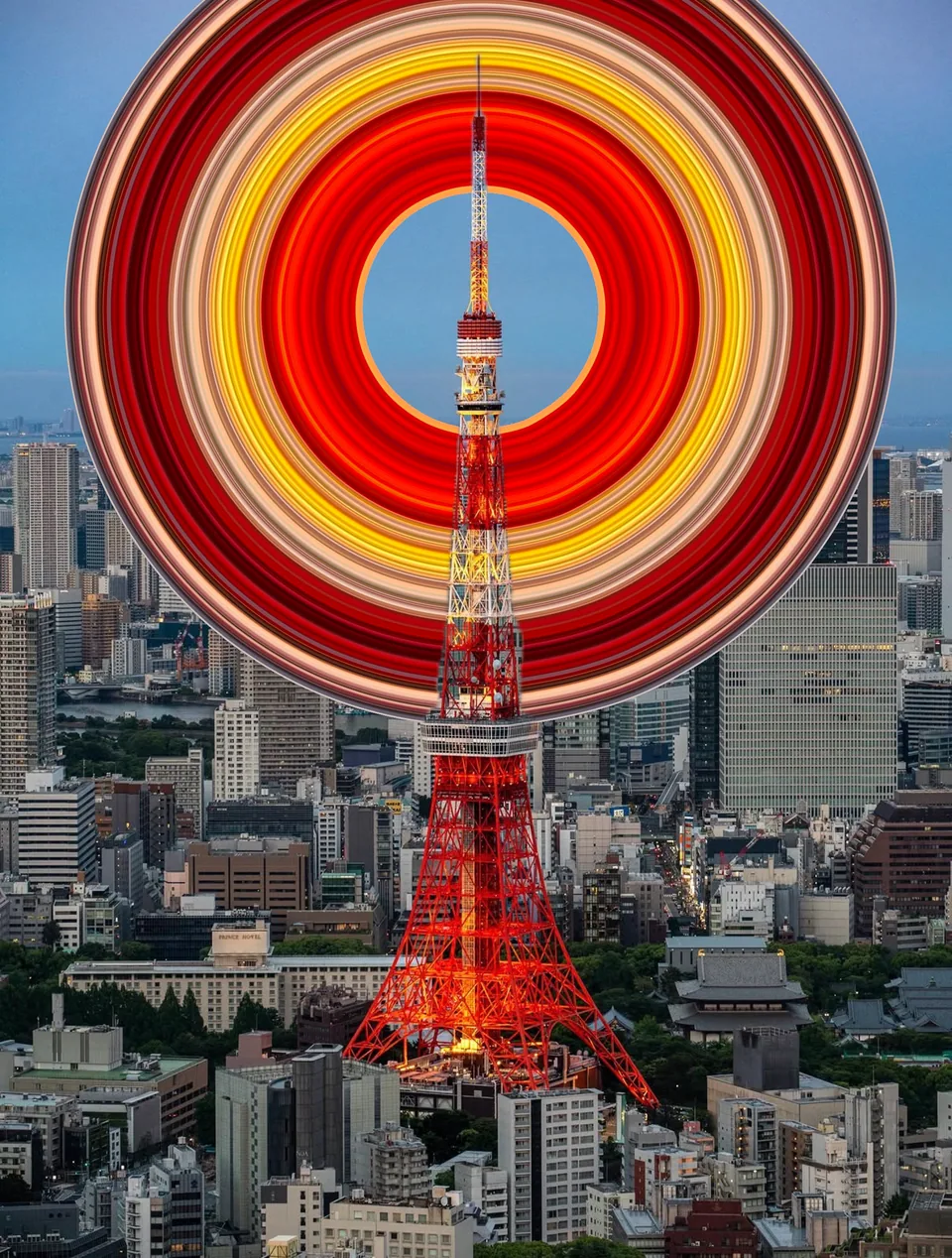
Round

S Curve
Comment Presets s'intègre dans l'éditeur
Commencer par un Pixel Stretch
Placez la barre d'échantillonnage sur les couleurs voulues, puis touchez une flèche ou esquissez un trajet approximatif dans la partie libre de la photo.
Ouvrir Presets
Une fois le ruban visible, choisissez Presets à côté de Shape et Warp. La rangée de formes s'ouvre au-dessus des contrôles de l'éditeur.
Choisir Round ou S Curve
Le preset suit la direction et la longueur du trajet déjà créé, afin que la nouvelle forme reste liée à l'idée de départ.
Ajuster le guide
Faites glisser les poignées bleues pour modifier le rayon, la direction, l'amplitude, la courbure ou la fin. Le trajet se met à jour comme une forme unique plutôt que comme une suite de points indépendants.
Affiner et enregistrer
Utilisez Warp, l'effilement, la torsion, Edge hue et Opacity si nécessaire, puis exportez la même copie haute résolution que pour n'importe quelle autre retouche.
Round : d'un arc doux à une boucle complète
Round transforme le Pixel Stretch en trajet circulaire qui quitte la barre d'échantillonnage en douceur. Faites glisser la poignée de taille pour ouvrir ou resserrer le cercle, et déplacez la poignée finale pour contrôler jusqu'où le ruban le suit. Le résultat peut être une légère courbe, un demi-cercle ou une boucle complète de 360 degrés.
Utilisez-le lorsque la photo suggère déjà un virage fort : une voiture dans une courbe, un danseur, une roue, un visage encadré par la couleur ou un ruban qui doit revenir vers le sujet.
Round est un guide, pas un autocollant figé. Vous pouvez modifier sa direction et sa taille, passer à Warp pour changer la largeur ou quitter Presets et continuer librement avec Shape.
S Curve : deux courbes équilibrées, un milieu fluide
S Curve construit deux courbes symétriques dans des directions opposées avec une transition douce entre elles. Une poignée modifie la taille et la direction générales, une autre contrôle la profondeur des courbes, et la fin peut être déplacée sans casser l'équilibre du S.
Elle fonctionne particulièrement bien lorsqu'un ruban doit serpenter dans l'espace négatif, suivre un sujet en mouvement ou traverser un cadre large sans ressembler à une longue bande plate. Un S doux paraît naturel ; un S plus serré donne un rendu plus graphique.
Ce qui reste modifiable après avoir choisi un preset
- Les couleurs échantillonnées. Déplacez, faites pivoter ou redimensionnez la barre, et le preset reste attaché à la source du Pixel Stretch.
- La largeur du ruban. Warp peut élargir ou rétrécir des parties du trajet sans supprimer la forme guidée.
- La finition. Effilez la fin, ouvrez-la davantage ou ajustez le dernier virage pour l'adapter à la photo.
- L'apparence. Edge hue et Opacity fonctionnent comme sur un Pixel Stretch libre.
- Le flux de travail. Undo et Redo incluent les changements de preset, et passer de Round à S Curve réutilise le trajet de départ.
Presets et tracé libre peuvent vivre dans la même retouche
Utilisez Presets lorsque la structure doit être précise et Shape lorsque la photo demande un trajet irrégulier. Vous pouvez commencer par une esquisse libre, la nettoyer en Round ou S Curve, ajuster la largeur dans Warp, puis revenir à Shape si une partie doit s'écarter du guide. Rien n'oblige toute l'image à entrer dans un modèle.
Les deux premières formes, pas les dernières
Round et S Curve sont les premières familles de Presets. Le mode est conçu pour accueillir d'autres formes dans la même rangée au fil du temps, tandis que l'éditeur libre reste disponible pour tout ce qu'un preset ne peut pas décrire.
Pour aller plus loin sur les points de contrôle manuels, l'effilement, la torsion et les réglages de largeur, continuez avec le guide du Pixel Stretch courbé. Si vous créez votre première retouche, commencez par le tutoriel Pixel Stretch en quatre étapes.
Questions fréquentes
Le preset Round peut-il créer un cercle complet ?
Oui. Round peut aller d'un arc léger à une boucle complète de 360 degrés, avec des contrôles pour la taille, la direction et l'amplitude.
La S Curve reste-t-elle modifiable ?
Oui. Vous pouvez changer sa taille et sa direction générales, ajuster la courbure, déplacer la fin, remodeler la largeur avec Warp ou quitter Presets pour revenir au tracé libre.
Faut-il utiliser Round ou S Curve ?
Round lorsque la photo contient déjà un virage marqué : une voiture dans une courbe, un danseur, une roue ou un visage que vous voulez encadrer de couleur. S Curve lorsque le ruban doit traverser un cadre large ou contourner le sujet, car deux courbes opposées évoquent un mouvement fluide plutôt qu'une seule bande plate.
Un preset est-il la même chose qu'un filtre ?
Non. Un filtre applique un rendu fixe à toute la photo. Un preset ne décide que du trajet du ruban. Toutes les autres décisions vous appartiennent : les couleurs échantillonnées, la largeur de la bande, son effilement, son opacité et le choix de quitter Presets pour le tracé à main levée.
Peut-on passer de Round à S Curve sans recommencer ?
Oui. Les deux formes sont construites à partir du trajet déjà dessiné, donc le changement réutilise sa direction et sa longueur au lieu de remettre la retouche à zéro. Undo et Redo incluent aussi les changements de preset, ce qui permet d'essayer les deux formes sur une photo en quelques secondes.