Pixel Stretch Presets: Round ve S Curve
Yazan Emre Ertunc · 3 Ağustos 2026 tarihinde yayımlandı · 7 Ağustos 2026 tarihinde güncellendi · 4 dk okuma
Renk bandının nereye gitmesini istediğini göstermek için kaba bir yol çoğu zaman yeterlidir. Presets bu fikri alır ve düzenlemenin el yapımı hissini taşıması gereken kısımlarını kaybetmeden temiz bir geometriye dönüştürür.
Round ve S Curve Presets ne yapar?
Presets, çizdiğin Pixel Stretch merkez çizgisini ayarlanabilir geometrik bir yolla değiştirir. Round onu tam 360 derecelik bir döngüye kadar kapanabilen bir yaya dönüştürür. S Curve, ortasında yumuşak geçiş olan iki dengeli kıvrım oluşturur. Örneklediğin renkler, genişlik, incelme, Warp ve Opacity ayarları olduğu gibi kalır.
Pixel Stretch Pro aynı hareketle başlar: bir renk şeridi seç ve fotoğrafın içine doğru çek. Pixel Stretch oluştuktan sonra Presets bölümünü açıp Round veya S Curve seç. Uygulama mevcut yolunu başlangıç fikri olarak kullanır, ardından düzensiz merkez çizgisini ayarlanabilir geometrik bir kılavuzla değiştirir.
Bu, tek dokunuşlu bir filtreden farklıdır. Preset yalnızca renk bandının rotasını kontrol eder; renkler, genişlik, incelme, Warp, Opacity ve son kompozisyon üzerindeki kontrol sende kalır.
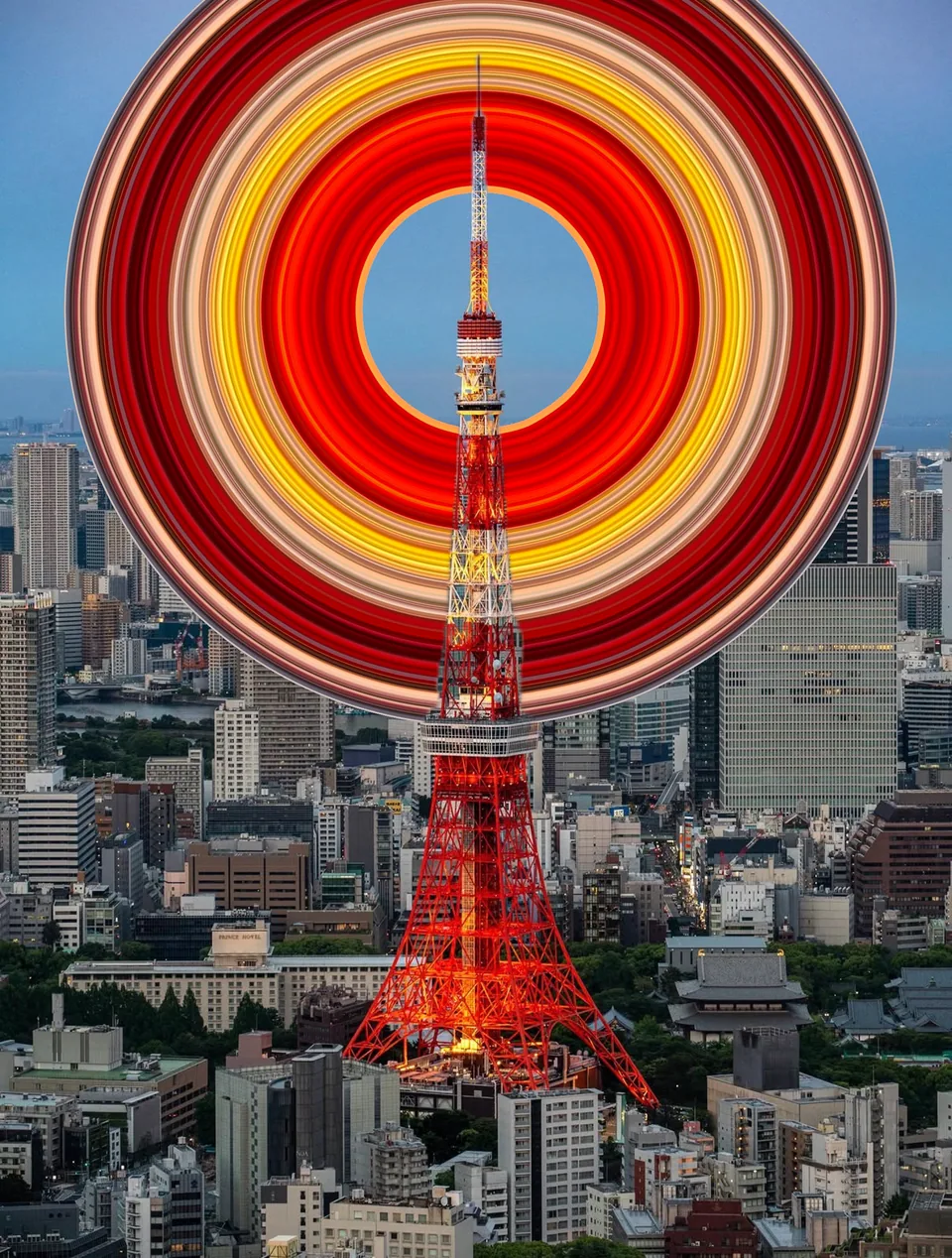
Round

S Curve
Presets düzenleme akışına nasıl oturur?
Bir Pixel Stretch ile başla
Örnekleme çubuğunu istediğin renklerin üzerine yerleştir; ardından bir oka dokun veya fotoğrafın boş bölümüne doğru kabaca bir yol çiz.
Presets'i aç
Renk bandı göründükten sonra Shape ve Warp'ın yanındaki Presets'i seç. Şekil satırı düzenleme kontrollerinin üzerinde açılır.
Round veya S Curve seç
Preset, daha önce oluşturduğun yolun yönünü ve uzunluğunu takip eder; böylece yeni şekil ilk fikrinle bağlantısını korur.
Kılavuzu ayarla
Yarıçapı, yönü, yay uzunluğunu, kıvrımı veya bitişi değiştirmek için mavi tutamaçları sürükle. Yol, birbirinden bağımsız noktalar zinciri yerine tek bir şekil olarak güncellenir.
İnce ayar yap ve kaydet
Gerektiğinde Warp, incelme, döndürme, Edge hue ve Opacity kullan; ardından diğer düzenlemelerde olduğu gibi yüksek çözünürlüklü kopyayı dışa aktar.
Round: yumuşak yaydan tam döngüye
Round, Pixel Stretch'i örnekleme çubuğundan yumuşak biçimde çıkan dairesel bir yola dönüştürür. Çemberi açmak veya daraltmak için boyut tutamacını, renk bandının çember boyunca ne kadar ilerleyeceğini belirlemek için uç tutamacını sürükle. Sonuç hafif bir kavis, yarım daire veya tam 360 derecelik bir döngü olabilir.
Fotoğraf zaten belirgin bir dönüş öneriyorsa kullan: virajdaki bir araba, dansçı, tekerlek, renklerle çerçevelenecek bir yüz veya tekrar özneye dönmesi gereken bir renk bandı.
Round bir kılavuzdur, kilitli bir çıkartma değildir. Yönünü ve boyutunu değiştirebilir, genişlik ayarı için Warp'a geçebilir veya Presets'ten çıkıp Shape ile serbest biçimde devam edebilirsin.
S Curve: iki dengeli kıvrım, yumuşak bir orta bölüm
S Curve, zıt yönlerde iki eşleşen kıvrım ve aralarında yumuşak bir geçiş oluşturur. Bir tutamaç genel boyutu ve yönü, diğeri yolun ne kadar büküleceğini ayarlar. Bitiş noktası, dengeli S yapısı bozulmadan taşınabilir.
Renk bandının negatif alanın içinden geçmesi, hareketli bir öznenin arkasından akması veya geniş bir kadrajı uzun düz bir şerit gibi görünmeden katetmesi gerektiğinde özellikle iyi çalışır. Yumuşak bir S doğal görünür; daha sıkı bir S ise düzenlemeyi daha grafik hale getirir.
Preset seçtikten sonra neler düzenlenebilir?
- Örneklenen renkler. Çubuğu taşı, döndür veya yeniden boyutlandır; preset Pixel Stretch'in kaynağına bağlı kalır.
- Renk bandının genişliği. Warp, kılavuzlu şekli bozmadan yolun belirli kısımlarını genişletebilir veya daraltabilir.
- Bitiş. Ucu incelt, daha geniş aç veya son dönüşü fotoğrafa uyacak şekilde ayarla.
- Görünüm. Edge hue ve Opacity, serbest çizilmiş bir Pixel Stretch'te nasıl çalışıyorsa aynı şekilde çalışır.
- Düzenleme akışı. Undo ve Redo preset değişikliklerini de kapsar; Round ile S Curve arasında geçiş yaparken başladığın yol yeniden kullanılır.
Presets ve serbest biçim aynı düzenlemenin parçası olabilir
Yapının net ve geometrik olması gerektiğinde Presets, fotoğrafın düzensiz bir rotaya ihtiyaç duyduğu yerde Shape kullan. Kaba bir çizimle başlayıp onu Round veya S Curve'e dönüştürebilir, Warp ile genişliği ayarlayabilir, ardından bir bölümün kılavuzdan ayrılması gerekiyorsa Shape'e dönebilirsin. Hiçbir şey tüm görüntüyü tek bir şablona zorlamaz.
İlk iki şekil, son şekiller değil
Round ve S Curve, Presets içindeki ilk şekil aileleridir. Mod, zamanla aynı satıra yeni şekiller eklenebilecek biçimde tasarlanmıştır; herhangi bir preset'in tarif edemediği yollar için serbest düzenleyici her zaman kullanılabilir.
Manuel kontrol noktaları, incelme, döndürme ve genişlik tutamaçlarını daha ayrıntılı görmek için kavisli Pixel Stretch rehberine devam et. İlk düzenlemeni yapıyorsan dört adımlı Pixel Stretch eğitiminden başla.
Sık sorulanlar
Round Preset tam bir daire oluşturabilir mi?
Evet. Round, hafif bir yaydan tam 360 derecelik bir döngüye kadar şekiller oluşturabilir; boyut, yön ve yay uzunluğu için kontroller sunar.
S Curve sonradan düzenlenebilir mi?
Evet. Genel boyutunu ve yönünü değiştirebilir, kıvrımını ayarlayabilir, bitişini taşıyabilir, Warp ile genişliğini yeniden şekillendirebilir veya serbest düzenleme için Presets'ten çıkabilirsin.
Round mı, S Curve mü kullanmalıyım?
Fotoğraf zaten güçlü bir dönüş içeriyorsa Round: virajdaki bir araba, dansçı, tekerlek veya renkle çerçevelemek istediğin bir yüz. Renk bandı geniş bir kadrajı geçecek ya da öznenin çevresinden akacaksa S Curve; çünkü zıt yönlü iki kıvrım, tek düz şeride göre daha doğal bir akış verir.
Preset ile filtre aynı şey mi?
Hayır. Filtre, tüm fotoğrafa sabit bir görünüm uygular. Preset yalnızca renk bandının rotasını belirler. Hangi renklerin örnekleneceği, bandın ne kadar geniş olacağı, nerede incelmesi gerektiği, ne kadar opak olacağı ve serbest düzenleme için Presets'ten çıkıp çıkmayacağın sana kalır.
Baştan başlamadan Round'dan S Curve'e geçilebilir mi?
Evet. İki şekil de daha önce çizdiğin yoldan oluşturulur; bu nedenle geçiş yaptığında düzenlemeyi sıfırlamak yerine aynı yön ve uzunluk yeniden kullanılır. Undo ve Redo preset değişikliklerini de kapsar, böylece iki şekli aynı fotoğrafta denemek yalnızca birkaç saniye sürer.