Telefonda Pixel Stretch efekti nasıl yapılır?
Yazan Emre Ertunc · 21 Haziran 2026 tarihinde yayımlandı · 7 Ağustos 2026 tarihinde güncellendi · 5 dk okuma
Pixel Stretch efekti karmaşık görünür ama arkasındaki fikir basittir: Fotoğrafından ince bir renk şeridi alıp kadraj boyunca çekersin. Pixel Stretch Pro ile bunu iPhone veya Android'de nasıl yapacağını ve bir Pixel Stretch'in gerçekten iyi görünmesini neyin sağladığını burada görebilirsin.
Telefonda Pixel Stretch efekti nasıl yapılır?
Pixel Stretch Pro'da bir fotoğraf aç, örnekleme çubuğunu uzatmak istediğin renklerin üzerine getir ve ardından o renkleri kadraj boyunca çekmek için oklardan birini sürükle. Mavi kontrol noktalarıyla renk bandını kıvır, ucunu incelt ve yüksek çözünürlüklü bir kopya kaydet. iPhone veya Android'de dört adım, yaklaşık bir dakika.
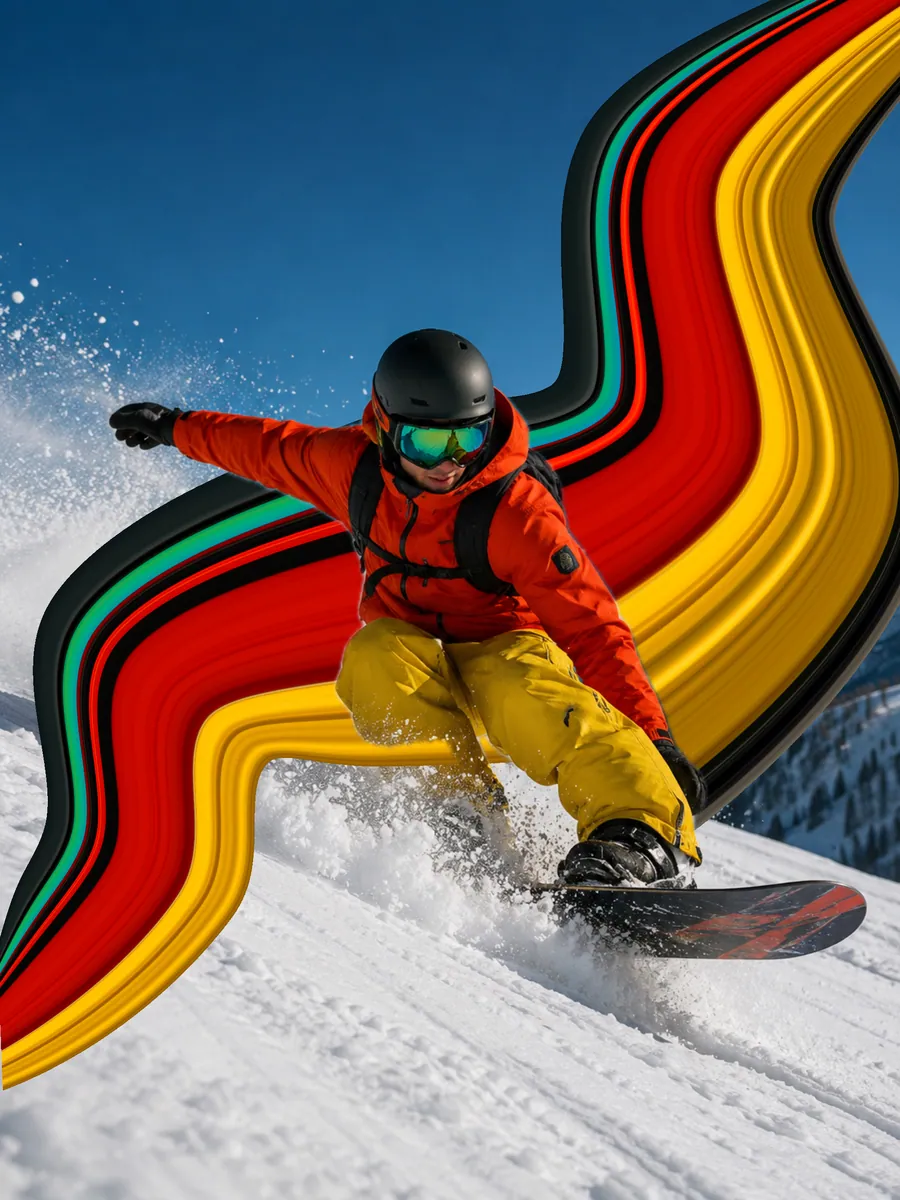
Son zamanlarda Instagram veya TikTok'ta gezindiysen mutlaka görmüşsündür: Konunun üzerinden ayrılan bir renk şeridi kadraj boyunca akıp gider. Bu, Pixel Stretch efekti. Bazıları buna pixel stretching de diyor. El yapımı görünmesi sayesinde trend tekrar tekrar geri dönüyor ama artık bunu yapmak için masaüstü bilgisayara veya Photoshop eğitimine ihtiyacın yok. Telefonun yeterli.
Bu rehber, özellikle bu efekt için geliştirilmiş mobil Pixel Stretch uygulaması Pixel Stretch Pro üzerinden ilerliyor. iPhone veya Android'de Pixel Stretch yaparken aynı dört adımı uyguluyorsun.
İhtiyacın olanlar
- Konusu belirgin bir fotoğraf: bir insan, araba, hayvan veya bina olabilir.
- Arka plandan belirgin biçimde ayrılan renkler. Kontrast ne kadar yüksekse Pixel Stretch o kadar güçlü görünür.
- iPhone veya Android telefonunda Pixel Stretch Pro.
Dört adım
Renkleri seç
Fotoğrafı açtığında üzerinde ince bir çubuk göreceksin. Bu çubuğu uzatmak istediğin renklerin üzerine getir, örneğin parlak bir ceket veya gün batımındaki renkli bir şerit. Uçlarından sürükleyerek döndürebilir ve boyutunu değiştirebilirsin. Çubuğun yanındaki küçük palet, hangi renkleri aldığını tam olarak gösterir.
Pixel Stretch'i çek
Çubuğun iki yanında birer ok bulunur. Temiz ve düz bir Pixel Stretch için oka dokunabilir, fotoğraf boyunca kıvrılan bir yol çizmek için oka basılı tutup sürükleyebilirsin. İlk çekiş renk bandını oluşturur.
Eğriyi şekillendir
Pixel Stretch oluştuğunda renk bandı boyunca mavi kontrol noktaları görünür. Bandı istediğin yönde kıvırmak için bu noktaları sürükle. Daha sık ve S biçimli kıvrımlar için çizgiye dokunarak yeni noktalar ekleyebilirsin. Düz bir uzamayı gerçekten akış hissi veren bir forma dönüştüren adım bu.
İnce ayar yap ve kaydet
Uçtaki tutamaçlarla renk bandını genişletebilir veya ince bir noktaya doğru daraltabilirsin. Rüzgârda savrulmuş bir bitiş için ucunu döndür. Smart Subject kullanılabiliyorsa açık bırak; böylece renk konunun arkasında kalır. Görüntü istediğin gibi olduğunda yüksek çözünürlüklü bir kopya kaydet.
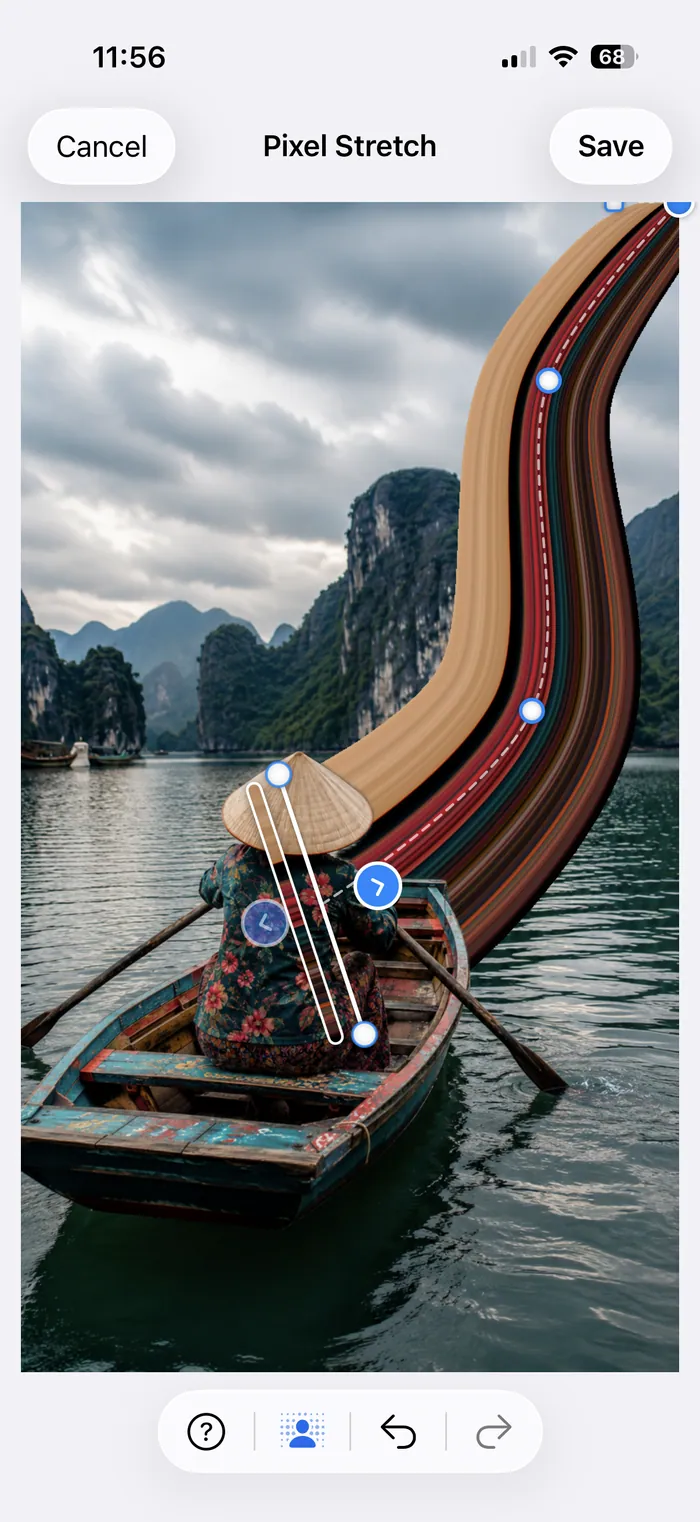
Temel yol istediğin gibi görünmeye başladığında kavisli Pixel Stretch rehberi, Shape, Warp, inceltme, döndürme, Edge hue ve Opacity kontrollerinin baştan başlamadan renk bandını nasıl değiştirdiğini gösterir.
Her noktayı elle yerleştirmeden temiz ve geometrik bir yol istiyorsan ilk çekişten sonra Presets bölümünü aç. Round yolu bir yay veya halkaya dönüştürür; S Curve iki dengeli kıvrım oluşturur. Pixel Stretch Presets rehberi iki şeklin de nasıl çalıştığını anlatır.
Pixel Stretch'in hata gibi görünmemesi için ipuçları
- Bir kenardan başla. Çubuğu konunun arka planla birleştiği yere yerleştir. Efekt tam burada leke gibi değil, hareket gibi okunur.
- Detaylı renkler seç. Tek ve düz bir renk uzadığında donuk bir bant oluşur. Çizgili bir ceket, gün batımı veya desenli kumaş renk bandına derinlik verir ve çok daha canlı görünmesini sağlar.
- Sadece çekme, kıvır. Hafif bir S kıvrımı neredeyse her zaman düz bir çizgiden daha bilinçli tasarlanmış görünür.
- Smart Subject'i kontrol et. Konuyu algıladıysa açık bırak, böylece renk bandı arkasında kalır.
- Az çoktur. Tek ve güçlü bir renk bandı, birbiriyle yarışan üç banttan daha iyi görünür.
İlk olarak neye Pixel Stretch uygulayacağını bilmiyor musun? Pixel Stretch fikirleri, arabalardan kayakçılara, şehir silüetlerinden portrelere kadar en iyi sonuç veren konuları örneklerle anlatıyor.
iPhone'da Pixel Stretch nasıl yapılır?
iPhone'da Choose Photo düğmesine dokun, arşivinden bir görsel seç ve editör otomatik olarak açılır. Her şey dokunmatik hareketlerle çalışır: örnekleme çubuğunu sürükle, Pixel Stretch'i çek, ardından renk bandı fotoğrafla uyumlu ilerleyene kadar kontrol noktalarını kıvır. Kaydettiğinde tamamlanan görsel yeni bir kopya olarak doğrudan Fotoğraflar uygulamana gider; orijinalin değişmez.
Android'de Pixel Stretch nasıl yapılır?
Android'de akış aynı: Uygulamayı aç, fotoğraf seç, çubuğu yerleştir, Pixel Stretch'i çizip kıvır ve yüksek çözünürlüklü bir kopyayı galerine aktar. Pixel Stretch Pro şu anda Google Play'de.
Neden Photoshop yerine bir uygulama kullanmalı?
Bu efekti Photoshop'ta da yapabilirsin. Seçimler, kopyalanmış ince bir şerit, Free Transform ve Warp kullanman gerekir. Güçlü bir yöntemdir ama yavaştır ve masaüstünde çalışır. Bir uygulama aynı işlemleri başparmağınla sürükleyebildiğin tek bir eğriye dönüştürür. Photoshop'u hiç açmamış olsan bile yaklaşık bir dakikada temiz bir Pixel Stretch oluşturabilirsin. İki yöntemi Photoshop olmadan Pixel Stretch rehberinde karşılaştırıyoruz.
Sık sorulanlar
Pixel Stretch yapmak ne kadar sürer?
Dört adımı öğrendikten sonra yaklaşık bir dakika. Sürenin çoğu hangi renkleri kullanacağını ve renk bandını ne kadar kıvıracağını seçmeye gider.
Pixel Stretch nasıl daha canlı görünür?
Birbirleriyle zaten kontrast oluşturan renkleri örnekle. Çizgili bir ceket, yarış kaplaması veya gün batımı renk bandına çeşitlilik verir; tek ve düz bir renk ise donuk bir banda dönüşür. Çubuğu konunun arka planla birleştiği yerde başlat ve renk bandıyla arka planın tonları birbirine fazla yaklaşıyorsa biraz Edge hue ekle.
Videoya Pixel Stretch uygulanabilir mi?
Pixel Stretch Pro'da hayır. Uygulama yüksek çözünürlüklü sabit görseller üretir. Hareket hissi animasyondan değil, renk bandının yönü ve şeklinden gelir. Hareketli bir sürüm istiyorsan önce sabit görseli dışa aktar, ardından bir video editöründe canlandır.
Instagram veya TikTok'ta Pixel Stretch filtresi var mı?
İki uygulamada da yerleşik Pixel Stretch filtresi yok. Akışında gördüğün düzenlemeler başka bir yerde hazırlanıp sonradan paylaşılır. Pixel Stretch Pro bitmiş görseli Fotoğraflar uygulamasına veya galerine kaydeder; sen de diğer fotoğraflar gibi yüklersin.
Pixel Stretch'i yaparken bir şeyler ters giderse ne olur?
Geri al ve yinele editördeki her hareketi kapsar; fotoğrafı yeniden açmadan bir kıvrımı, inceltmeyi veya tüm yolu geri alabilirsin. Compare orijinali ekranda tutar; düzenlemenin fotoğrafı gerçekten iyileştirip iyileştirmediğini anlamanın en hızlı yolu budur.