手機上怎麼做 Pixel Stretch 效果
作者 Emre Ertunc · 發布於 2026年6月21日 · 更新於 2026年8月7日 · 閱讀約 2 分鐘
Pixel Stretch 效果看起來複雜,原理其實很簡單:從照片裡取一條顏色,再把它沿著畫面拉出去。這裡會介紹如何用 Pixel Stretch Pro 在 iPhone 或 Android 上完成,以及怎樣讓最後的 Pixel Stretch 真正好看。
手機上怎麼做 Pixel Stretch 效果?
在 Pixel Stretch Pro 中開啟一張照片,把取樣條移到想延伸的顏色上,再拖動其中一個箭頭,把這些顏色沿畫面拉出去。用藍色控制點彎曲色帶,收細末端,再儲存一份高解析度副本。iPhone 和 Android 都是四步,大約一分鐘。
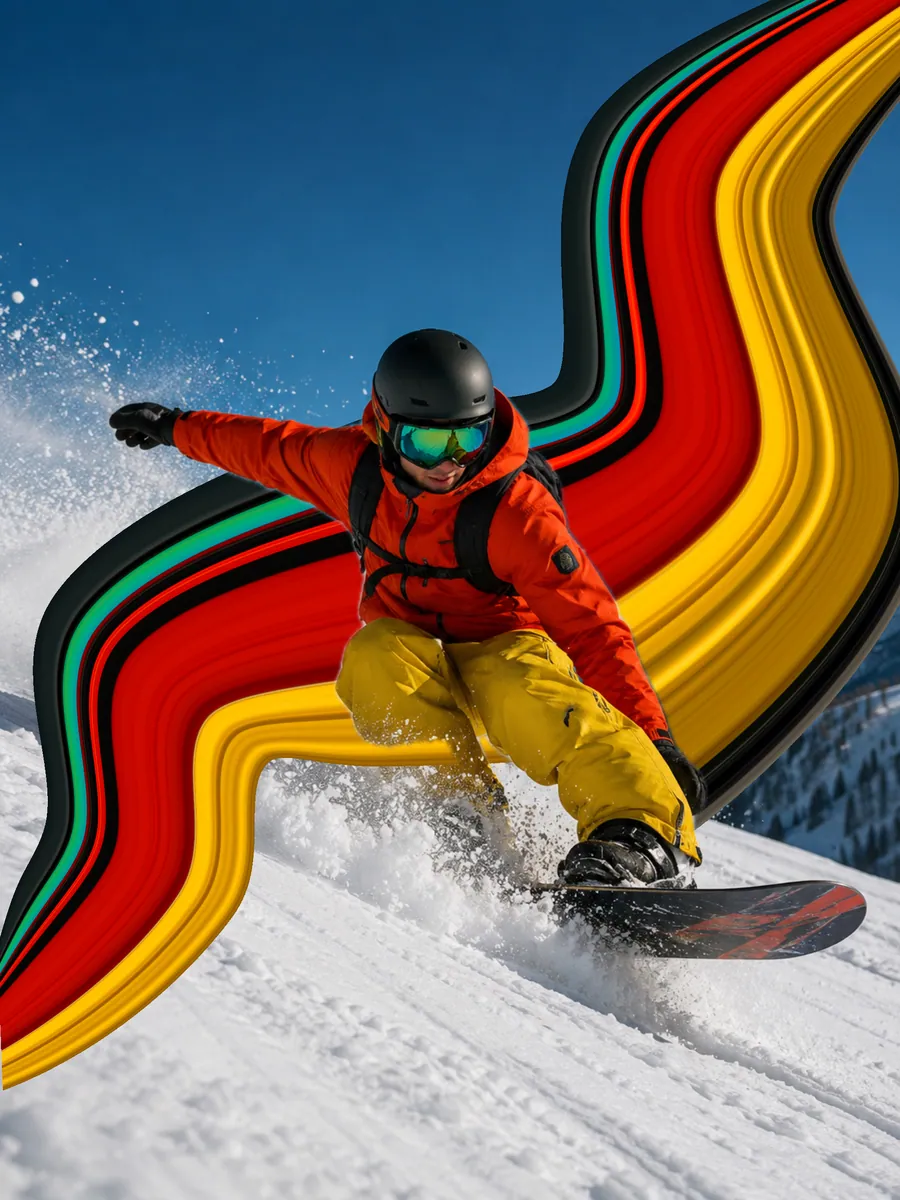
最近滑過 Instagram 或 TikTok,你大概已經看過這種照片:一條顏色從主體邊緣拉出,掃過整個畫面。這就是 Pixel Stretch 效果,也有人稱為 pixel stretching。它總會重新流行,是因為看起來像手工製作,但現在不需要電腦,也不用跟著 Photoshop 教學慢慢做。手機就夠了。
這篇教學使用 Pixel Stretch Pro 示範,它是一款專門為這個效果設計的手機 Pixel Stretch App。無論在 iPhone 還是 Android 上,都是相同的四個步驟。
需要準備什麼
- 一張主體清楚的照片,例如人物、汽車、動物或建築。
- 與背景區分明顯的顏色。對比越強,Pixel Stretch 的視覺效果越明顯。
- iPhone 或 Android 手機上的 Pixel Stretch Pro。
四個步驟
選擇顏色
開啟照片後,你會看到一條細長的取樣條。把它移到想延伸的顏色上,例如亮色外套或夕陽中的一條色帶。拖動兩端可以旋轉和調整大小。旁邊的小色板會準確顯示你取到了哪些顏色。
拉出 Pixel Stretch
取樣條兩側各有一個箭頭。輕點箭頭可以產生乾淨的直線 Pixel Stretch,按住並拖動則可以在照片上畫出彎曲路徑。第一次拉動會建立色帶。
調整曲線
Pixel Stretch 出現後,色帶上會顯示藍色控制點。拖動它們可以把色帶彎到想要的位置。輕點路徑還能加入更多控制點,做出更緊湊的 S 形曲線。這一步會讓平直的延伸真正有流動感。
細調並儲存
使用末端的控制柄把色帶展開,或收細到一個尖點,也可以扭轉末端,做出被風吹起的感覺。Smart Subject 可用時保持開啟,讓顏色留在主體後方。調整滿意後,儲存一份高解析度副本。
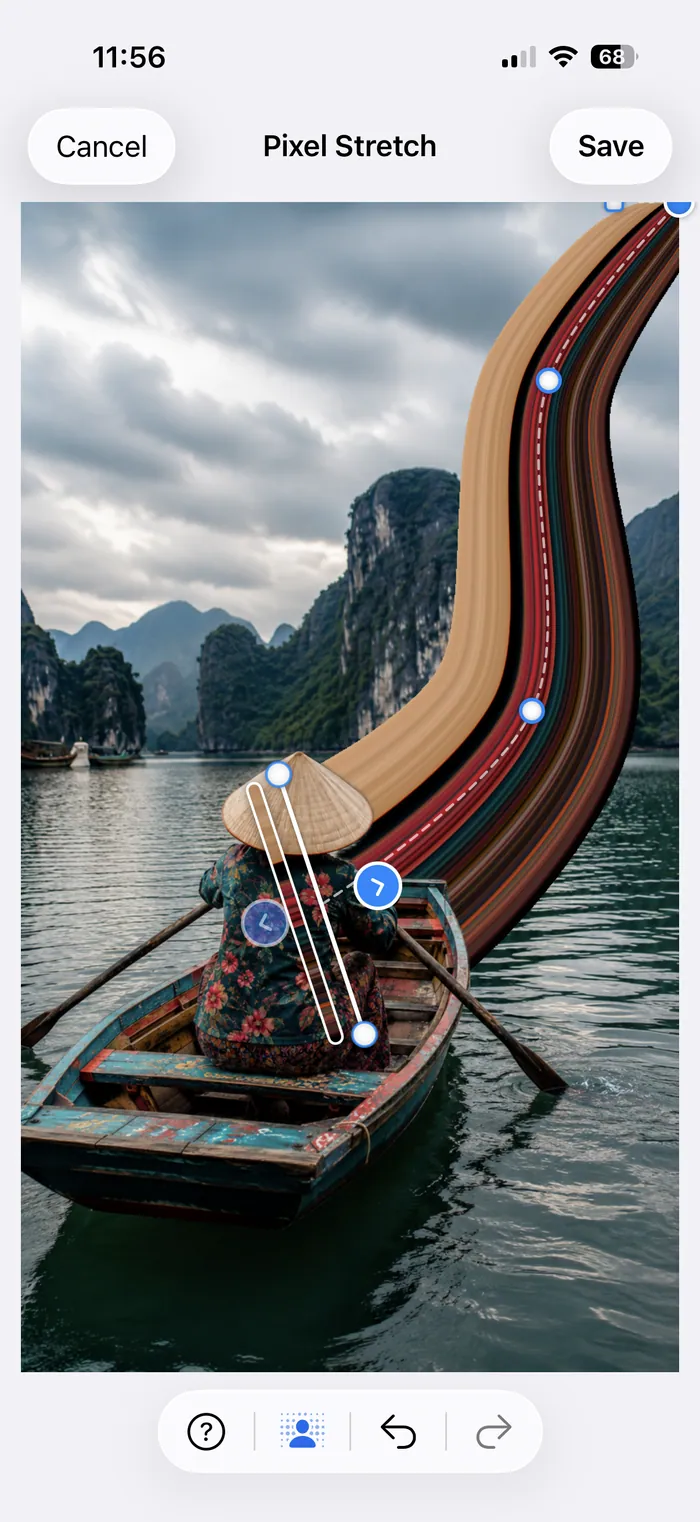
基本路徑調整順手後,可以看彎曲 Pixel Stretch 指南,了解 Shape、Warp、末端收細、扭轉、Edge hue 和 Opacity 如何在不用重做的情況下改變色帶。
如果想要整潔的幾何路徑,又不想手動放置每個點,第一次拉出色帶後開啟 Presets。Round 會把路徑變成圓弧或環形,S Curve 會產生兩個平衡的彎曲。Pixel Stretch Presets 指南會解釋兩種形狀的用法。
讓 Pixel Stretch 不像失誤的幾個技巧
- 從邊緣開始。 把取樣條放在主體和背景交界的位置。從這裡開始,效果更像運動軌跡,而不是一塊被抹開的顏色。
- 選擇有變化的顏色。 單一純色延伸後容易變成平淡的色帶。條紋外套、夕陽或有圖案的布料會讓色帶更有層次,也顯得更鮮活。
- 不要只拉直線,要做曲線。 輕微的 S 形曲線通常會比直線更像有意設計過的效果。
- 檢查 Smart Subject。 如果已經辨識到主體,就保持開啟,讓色帶位於主體後方。
- 少一點更好。 一條明確有力的色帶,通常比三條互相搶注意力的色帶更有效。
不知道第一張該選什麼照片?Pixel Stretch 創意整理了最適合的主體,從汽車、滑雪者到城市天際線和人像,每一類都有實例。
iPhone 上怎麼做 Pixel Stretch
在 iPhone 上輕點 Choose Photo,從照片圖庫選擇圖片,編輯器會自動開啟。所有操作都透過觸控完成:移動取樣條,拉出 Pixel Stretch,再調整控制點,讓色帶順著照片的構圖走。儲存時,完成的圖片會作為一份新副本直接加入「照片」App,原圖不會被修改。
Android 上怎麼做 Pixel Stretch
Android 上的流程相同:開啟 App,選擇照片,放好取樣條,畫出並彎曲 Pixel Stretch,再把高解析度副本匯出到相簿。Pixel Stretch Pro 目前已在 Google Play 上架。
為什麼用 App,而不是 Photoshop?
當然可以在 Photoshop 裡做這個效果。手動方法需要選取範圍、複製一條細帶、Free Transform 和 Warp。控制力很強,但步驟慢,而且是在桌面端操作。手機 App 把同樣的動作變成一條可以用拇指拖動的曲線。即使從沒開過 Photoshop,也能在大約一分鐘內做出乾淨的 Pixel Stretch。詳細比較見不用 Photoshop 做 Pixel Stretch。
常見問題
做一個 Pixel Stretch 需要多久?
熟悉四個步驟後,大約一分鐘。大部分時間會用在決定取哪些顏色,以及色帶要彎到什麼程度。
怎樣讓 Pixel Stretch 看起來更鮮明?
選取本身就有明顯差異的顏色。條紋外套、賽車塗裝或夕陽會讓色帶有更多變化,單一純色則容易拉成平淡的色帶。從主體和背景交界的位置開始取色,如果色帶和背景色調太接近,可以加一點 Edge hue。
影片可以做 Pixel Stretch 嗎?
Pixel Stretch Pro 不支援影片。它輸出的是高解析度靜態圖片,動感來自色帶的方向和形狀,而不是動畫。如果需要動態版本,可以先匯出靜態圖片,再放到影片編輯器裡製作動畫。
Instagram 或 TikTok 有 Pixel Stretch 濾鏡嗎?
兩個平台都沒有內建 Pixel Stretch 濾鏡。你在動態消息裡看到的這類作品,是用其他工具做好後再發布的。Pixel Stretch Pro 會把成品儲存到照片 App 或相簿,之後像一般照片一樣上傳即可。
Pixel Stretch 做到一半不滿意怎麼辦?
編輯器裡的每一步都支援復原和重做,所以不用重新開啟照片,就能退回一次彎曲、末端收細,甚至整條路徑。Compare 會把原圖保留在畫面上,方便你最快判斷這次編輯到底有沒有讓照片更好。