Como criar o efeito Pixel Stretch no celular
Por Emre Ertunc · Publicado em 21 de junho de 2026 · Atualizado em 7 de agosto de 2026 · 6 min de leitura
O efeito Pixel Stretch parece complicado, mas a ideia por trás dele é simples: pegar uma faixa de cor da foto e puxá-la pelo quadro. Veja como fazer isso no iPhone ou Android com Pixel Stretch Pro e o que faz um Pixel Stretch realmente ficar bonito.
Como criar o efeito Pixel Stretch no celular?
Abra uma foto no Pixel Stretch Pro, deslize a barra de amostragem sobre as cores que quer estender e arraste uma das setas para puxar essas cores pelo quadro. Curve a fita com os pontos de controle azuis, afine a ponta e salve uma cópia em alta resolução. Quatro etapas, cerca de um minuto, no iPhone ou Android.

Se você rolou o Instagram ou TikTok recentemente, já viu: uma foto em que uma faixa de cor se solta do assunto e atravessa o quadro. Esse é o efeito Pixel Stretch. Algumas pessoas também chamam de pixel stretching. A tendência volta sempre porque parece feita à mão, mas hoje você não precisa de um computador nem de um tutorial de Photoshop para conseguir o visual. Seu celular basta.
Este guia mostra o processo com o Pixel Stretch Pro, um app de Pixel Stretch para celular, criado especificamente para esse efeito. As mesmas quatro etapas funcionam no iPhone e no Android.
O que você precisa
- Uma foto com um assunto bem definido, como uma pessoa, um carro, um animal ou um prédio.
- Cores que se destaquem do fundo. Quanto maior o contraste, mais forte fica o Pixel Stretch.
- Pixel Stretch Pro no seu iPhone ou celular Android.
As quatro etapas
Escolha as cores
Abra a foto e você verá uma barra fina sobre ela. Deslize essa barra sobre as cores que quer estender, como uma jaqueta chamativa ou uma faixa do pôr do sol. Arraste as pontas para girar e redimensionar. Uma pequena paleta ao lado mostra exatamente quais cores foram capturadas.
Puxe o Pixel Stretch
Há uma seta de cada lado da barra. Toque em uma para criar um Pixel Stretch reto e limpo, ou pressione e arraste para desenhar um caminho curvo pela foto. Esse primeiro movimento cria a fita.
Modele a curva
Quando o Pixel Stretch aparece, pontos de controle azuis ficam distribuídos pela fita. Arraste-os para curvá-la como quiser. Toque na linha para adicionar mais pontos e criar curvas em S mais fechadas. É essa etapa que transforma um Pixel Stretch plano em uma fita com fluxo de verdade.
Refine e salve
Use as alças da ponta para abrir a fita ou afiná-la até um ponto estreito, e gire o final para um acabamento varrido pelo vento. Quando disponível, mantenha Smart Subject ativado para que a cor fique atrás do assunto. Quando estiver do jeito certo, salve uma cópia em alta resolução.
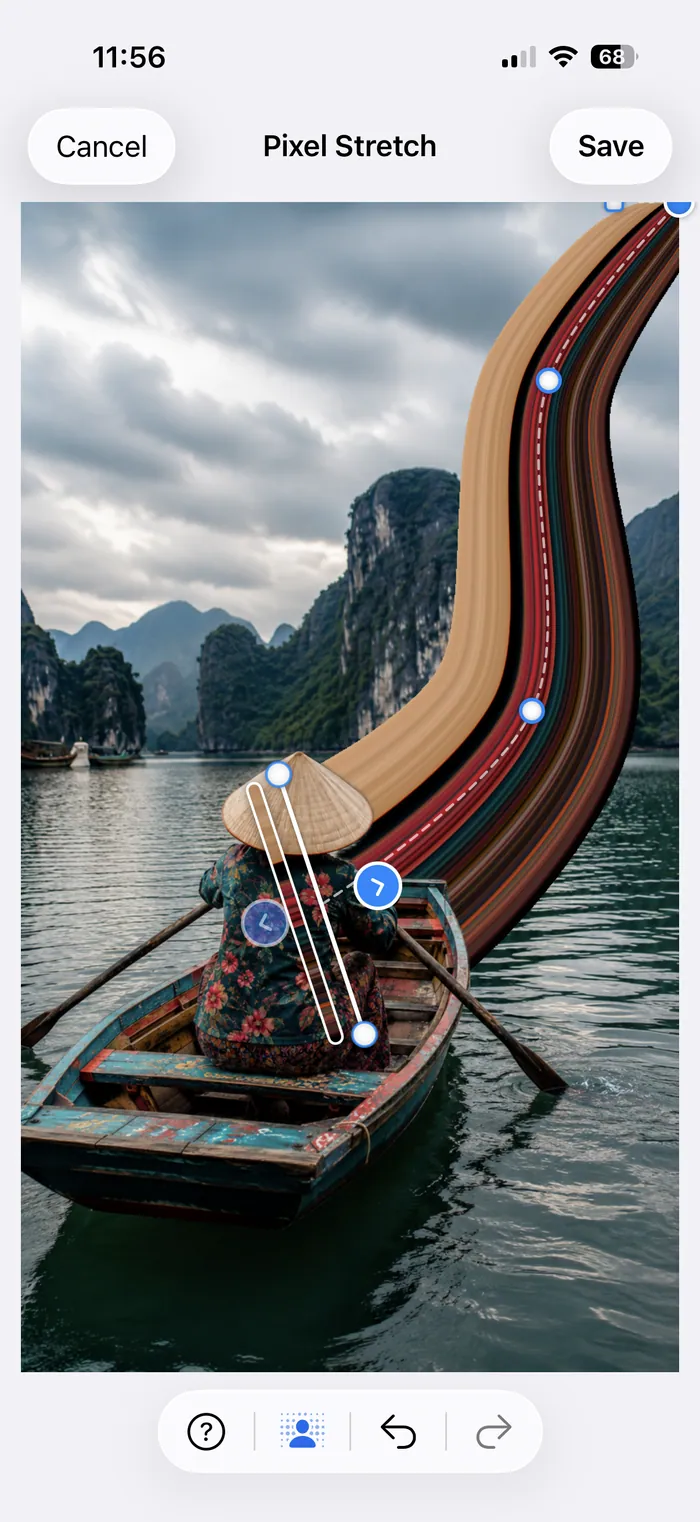
Quando o caminho básico estiver bom, o guia de Pixel Stretch curvo mostra como Shape, Warp, afunilamento, torção, Edge hue e Opacity mudam a fita sem começar de novo.
Se quiser um caminho geométrico limpo sem posicionar cada ponto manualmente, abra Presets depois do primeiro movimento. Round transforma o caminho em um arco ou loop; S Curve cria duas curvas equilibradas. O guia de Presets do Pixel Stretch explica como as duas formas funcionam.
Dicas para o Pixel Stretch não parecer um erro
- Comece em uma borda. Coloque a barra exatamente onde o assunto encontra o fundo. É ali que o efeito parece movimento em vez de uma mancha.
- Escolha cores com detalhes. Uma única cor uniforme vira uma faixa sem graça. Uma jaqueta listrada, um pôr do sol ou um tecido estampado dão profundidade à fita e deixam o resultado muito mais vivo.
- Faça uma curva, não apenas puxe. Uma curva em S suave quase sempre parece mais intencional do que uma linha reta.
- Confira Smart Subject. Se ele detectou o assunto, deixe ativado para manter a fita atrás dele.
- Menos é mais. Uma fita forte funciona melhor do que três disputando atenção.
Não sabe o que usar no primeiro Pixel Stretch? Ideias de Pixel Stretch mostra os assuntos que funcionam melhor, de carros e esquiadores a skylines e retratos, com um exemplo de cada.
Como fazer Pixel Stretch no iPhone
No iPhone, toque em Choose Photo, escolha uma imagem da sua fototeca e o editor abre automaticamente. Tudo é feito por toque: arraste a barra de amostragem, puxe o Pixel Stretch e depois curve os pontos de controle até a fita acompanhar a foto. Ao salvar, a imagem final vai direto para o app Fotos como uma nova cópia, então o original permanece intacto.
Como fazer Pixel Stretch no Android
No Android o fluxo é o mesmo: abra o app, escolha uma foto, posicione a barra, desenhe e curve o Pixel Stretch e exporte uma cópia em alta resolução para a galeria. Pixel Stretch Pro já está disponível no Google Play.
Por que usar um app em vez do Photoshop?
Você pode fazer esse efeito no Photoshop. O processo envolve seleções, uma faixa duplicada, Free Transform e Warp. É poderoso, mas lento e pensado para desktop. Um app transforma os mesmos passos em uma única curva que você arrasta com o polegar. Mesmo que nunca tenha aberto o Photoshop, dá para criar um Pixel Stretch limpo em cerca de um minuto. Comparamos os dois métodos em Pixel Stretch sem Photoshop.
Perguntas frequentes
Quanto tempo leva para fazer um Pixel Stretch?
Depois de aprender as quatro etapas, cerca de um minuto. A maior parte do tempo vai para escolher quais cores estender e o quanto curvar a fita.
Como deixar um Pixel Stretch mais vibrante?
Pegue cores que já contrastam entre si. Uma jaqueta listrada, uma pintura de corrida ou um pôr do sol dão variação à fita, enquanto uma cor uniforme vira uma banda sem graça. Comece a barra onde o assunto encontra o fundo e adicione um pouco de Edge hue se a fita e o fundo estiverem com tons muito parecidos.
Dá para aplicar Pixel Stretch em vídeo?
Não no Pixel Stretch Pro. O app produz imagens estáticas em alta resolução, e a sensação de movimento vem da direção e da forma da fita de cor, não de animação. Se quiser uma versão em movimento, exporte primeiro a imagem e depois anime em um editor de vídeo.
Existe filtro Pixel Stretch no Instagram ou TikTok?
Nenhum dos dois apps tem um filtro Pixel Stretch integrado. As edições que aparecem no seu feed são feitas em outro lugar e publicadas depois. Pixel Stretch Pro salva a imagem final no app Fotos ou na galeria, e você a envia como qualquer outra foto.
E se o Pixel Stretch der errado no meio da edição?
Desfazer e refazer cobrem todas as ações do editor, então você pode voltar uma curva, um afunilamento ou até um caminho inteiro sem reabrir a foto. Compare mantém o original na tela, que é a forma mais rápida de perceber se a edição realmente está melhorando a imagem.