Pixel Stretch sem Photoshop
Por Emre Ertunc · Publicado em 21 de junho de 2026 · Atualizado em 7 de agosto de 2026 · 4 min de leitura
Quase todo tutorial de Pixel Stretch na internet parte do princípio de que você tem Photoshop e sabe usar. Você não precisa de nenhum dos dois. Primeiro mostramos o método manual completo e depois a versão bem mais curta com um app móvel que roda no seu celular.
Dá para criar o efeito Pixel Stretch sem Photoshop?
Sim. O efeito é uma faixa de cor estendida pela foto, e nada nele pertence ao Photoshop. Pixel Stretch Pro faz o mesmo no iPhone e Android em quatro gestos: posicione a barra de amostragem, puxe a fita, curve com os pontos de controle e salve uma cópia em alta resolução.
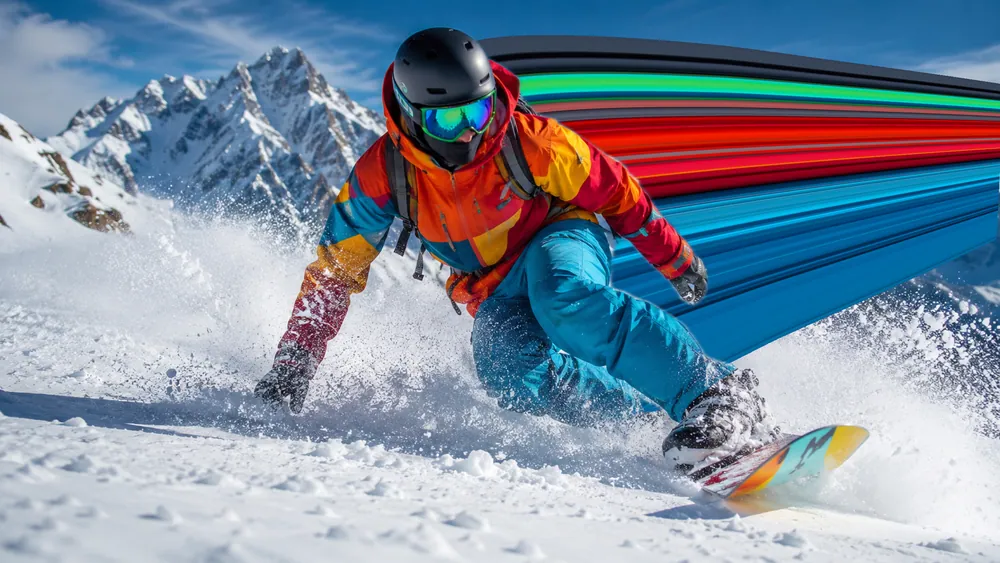
O efeito Pixel Stretch começou como um truque de Photoshop, então é para lá que a maioria dos guias aponta. Mas a técnica em si, estender uma faixa de cor pela foto, não depende de nenhum programa. Escrito passo a passo, o método manual chega a cerca de seis etapas; um app feito para esse efeito reduz o mesmo resultado a quatro gestos.
O jeito no Photoshop, a versão longa
Feito manualmente no Photoshop, um Pixel Stretch limpo costuma seguir mais ou menos este processo:
- Selecione o assunto e copie para uma camada própria, para que ele possa ficar na frente do Pixel Stretch depois.
- Faça uma seleção retangular bem fina ao longo da borda do assunto, exatamente onde estão as cores que você quer.
- Duplique essa faixa em uma nova camada.
- Abra Free Transform (Ctrl/Cmd+T) e arraste a faixa em direção à borda do quadro.
- Mude para o modo Warp e mova os pontos de ancoragem para curvar e torcer a faixa.
- Use máscara, dodge e burn para integrar o Pixel Stretch de volta à foto.
Funciona, e um retocador experiente pode conseguir ótimos resultados assim. Mas é um trabalho de desktop com pelo menos meia dúzia de etapas, e toda vez que quiser outra curva você volta ao Warp para ajustar os pontos de ancoragem um a um.
O gargalo não é a ideia, são as ferramentas. Seleções, camadas e Free Transform são recursos gerais usados para uma tarefa muito específica.
O jeito pelo app, a versão curta
Pixel Stretch Pro reúne tudo isso em uma única tela do celular. Não há camadas nem seleções para gerenciar:
- Deslize uma barra sobre as cores que quer estender.
- Arraste uma seta para puxar o Pixel Stretch em curva.
- Curve com os pontos de controle e afine a ponta.
- Salve uma cópia em alta resolução.
Quando Smart Subject consegue criar uma máscara utilizável, a cor passa automaticamente atrás da pessoa ou objeto. É justamente a parte que exige máscara e paciência no Photoshop. O passo a passo completo para iPhone e Android está em Como criar o efeito Pixel Stretch.
E CapCut, Picsart ou Pixlr?
Você vai encontrar gente tentando chegar a um resultado parecido em editores gerais como CapCut, Picsart ou Pixlr. As ferramentas de warp e liquify são recursos reais, mas mexem nos pixels que já existem na foto em vez de repetir uma faixa escolhida por você, então a curva fica difícil de controlar. Uma ferramenta dedicada oferece algo que esses apps não têm: um caminho de Pixel Stretch que você pode desenhar e editar depois. Comparamos todos aqui.
Qual você deve usar?
- Já domina Photoshop e quer controle no nível do pixel? Continue com Photoshop e Warp.
- Quer um resultado limpo em um minuto no celular? Use um app dedicado a Pixel Stretch.
- Vai postar no Instagram ou TikTok? O app exporta uma cópia em alta resolução direto para o app Fotos ou para a galeria.
Perguntas frequentes
O resultado do app é tão bom quanto o do Photoshop?
Para esse efeito, os controles dedicados facilitam chegar rapidamente a um resultado limpo. Photoshop oferece mais máscara manual e retoque no nível do pixel quando você precisa desse controle extra.
Photoshop tem uma ferramenta Pixel Stretch?
Não. Não existe um botão Pixel Stretch no Photoshop. O visual é feito manualmente: uma seleção de uma única linha ou coluna, essa faixa copiada para uma camada própria, depois Free Transform para estender e Warp para curvar. Quase todos os tutoriais descrevem essa mesma sequência.
Precisa de computador para criar o efeito Pixel Stretch?
Não mais. A técnica cresceu no desktop, onde a maioria dos tutoriais pressupõe Photoshop, mas a tela do celular pode até combinar melhor com o gesto: você arrasta a curva com o polegar em vez de empurrar pontos de ancoragem de Warp com o mouse.
Quantas etapas o app economiza em comparação com o Photoshop?
O método manual no Photoshop leva cerca de seis etapas com seleções, camadas, Free Transform, Warp e máscara. Pixel Stretch Pro reduz tudo a quatro gestos em uma tela, e mudar de ideia sobre a curva exige apenas arrastar em vez de voltar ao Warp.