Pixel Stretch ohne Photoshop
Von Emre Ertunc · Veröffentlicht am 21. Juni 2026 · Aktualisiert am 7. August 2026 · 4 Min. Lesezeit
Fast jedes Pixel Stretch Tutorial im Netz setzt voraus, dass du Photoshop besitzt und dich darin auskennst. Beides ist nicht nötig. Hier kommt zuerst die komplette manuelle Methode und danach die deutlich kürzere Variante mit einer mobilen App direkt auf dem Smartphone.
Kann man den Pixel Stretch Effekt ohne Photoshop erstellen?
Ja. Der Effekt besteht aus einem Farbstreifen, der über ein Foto gezogen wird, und daran ist nichts an Photoshop gebunden. Pixel Stretch Pro erledigt denselben Job auf iPhone und Android in vier Bewegungen: Sampling-Leiste platzieren, Band herausziehen, mit Kontrollpunkten biegen und eine hochauflösende Kopie speichern.
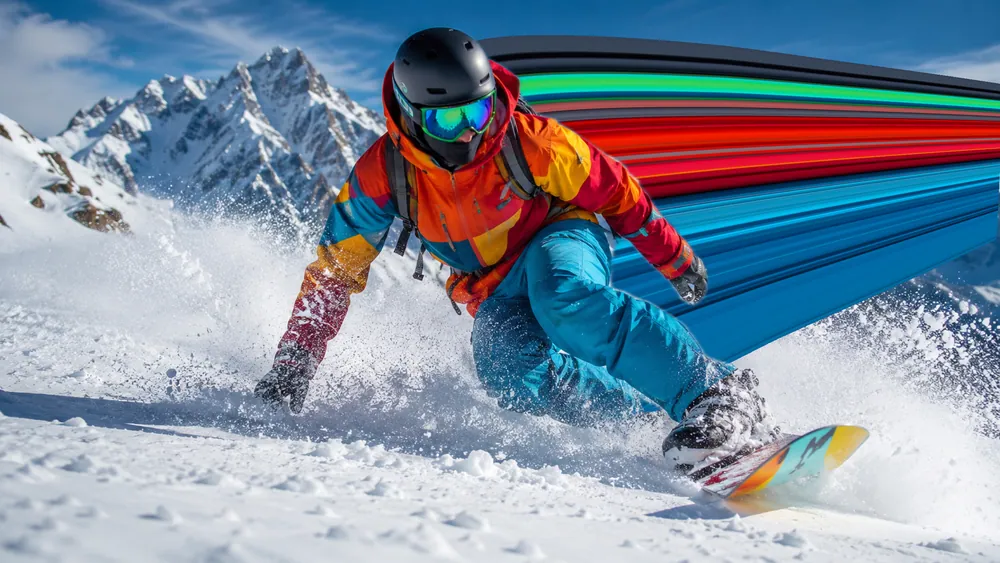
Der Pixel Stretch Effekt begann als Photoshop-Trick, deshalb führen die meisten Anleitungen dorthin. Die eigentliche Technik, einen Farbstreifen über ein Foto zu ziehen, gehört aber keinem bestimmten Programm. Ausgeschrieben braucht die manuelle Methode ungefähr sechs Schritte. Eine dafür entwickelte App reduziert dasselbe Ergebnis auf vier Gesten.
Die Photoshop-Methode, die lange Variante
Von Hand in Photoshop läuft ein sauberer Pixel Stretch normalerweise ungefähr so ab:
- Wähle dein Motiv aus und kopiere es auf eine eigene Ebene, damit es später vor dem Pixel Stretch liegen kann.
- Erstelle entlang der Motivkante eine sehr schmale rechteckige Auswahl genau dort, wo die gewünschten Farben liegen.
- Dupliziere diesen Streifen auf eine neue Ebene.
- Starte Free Transform (Ctrl/Cmd+T) und ziehe den Streifen in Richtung Bildrand.
- Wechsle in den Warp-Modus und verschiebe die Ankerpunkte, um das Band zu biegen und zu verdrehen.
- Arbeite mit Maske, Dodge und Burn, damit der Pixel Stretch wieder sauber mit dem Foto verschmilzt.
Das funktioniert, und erfahrene Retuscheure können damit sehr gute Ergebnisse erzielen. Es bleibt aber eine Desktop-Arbeit mit mindestens einem halben Dutzend Schritten. Jedes Mal, wenn du eine andere Kurve willst, landest du wieder in Warp und verschiebst die Ankerpunkte einzeln.
Der Engpass ist nicht die Idee, sondern das Werkzeug. Auswahlen, Ebenen und Free Transform sind allgemeine Werkzeuge, die hier eine sehr spezielle Aufgabe übernehmen.
Die App-Methode, die kurze Variante
Pixel Stretch Pro bringt all das auf einen Bildschirm deines Smartphones. Du musst weder Ebenen noch Auswahlen verwalten:
- Schiebe eine Leiste über die Farben, die du dehnen möchtest.
- Ziehe an einem Pfeil, um den Pixel Stretch in eine Kurve zu führen.
- Biege ihn mit Kontrollpunkten und lasse das Ende schmal auslaufen.
- Speichere eine hochauflösende Kopie.
Wenn Smart Subject eine brauchbare Maske erstellen kann, läuft die Farbe automatisch hinter der Person oder dem Objekt entlang. Genau dieser Teil braucht in Photoshop Maskierung und Geduld. Die vollständige Anleitung für iPhone und Android findest du unter Pixel Stretch Effekt erstellen.
Und CapCut, Picsart oder Pixlr?
In allgemeinen Editoren wie CapCut, Picsart oder Pixlr versuchen viele, einen ähnlichen Look zu erzeugen. Ihre Warp- und Liquify-Werkzeuge sind echte Funktionen, bearbeiten aber die Pixel, die bereits im Foto liegen, statt einen von dir ausgewählten Streifen zu wiederholen. Dadurch lässt sich die Kurve schwerer steuern. Ein spezialisiertes Werkzeug bietet etwas, das diese Apps nicht haben: einen zeichnbaren und nachträglich editierbaren Pixel Stretch-Pfad. Hier vergleichen wir alle Methoden.
Was solltest du verwenden?
- Du beherrschst Photoshop und willst Kontrolle auf Pixelebene? Bleib bei Photoshop und Warp.
- Du willst in einer Minute ein sauberes Ergebnis auf dem Smartphone? Verwende eine spezialisierte Pixel Stretch App.
- Du postest auf Instagram oder TikTok? Die App exportiert eine hochauflösende Kopie direkt in deine Fotomediathek oder Galerie.
Häufig gefragt
Ist das Ergebnis der App so gut wie in Photoshop?
Für genau diesen Effekt helfen die spezialisierten Regler dabei, schnell ein sauberes Ergebnis zu erzielen. Photoshop bietet mehr manuelle Maskierung und Retusche auf Pixelebene, wenn du diese zusätzliche Kontrolle brauchst.
Hat Photoshop ein Pixel Stretch Werkzeug?
Nein. In Photoshop gibt es keinen Pixel Stretch Button. Der Look entsteht manuell: eine Auswahl über eine einzelne Pixelreihe oder -spalte, dieser Streifen auf einer eigenen Ebene, anschließend Free Transform zum Herausziehen und Warp zum Biegen. Fast alle Anleitungen beschreiben im Kern genau diese Abfolge.
Braucht man für den Pixel Stretch Effekt einen Computer?
Heute nicht mehr. Die Technik ist am Desktop groß geworden, wo die meisten Tutorials Photoshop voraussetzen. Ein Smartphone ist dafür aber wohl sogar besser geeignet: Du ziehst die Kurve mit dem Daumen, statt Warp-Ankerpunkte mit der Maus einzeln zu verschieben.
Wie viele Schritte spart die App gegenüber Photoshop?
Die manuelle Photoshop-Methode umfasst ungefähr sechs Schritte mit Auswahlen, Ebenen, Free Transform, Warp und Maskierung. Pixel Stretch Pro reduziert das auf vier Gesten auf einem einzigen Bildschirm. Wenn dir die Kurve nicht gefällt, ziehst du sie einfach neu, statt erneut durch Warp zu gehen.