Pixel Stretch sin Photoshop
Por Emre Ertunc · Publicado el 21 de junio de 2026 · Actualizado el 7 de agosto de 2026 · 4 min de lectura
Casi todos los tutoriales de Pixel Stretch en internet dan por hecho que tienes Photoshop y sabes usarlo. No necesitas ninguna de las dos cosas. Primero veremos el método manual completo y después la versión mucho más corta con una app móvil que funciona en tu teléfono.
¿Se puede crear el efecto Pixel Stretch sin Photoshop?
Sí. El efecto consiste en extender una franja de color por una foto y no depende de Photoshop. Pixel Stretch Pro hace el mismo trabajo en iPhone y Android con cuatro movimientos: colocar una barra de muestreo, sacar la cinta, curvarla con puntos de control y guardar una copia en alta resolución.
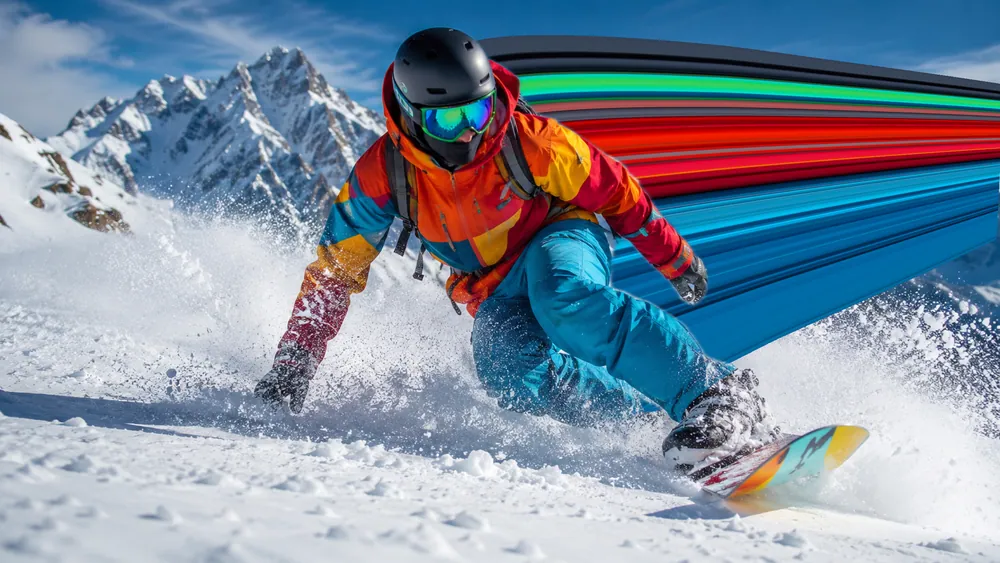
El efecto Pixel Stretch empezó como un truco de Photoshop, por eso la mayoría de las guías apuntan allí. Pero la técnica en sí, extender una franja de color por una foto, no pertenece a ningún programa. El método manual que explicamos abajo ocupa unas seis etapas; una app creada para este efecto reduce el mismo resultado a cuatro gestos.
El método de Photoshop, la versión larga
Hecho manualmente en Photoshop, un Pixel Stretch limpio suele seguir estos pasos:
- Selecciona el sujeto y cópialo a su propia capa para poder colocarlo delante del Pixel Stretch más adelante.
- Haz una selección rectangular muy fina junto al borde del sujeto, justo donde están los colores que quieres usar.
- Duplica esa franja en una capa nueva.
- Abre Free Transform (Ctrl/Cmd+T) y arrastra la franja hacia el borde del encuadre.
- Cambia al modo Warp y mueve los puntos de anclaje para curvar y girar la banda.
- Usa máscara, dodge y burn para integrar de nuevo el Pixel Stretch en la foto.
Funciona, y un retocador con experiencia puede conseguir grandes resultados así. Pero es un proceso de escritorio de al menos media docena de pasos, y cada vez que quieras otra curva tendrás que volver a Warp y mover los puntos de anclaje uno a uno.
El cuello de botella no es la idea, sino las herramientas. Las selecciones, las capas y Free Transform son herramientas generales haciendo un trabajo muy específico.
El método con app, la versión corta
Pixel Stretch Pro reúne todo eso en una sola pantalla del móvil. No hay capas ni selecciones que gestionar:
- Desliza una barra sobre los colores que quieras extender.
- Arrastra una flecha para llevar el Pixel Stretch hacia una curva.
- Curva la cinta con los puntos de control y estrecha el extremo.
- Guarda una copia en alta resolución.
Cuando Smart Subject puede crear una máscara útil, el color pasa automáticamente por detrás de la persona u objeto. Esa es la parte que en Photoshop exige máscara y paciencia. La guía completa para iPhone y Android está en Cómo crear el efecto Pixel Stretch.
¿Y CapCut, Picsart o Pixlr?
Hay quien intenta sacar un efecto parecido de editores generales como CapCut, Picsart o Pixlr. Sus herramientas de warp y licuar existen de verdad, pero desplazan los píxeles que ya están en la foto en lugar de repetir una franja que tú has elegido, así que la curva es difícil de controlar. Una herramienta dedicada te da algo que esas apps no ofrecen: un recorrido de Pixel Stretch que puedes dibujar y volver a editar. Aquí los comparamos todos.
¿Cuál deberías usar?
- ¿Ya dominas Photoshop y quieres control a nivel de píxel? Quédate con Photoshop y Warp.
- ¿Quieres un resultado limpio en un minuto desde el móvil? Usa una app dedicada a Pixel Stretch.
- ¿Vas a publicarlo en Instagram o TikTok? La app exporta una copia en alta resolución directamente a Fotos o a tu galería.
Preguntas frecuentes
¿El resultado de la app es tan bueno como el de Photoshop?
Para este efecto, los controles dedicados permiten conseguir rápidamente un resultado limpio. Photoshop ofrece más opciones de máscara manual y retoque a nivel de píxel cuando necesitas ese control adicional.
¿Photoshop tiene una herramienta Pixel Stretch?
No. Photoshop no tiene un botón Pixel Stretch. El aspecto se crea con una técnica manual: selección de una sola fila o columna, copia de esa franja a una capa propia, Free Transform para estirarla y Warp para curvarla. Casi todas las guías que encontrarás describen esa misma secuencia.
¿Hace falta un ordenador para crear el efecto Pixel Stretch?
Ya no. La técnica nació en el escritorio, donde la mayoría de los tutoriales dan por hecho que usas Photoshop, pero la pantalla de un móvil incluso puede encajar mejor con el gesto: arrastras la curva con el pulgar en vez de empujar puntos de anclaje de Warp con un ratón.
¿Cuántos pasos ahorra la app frente al método de Photoshop?
El método manual de Photoshop ocupa aproximadamente seis pasos con selecciones, capas, Free Transform, Warp y máscaras. Pixel Stretch Pro lo reduce a cuatro gestos en una sola pantalla, y cambiar de idea sobre la curva solo requiere arrastrarla en vez de volver a pasar por Warp.