Cómo hacer un retrato con Pixel Stretch
Por Emre Ertunc · Publicado el 10 de julio de 2026 · Actualizado el 7 de agosto de 2026 · 5 min de lectura
Un retrato ya suele traer el color que necesitas: una chaqueta a rayas, un abrigo rojo, una equipación deportiva o un mechón teñido. Lleva ese color al espacio junto a la persona y la foto empieza a parecer un póster.
¿Cómo se hace un retrato con Pixel Stretch?
Coloca la barra de muestreo sobre la ropa o el pelo cerca del borde de la silueta, tira de la cinta hacia el fondo libre al lado del sujeto y dale forma con un arco largo. Smart Subject mantiene a la persona nítida delante del color.
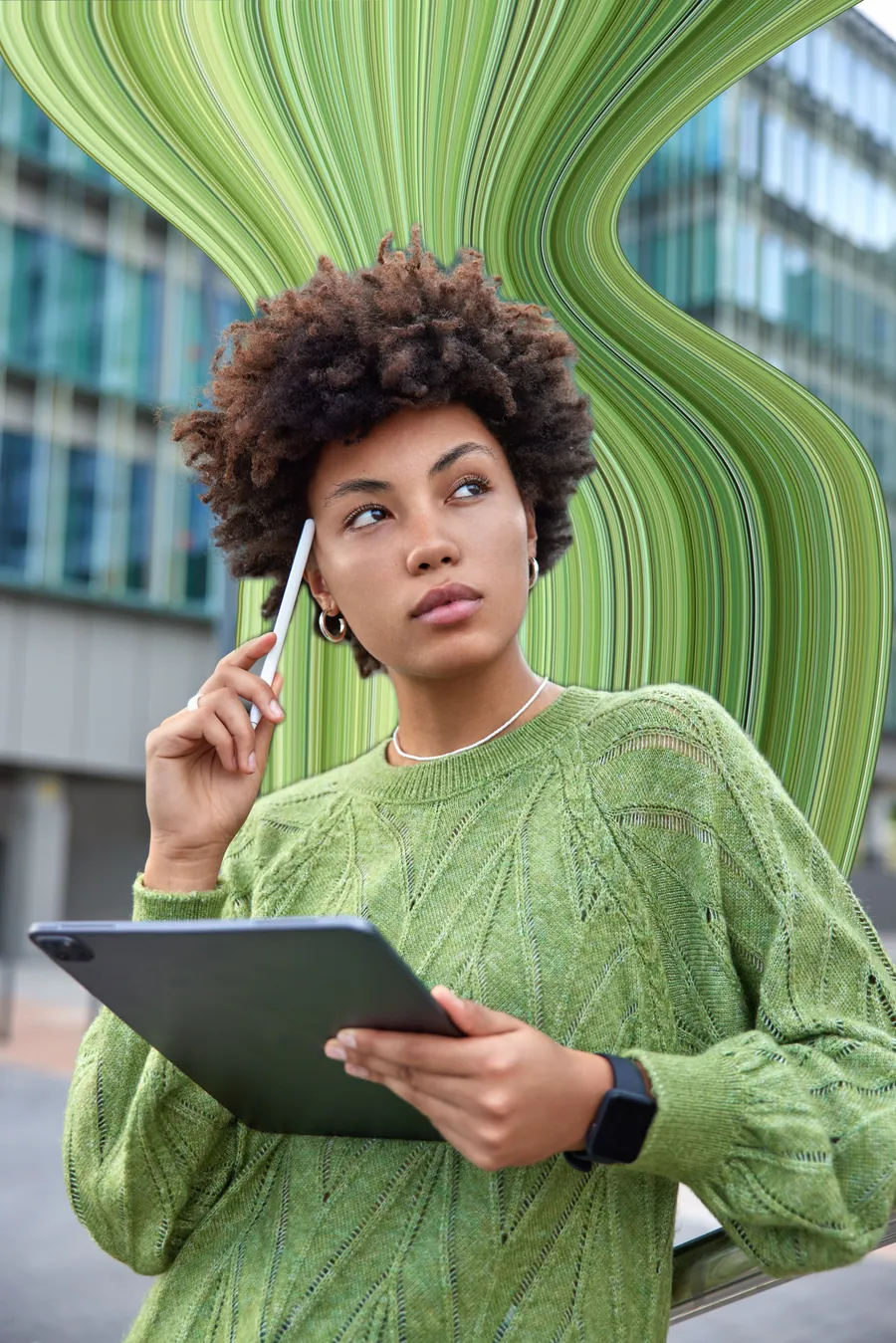
Un retrato con Pixel Stretch tiene dos partes: elegir la franja de color que merece la pena tirar y darle un lugar al que ir. Si aciertas esas dos, la propia curva puede mantenerse simple, normalmente un solo arco.
Elige un retrato con color y espacio
- La ropa estampada es la opción más fácil. Rayas, flores, cuadros y equipaciones deportivas se convierten en cintas con detalle propio.
- Un solo color fuerte también funciona. Un abrigo rojo o un jersey verde puede formar una banda limpia tipo póster sobre un fondo tranquilo.
- Busca una silueta clara. El espacio alrededor de un hombro, brazo o lateral del cuerpo ofrece a la cinta un punto de salida creíble.
- Deja espacio al lado del sujeto. Un recorte muy cerrado saca la cinta fuera del encuadre antes de que tenga tiempo de curvarse.
La edición del retrato, paso a paso
Muestrea la ropa o el pelo
Coloca la barra sobre una chaqueta, vestido, camiseta o cabello teñido cerca del exterior de la silueta. Gírala hasta que la franja contenga una mezcla útil de colores; esa mezcla es lo que da detalle a la cinta.
Tira hacia el lado libre
Usa la flecha que apunta al lado con más fondo. Una estela a la altura del hombro es un punto de partida natural para la mayoría de los retratos y da a la cinta el recorrido más largo.
Cúrvala con un solo arco
Mueve los puntos azules para que la cinta enmarque a la persona en lugar de rodearla. Un arco largo detrás del hombro suele leerse mejor que una onda cerrada.
Usa Smart Subject cuando esté disponible
Smart Subject coloca de nuevo delante de la cinta a la persona detectada. Revisa pelo, dedos, mangas sueltas y huecos entre brazos o piernas antes de dar por perfecta la detección automática del borde.
Ajusta el final y la mezcla
Estrecha el extremo lejano para dar movimiento, o ensánchalo para crear un fondo gráfico. Usa Edge hue para separar planos y Opacity cuando la cinta deba quedar más tranquila detrás de la persona.
Compara antes de guardar
Mantén Compare para ver el original frente a la edición. Ajusta lo que no encaje y guarda una copia en alta resolución.
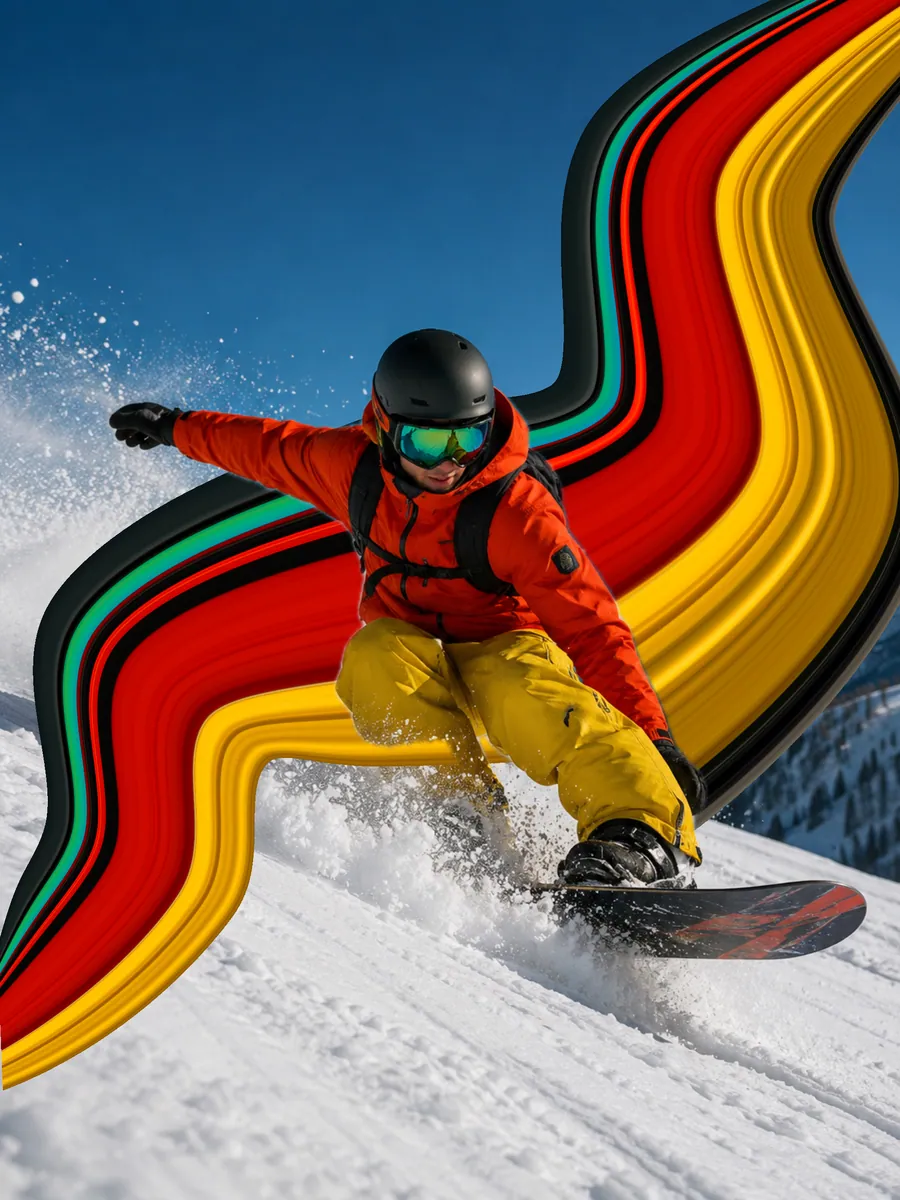
Smart Subject mantiene a la persona delante
Smart Subject detecta a la persona y la coloca de nuevo sobre la cinta pintada, de modo que el color parezca quedar detrás y no atravesarla. Es un paso de capas, no una herramienta de recorte: no cambia el fondo ni ofrece un pincel de máscara. Si no está disponible, mantén la barra en el borde exterior y dibuja el recorrido hacia espacio libre.
Tres composiciones que funcionan
- La estela del hombro. Lleva una cinta desde una chaqueta de color hacia el espacio detrás del sujeto. Es el punto de partida más seguro en perfiles y retratos de tres cuartos.
- El arco alto. Manda el color hacia arriba y detrás de la cabeza, dejando aire alrededor del cabello. Se lee como un cartel de concierto.
- El panel lateral. Usa un Pixel Stretch más recto y ancho junto al cuerpo para construir un bloque abstracto de color para una portada o fondo de pantalla.
Si el resultado se ve plano
- La barra está sobre piel en vez de tela, así que la cinta sale apagada. Muévela a la chaqueta o al pelo.
- La cinta y el fondo tienen el mismo nivel de detalle. Tira hacia la zona más tranquila del encuadre.
- Smart Subject está activado, pero el pelo fino o una manga suelta necesita una segunda revisión en el borde.
- El color está totalmente opaco cuando debería retroceder. Baja Opacity y deja que el retrato sea el protagonista.
- El recorrido hace demasiado. Un solo arco casi siempre funciona mejor que tres curvas.
Para tener más control sobre la anchura y la línea final, lee Cómo curvar, deformar y girar un Pixel Stretch. Para ver otros sujetos adecuados, consulta Ideas para Pixel Stretch.
Preguntas frecuentes
¿Puedo usar Pixel Stretch en un selfie?
Sí, si el selfie deja espacio junto a la persona e incluye ropa, pelo u otra franja clara de color para muestrear. Un primer plano muy cerrado de la cara no deja sitio a la cinta.
¿Un retrato necesita ropa de colores?
No, pero el color o los estampados dan más estructura a la cinta. Con ropa oscura o neutra, busca reflejos, luces, color en el pelo o un accesorio que contraste.
¿Se suben los retratos para usar Smart Subject?
No. La edición y el procesamiento del sujeto se hacen en el dispositivo, y las fotos o imágenes terminadas no se suben a nuestros servidores.
¿Dónde debe empezar la cinta en un retrato?
En el borde exterior de la silueta, normalmente un hombro, la parte superior del brazo o un lateral del pelo. Ahí los colores de la ropa suelen estar más limpios y hay fondo libre al que tirar.
¿La persona debe estar enfocada?
Sí. El Pixel Stretch añade movimiento alrededor de un sujeto, no lo enfoca. Un retrato borroso o mal expuesto sigue siendo borroso bajo la cinta, y el contraste entre un sujeto nítido y una banda de color fluida es lo que hace que la edición parezca deliberada.
¿Qué pasa si Smart Subject no detecta a la persona?
El editor sigue funcionando. Mantén la barra de muestreo en el borde exterior del cuerpo y dibuja el recorrido hacia el fondo libre, así no hace falta volver a colocar nada delante. Las poses de perfil y tres cuartos facilitan este método.