So erstellst du ein Pixel Stretch Porträt
Von Emre Ertunc · Veröffentlicht am 10. Juli 2026 · Aktualisiert am 7. August 2026 · 4 Min. Lesezeit
Ein Porträt bringt die nötige Farbe oft schon mit: gestreifte Jacke, roter Mantel, Sporttrikot oder gefärbte Haarsträhne. Zieh diese Farbe in den freien Raum neben der Person und das Foto bekommt Postercharakter.
Wie erstellt man ein Pixel Stretch Porträt?
Lege die Sampling-Leiste über Kleidung oder Haare nahe der Außenkante der Silhouette, ziehe das Band in den freien Hintergrund neben dem Motiv und forme es mit einem langen Bogen. Smart Subject hält die Person scharf vor der Farbe.
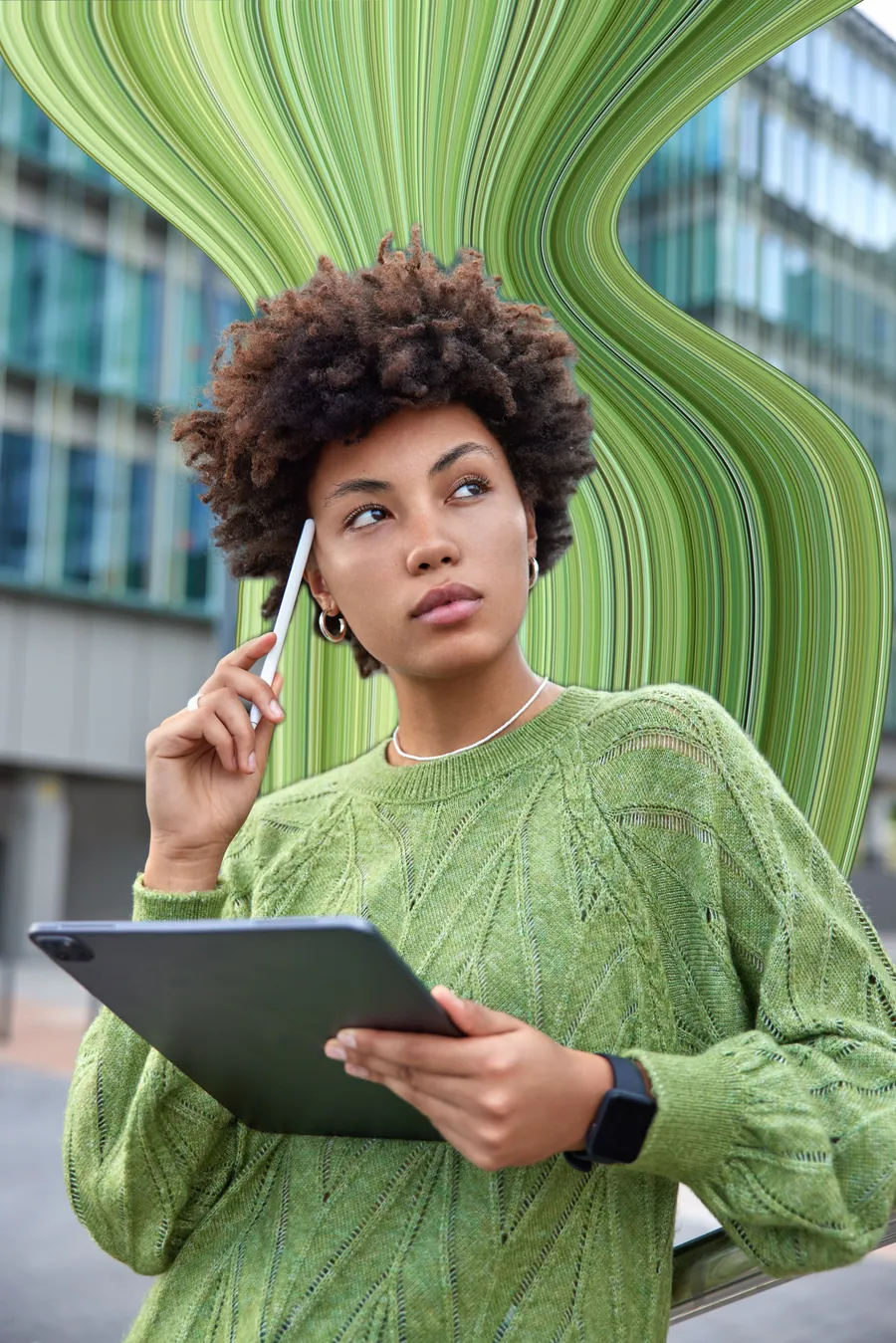
Ein Porträt-Pixel Stretch besteht aus zwei Entscheidungen: Wähle einen Farbstreifen, der sich lohnt, und gib ihm Raum. Wenn beides stimmt, kann die Kurve selbst einfach bleiben, meist reicht ein einzelner Bogen.
Wähle ein Porträt mit Farbe und Platz
- Gemusterte Kleidung ist der einfachste Einstieg. Streifen, Blumen, Karos und Sporttrikots werden zu Bändern mit eingebauter Struktur.
- Auch eine kräftige Einzelfarbe funktioniert. Ein roter Mantel oder grüner Pullover kann vor ruhigem Hintergrund ein sauberes, posterartiges Band ergeben.
- Achte auf eine klare Silhouette. Freier Raum an Schulter, Arm oder Körperseite gibt dem Band einen glaubwürdigen Startpunkt.
- Lass neben der Person Platz. Ein enger Zuschnitt schickt das Band aus dem Bild, bevor es sich überhaupt biegen kann.
Die Porträtbearbeitung Schritt für Schritt
Kleidung oder Haare samplen
Lege die Leiste über Jacke, Kleid, Trikot oder gefärbtes Haar nahe der Außenkante der Silhouette. Drehe sie, bis der Streifen eine brauchbare Farbmischung enthält. Genau diese Mischung gibt dem Band seine Details.
In die offene Seite ziehen
Nutze den Pfeil auf der Seite mit mehr Hintergrund. Eine Spur auf Schulterhöhe ist für die meisten Porträts der natürliche Ausgangspunkt und gibt dem Band den längsten Laufweg.
Mit einem Bogen formen
Verschiebe die blauen Punkte so, dass das Band die Person einrahmt, statt sie zu umkreisen. Ein langer Bogen hinter einer Schulter wirkt stärker als eine enge Welle.
Smart Subject verwenden, wenn verfügbar
Smart Subject setzt die erkannte Person wieder vor das Band. Prüfe Haare, Finger, lose Ärmel und Zwischenräume zwischen Gliedmaßen, bevor du davon ausgehst, dass die automatische Kante perfekt ist.
Abschluss und Mischung einstellen
Verjünge das entfernte Ende für Bewegung oder mache es breiter für einen grafischen Hintergrund. Nutze Edge hue für mehr Trennung und Opacity, wenn das Band ruhiger hinter der Person liegen soll.
Vor dem Speichern vergleichen
Halte Compare gedrückt, um Original und Bearbeitung zu vergleichen. Passe alles an, was noch nicht stimmt, und speichere dann eine hochauflösende Kopie.
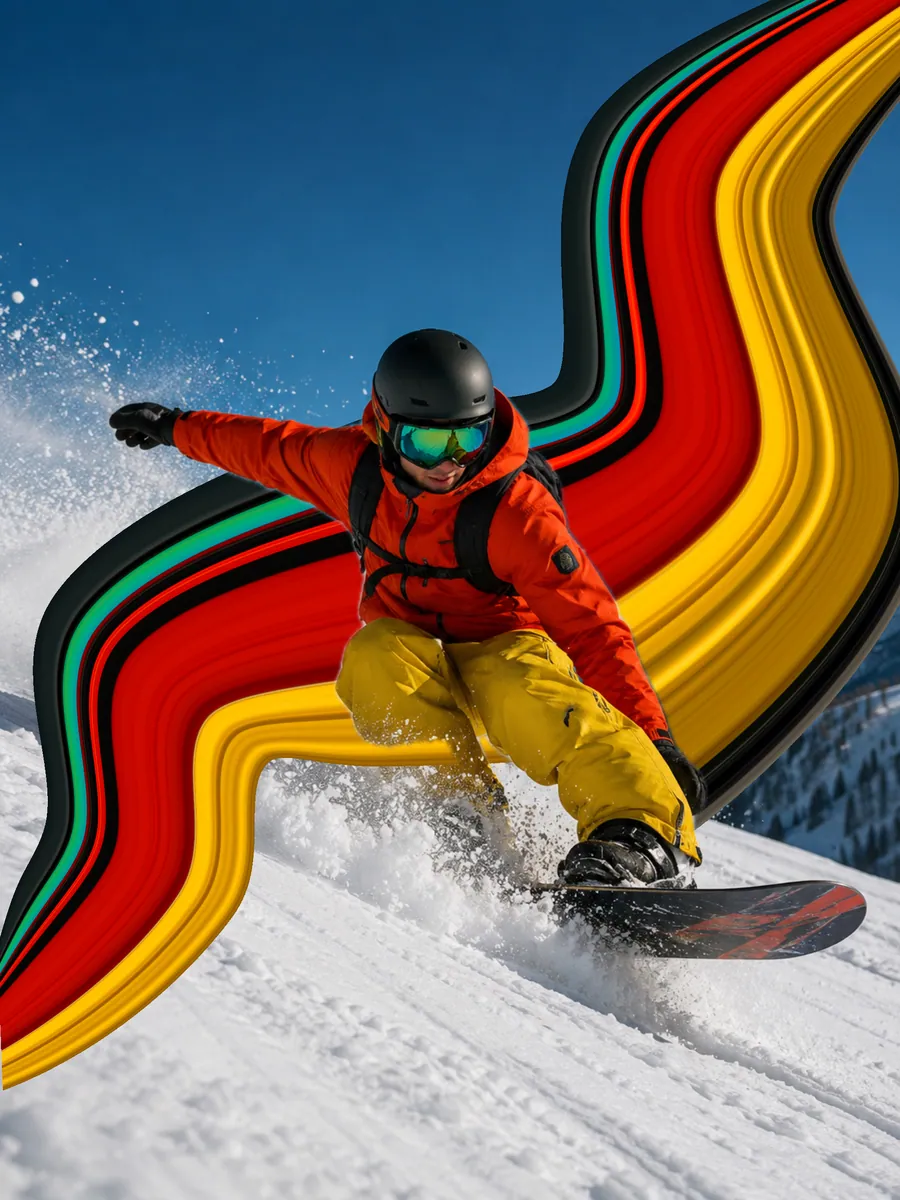
Smart Subject hält die Person vorne
Smart Subject erkennt die Person und legt sie wieder über das farbige Band, sodass die Farbe hinter ihr statt quer über ihr erscheint. Es ist ein Ebenenschritt, kein Freistellwerkzeug: Es ersetzt weder den Hintergrund noch gibt es dir einen Maskierpinsel. Wenn Smart Subject nicht verfügbar ist, halte die Leiste an der Außenkante und zeichne den Pfad stattdessen in freien Raum.
Drei Kompositionen, die funktionieren
- Die Schulterspur. Ziehe ein Band aus einer farbigen Jacke in den Raum hinter der Person. Das ist der sicherste Einstieg bei Profilen oder Dreiviertelporträts.
- Der hohe Bogen. Führe die Farbe nach oben und hinter den Kopf und lass rund um den Haaransatz Luft. Das wirkt wie ein Konzertplakat.
- Das Seitenfeld. Nutze einen geraderen, breiteren Pixel Stretch neben dem Körper, um einen abstrakten Farbblock für Cover oder Wallpaper zu bauen.
Wenn das Ergebnis flach wirkt
- Die Leiste liegt auf Haut statt Stoff, dadurch wird das Band schlammig. Verschiebe sie auf Jacke oder Haare.
- Band und Hintergrund sind gleich unruhig. Zieh in den ruhigsten Bereich des Bildes.
- Smart Subject ist aktiv, aber feine Haare oder ein lockerer Ärmel brauchen an der Kante einen zweiten Blick.
- Die Farbe ist vollständig deckend, obwohl sie zurücktreten sollte. Senke Opacity und lass das Porträt führen.
- Der Pfad macht zu viel. Ein Bogen wirkt fast immer besser als drei Richtungswechsel.
Für mehr Kontrolle über Breite und Abschlusslinie lies Pixel Stretch biegen, warpen und verdrehen. Weitere Motive findest du unter Pixel Stretch Ideen.
Häufig gefragt
Kann ich den Pixel Stretch Effekt auf ein Selfie anwenden?
Ja, wenn neben der Person Platz bleibt und Kleidung, Haare oder ein anderer klarer Farbstreifen vorhanden ist. Ein sehr enger Gesichtsausschnitt lässt dem Band keinen Raum.
Braucht ein Porträt farbige Kleidung?
Nein, aber Farbe oder Muster geben dem Band mehr Struktur. Bei dunkler oder neutraler Kleidung helfen Highlights, Reflexionen, Haarfarbe oder ein kontrastierendes Accessoire.
Werden Porträtfotos für Smart Subject hochgeladen?
Nein. Fotobearbeitung und Motivverarbeitung laufen auf dem Gerät. Fotos und fertige Bilder werden nicht auf unsere Server hochgeladen.
Wo sollte das Band bei einem Porträt beginnen?
An der Außenkante der Silhouette, meist an Schulter, Oberarm oder seitlichem Haar. Dort sind Kleidungsfarben am klarsten und oft ist freier Hintergrund vorhanden, in den du ziehen kannst.
Muss die Person scharf sein?
Ja. Der Pixel Stretch fügt Bewegung um ein Motiv herum hinzu, schärft es aber nicht. Ein unscharfes oder schlecht belichtetes Porträt bleibt unter dem Band unscharf, und der Kontrast zwischen scharfem Motiv und fließender Farbe macht den Look erst bewusst gestaltet.
Was passiert, wenn Smart Subject die Person nicht erkennt?
Der Editor funktioniert trotzdem. Halte die Sampling-Leiste an der Außenkante des Körpers und zeichne den Pfad in freien Hintergrund, sodass nichts wieder nach vorne gelegt werden muss. Profil- und Dreiviertelposen machen das besonders einfach.