Pixel Stretch biegen, warpen und verdrehen
Von Emre Ertunc · Veröffentlicht am 10. Juli 2026 · Aktualisiert am 7. August 2026 · 6 Min. Lesezeit
Ein gerader Zug bringt den Effekt ins Bild. Seine eigentliche Form entsteht danach. Mit wenigen bewusst gesetzten Kontrollpunkten wird aus einem flachen Streifen ein Band, das sich durch das Bild biegt, statt einfach darüberzuliegen.
Wie krümmt man einen Pixel Stretch?
Halte den Pfeil an der Sampling-Leiste gedrückt und ziehe ihn, statt nur darauf zu tippen. Das Band folgt dann der Route, die du zeichnest. Danach biegen die blauen Kontrollpunkte die Mittellinie, und durch Tippen auf die Linie fügst du einen weiteren Punkt hinzu. Mit Warp kannst du einzelne Abschnitte breiter oder schmaler machen, ohne den Pfad selbst zu verändern.
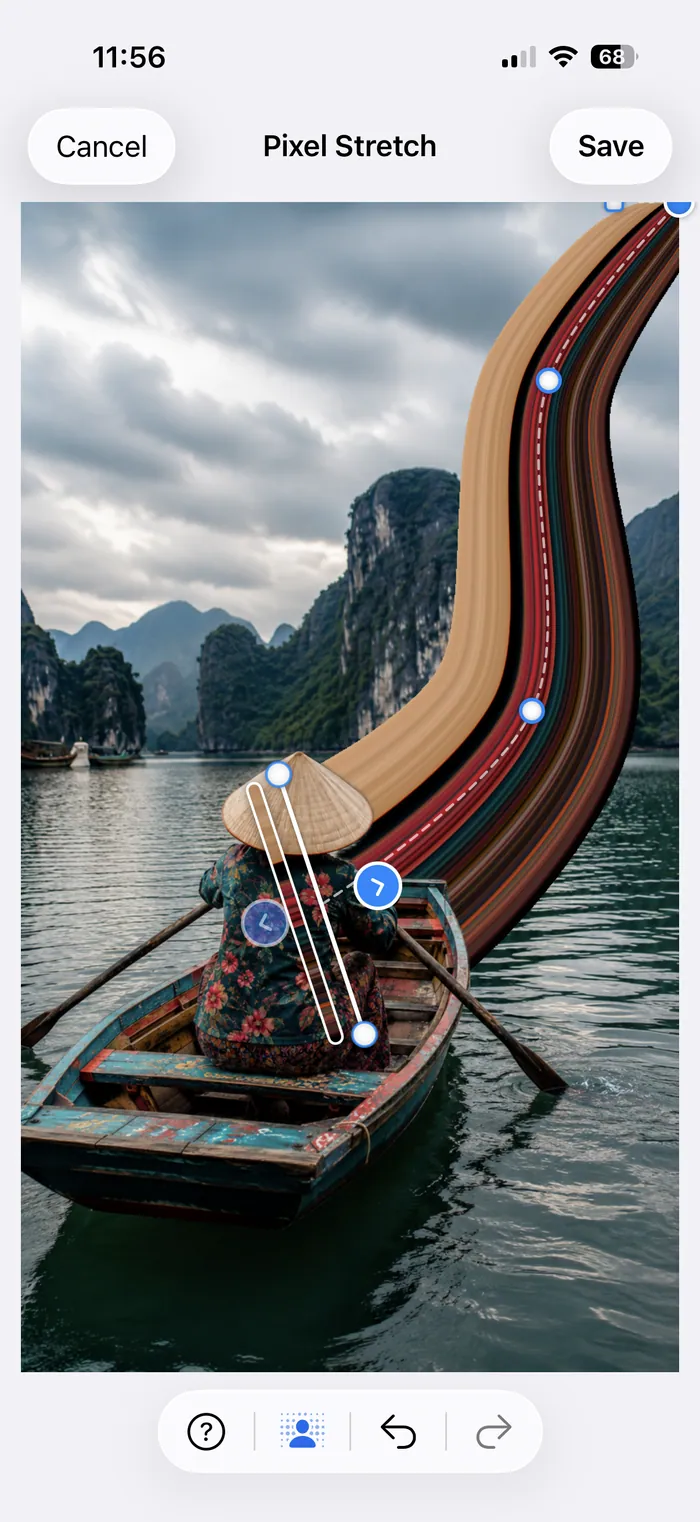
Pixel Stretch Pro gibt dem Band eine Mittellinie, die du zeichnen und bearbeiten kannst. Die blauen Punkte formen diesen Pfad in beiden Modi. Shape lässt die Verdrehung am Ende frei, während Warp den inneren Punkten unabhängige Breitenregler hinzufügt und die Verdrehung am Ende auf einen kleineren Bereich begrenzt. Die saubersten Ergebnisse entstehen meist, wenn du von beidem etwas nutzt, statt einen Regler bis zum Anschlag zu treiben.
Wenn der Pfad geometrisch statt freihändig sein soll, kann Presets denselben Pfad in einen kontrollierten Round-Bogen oder eine ausgewogene S Curve verwandeln. Shape und Warp bleiben für die Bereiche verfügbar, die du weiterhin per Auge anpassen möchtest.
Tippen für gerade, ziehen für Kurve
Auf jeder Seite der Sampling-Leiste sitzt ein Pfeil. Tippst du darauf, erzeugt die App einen geraden Pixel Stretch in diese Richtung. Hältst du ihn gedrückt und ziehst, kannst du den Verlauf selbst zeichnen. Diese erste Bewegung gibt die Richtung vor, ist aber nicht endgültig: Die blauen Punkte, die danach erscheinen, sind genau dafür da, den Pfad zu korrigieren.
Die Kurve in sechs Schritten aufbauen
Einen brauchbaren Farbstreifen wählen
Verschiebe und drehe die Sampling-Leiste, bis sie die gewünschten Farben erfasst, idealerweise dort, wo das Motiv auf freien Hintergrund trifft. Eine gestreifte Jacke, ein lackiertes Auto oder ein helles Segel gibt dem Band mehr Struktur als eine gleichmäßig graue Fläche.
In den freien Bildraum ziehen
Tippe für einen geraden Start oder ziehe den Pfeil entlang der gewünschten Route. Gib dem Band Platz. Ein Pfad durch ein Gesicht, ein Schild oder einen anderen Blickfang erzeugt nur Arbeit, die du später wieder rückgängig machen musst.
Die blauen Punkte verschieben
Ziehe die Kontrollpunkte, bis die Mittellinie einen klaren Bogen oder eine sanfte S-Kurve bildet. Tippe nur dann auf die Linie, wenn du wirklich einen weiteren Punkt brauchst. Zusätzliche Punkte helfen bei engen Verläufen, nicht als Dekoration.
Das Ende formen
Mit dem Endregler kannst du das Band schmal auslaufen lassen, auffächern oder die Abschlusslinie verdrehen. Wähle Shape, wenn das Ende eine freie, vollständige Drehung braucht. Ein schmales Ende wirkt schnell, ein breiteres eher wie Farbe, die sich über das Bild ausbreitet.
Warp nur dort einsetzen, wo es hilft
Wechsle zu Warp und ziehe an den orangefarbenen Griffen um einen inneren Punkt, um diesen Abschnitt des Bands breiter oder schmaler zu machen. So kannst du Platz um das Motiv schaffen, eine leere Ecke füllen oder einer Kurve mehr Gewicht geben, ohne den ganzen Pfad zu verändern.
Rand abstimmen, dann vergleichen
Öffne Adjustments für Edge hue und Opacity. Vergleiche das Ergebnis mit dem Original, bevor du eine hochauflösende Kopie speicherst. Wenn der Effekt nur deshalb besser wirkt, weil er lauter ist, nimm ihn etwas zurück.
Shape und Warp sind nicht dasselbe Werkzeug
Verschiebe in beiden Modi die blauen Punkte, wenn die Mittellinie nicht stimmt. Beide Modi erlauben es, Breite und Winkel am Ende einzustellen, aber Shape lässt eine freie Abschlussdrehung zu. Warp ergänzt orangefarbene Griffe an den inneren Punkten und begrenzt die Drehung am Ende auf einen kleineren Bereich. Die beiden Seiten eines inneren Punkts bewegen sich unabhängig voneinander, sodass eine Kante dem Motiv Platz machen kann, während die andere den Hintergrund füllt.
Eine gute Reihenfolge ist: zuerst der Pfad, dann die Breite, zuletzt die Farbe. Wenn du alles gleichzeitig änderst, lässt sich kaum erkennen, welche Anpassung das Foto wirklich verbessert hat.
Was Edge hue und Opacity tatsächlich verändern
- Edge hue fügt an den Außenkanten des Bands einen weichen farbigen Saum hinzu. Das hilft, wenn sich das Band von einem ähnlich getönten Hintergrund abheben soll, ersetzt aber nicht die aus dem Foto aufgenommenen Farben.
- Opacity blendet das Band wieder in das Originalbild ein. Reduziere sie bei Wasser, Himmel oder einem ruhigen Porträt; halte sie höher, wenn Lack, Lichter oder gemusterte Kleidung das Bild tragen sollen.
Warum ein geschwungener Pixel Stretch unruhig oder buckelig wirkt
- Zu viele Kontrollpunkte. Beginne mit so wenigen Punkten wie möglich und füge erst dort einen hinzu, wo sich die Route tatsächlich ändert.
- Eine harte Kurve direkt nach der Leiste. Lass das Band sauber vom Motiv wegführen, bevor es sich biegt.
- Jeder Abschnitt ist gleich breit. Eine leichte Verjüngung oder eine einzelne breitere Kurve gibt dem Band Tiefe.
- Das Ende ist zu stark verdreht. Twist wirkt am besten als letzte Drehung, nicht wie ein Knoten.
- Der aufgenommene Streifen hat keine Farbvariation. Verschiebe die Leiste, bevor du die ganze Kurve neu aufbaust.
Nutze Compare, um das Original auf dem Bildschirm zu halten, und verwende Rückgängig und Wiederholen frei, solange du die Form noch veränderst. Für den grundlegenden Ablauf vor diesen Reglern beginne mit So erstellst du den Pixel Stretch Effekt.
Häufig gefragt
Was ist der Unterschied zwischen Shape und Warp?
Die blauen Punkte formen in beiden Modi den Pfad. Shape erlaubt eine freie Drehung am Ende. Warp fügt den inneren Punkten unabhängige Breitenregler hinzu und begrenzt die Abschlussdrehung auf einen kleineren Bereich.
Verändert Warp die Person oder das Objekt im Foto?
Nein. Warp verändert das gestreckte Band. Smart Subject ist, wenn verfügbar, der separate Regler, der ein erkanntes Motiv davor hält.
Wie viele Kontrollpunkte braucht eine Kurve?
Weniger, als die meisten verwenden. Ein langer Bogen braucht oft gar keinen zusätzlichen Punkt, eine echte S-Kurve zwei. Füge nur dort einen Punkt hinzu, wo die Route wirklich die Richtung ändert, denn jeder zusätzliche Punkt ist eine weitere Stelle, an der ein Knick entstehen kann.
Was macht der Twist-Regler?
Twist dreht die Abschlusslinie des Bands, sodass das Ende wie eine letzte Bewegung statt wie ein flacher Schnitt wirkt. In Shape ist die Drehung frei und eignet sich für einen dramatischen Abschluss. In Warp bleibt sie in einem kleineren Bereich, damit die Breitenregler ihre Form behalten.
Kann ein Pixel Stretch einen vollständigen Kreis bilden?
Ja, mit dem Round Preset. Es verwandelt den vorhandenen Pfad in eine kreisförmige Führung, die von einem flachen Bogen bis zu einer vollständigen 360-Grad-Schleife reichen kann. Griffe steuern Größe, Richtung und den Umfang des Verlaufs.
Was verändert Edge hue genau?
Edge hue fügt entlang der Außenkanten des Bands einen weichen farbigen Saum hinzu. Es dient zur Trennung vom Hintergrund, wenn beide farblich zu nah beieinanderliegen. Der aufgenommene Farbstreifen selbst wird dadurch nicht umgefärbt.