Pixel Stretch nasıl kıvrılır, Warp uygulanır ve döndürülür?
Yazan Emre Ertunc · 10 Temmuz 2026 tarihinde yayımlandı · 7 Ağustos 2026 tarihinde güncellendi · 5 dk okuma
Düz bir çekiş efekti fotoğrafa getirir. Asıl şekil, sonrasında yaptıklarınla ortaya çıkar. Birkaç bilinçli kontrol noktası, düz bir şeridi fotoğrafın üzerinde durmak yerine kompozisyonun içinde kıvrılan bir renk bandına dönüştürebilir.
Pixel Stretch nasıl kavisli yapılır?
Örnekleme çubuğundaki oka dokunmak yerine basılı tutup sürükle; renk bandı çizdiğin rotayı takip eder. Oluştuktan sonra mavi kontrol noktaları merkez çizgisini büker, çizgiye dokunmak yeni bir nokta ekler. Warp ise yolun kendisini değiştirmeden belirli bölümleri genişletip daraltır.
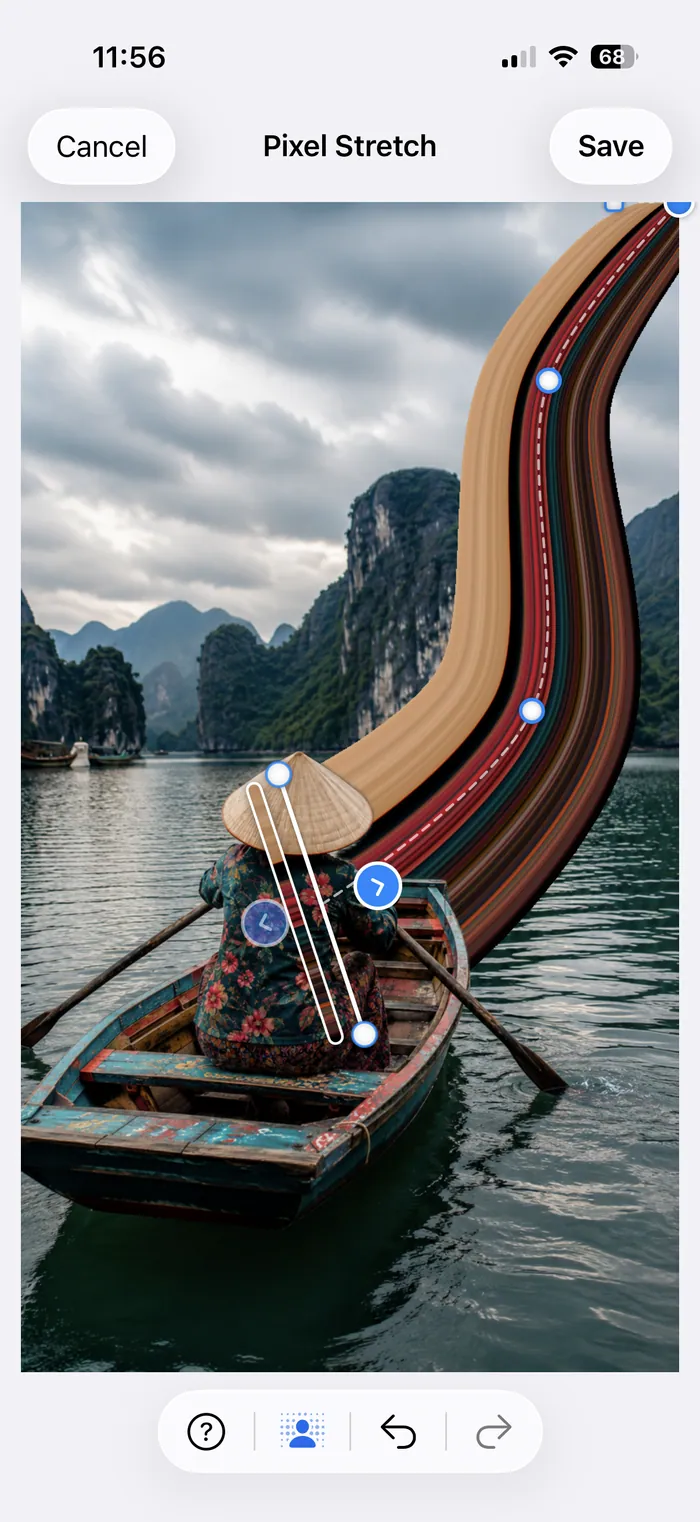
Pixel Stretch Pro, renk bandına çizebildiğin ve düzenleyebildiğin bir merkez çizgisi verir. Mavi noktalar her iki modda da bu yolu şekillendirir. Shape, bitişteki dönüşü serbest bırakırken Warp iç noktalara bağımsız genişlik kontrolleri ekler ve bitiş dönüşünü daha dar bir aralıkta tutar. En temiz düzenlemeler genellikle tek bir kontrolü aşırıya taşımak yerine ikisinden de biraz yararlanır.
Yolun serbest çizim yerine geometrik olması gerektiğinde Presets, aynı yolu kontrollü bir Round yayına veya dengeli bir S Curve'e dönüştürebilir. Göz kararı ayarlamak istediğin bölümler için Shape ve Warp kullanılmaya devam eder.
Düz çizgi için dokun, kavis için sürükle
Örnekleme çubuğunun iki yanında birer ok bulunur. Bir oka dokunduğunda uygulama o yönde düz bir Pixel Stretch oluşturur. Oka basılı tutup sürüklersen rotayı kendin çizebilirsin. İlk hareket yönü belirler ama kalıcı değildir: Sonradan beliren mavi noktalar tam da bu yolu düzeltmen içindir.
Kavisi altı hareketle oluştur
İşe yarayan bir renk şeridi seç
Örnekleme çubuğunu istediğin renklerin üzerinden geçene kadar taşıyıp döndür. İdeal nokta, öznenin açık bir arka planla buluştuğu yerdir. Çizgili bir ceket, boyalı bir otomobil veya parlak bir yelken, düz gri bir yüzeye göre renk bandına daha fazla ayrıntı taşır.
Açık alana doğru çek
Düz bir başlangıç için dokun veya oku istediğin rota boyunca sürükle. Renk bandına gidecek alan bırak. Yüzün, tabelanın ya da başka bir odak noktasının içinden geçirmek, sonradan geri alman gereken fazladan iş çıkarır.
Mavi noktaları taşı
Merkez çizgisi belirgin bir yay veya yumuşak bir S şekli alana kadar kontrol noktalarını sürükle. Gerçekten gerektiğinde çizgiye dokunup yeni bir nokta ekle. Fazladan noktalar dar rotalarda işe yarar, süs olarak değil.
Bitişi şekillendir
Renk bandını uca doğru inceltmek, genişçe açmak veya bitiş çizgisini döndürmek için uç kontrolünü kullan. Bitişin serbest ve tam bir dönüşe ihtiyacı varsa Shape'i seç. Dar bir bitiş hız hissi verir; daha geniş bir bitiş, kadraja yayılan boya gibi görünür.
Warp'ı yalnızca işe yaradığı yerde kullan
Warp'a geç ve iç noktalardan birinin çevresindeki turuncu tutamaçları çekerek renk bandının o bölümünü genişlet veya daralt. Tüm yolu değiştirmeden öznenin önünü açmak, boş bir köşeyi doldurmak ya da bir kıvrıma daha fazla ağırlık vermek için kullanabilirsin.
Kenarı ayarla, sonra karşılaştır
Edge hue ve Opacity için Adjustments bölümünü aç. Yüksek çözünürlüklü kopyayı kaydetmeden önce sonucu orijinalle karşılaştır. Efekt yalnızca daha baskın olduğu için daha iyi görünüyorsa biraz geri çek.
Shape ve Warp aynı araç değildir
Merkez çizgisi yanlışsa her iki modda da mavi noktaları hareket ettir. İki mod da bitiş genişliğini ve açısını ayarlamana izin verir, ancak Shape serbest bir bitiş dönüşü sağlar. Warp iç noktalara turuncu tutamaçlar ekler ve bitiş dönüşünü daha dar bir aralıkta tutar. Bir iç noktanın iki yanı bağımsız hareket eder; böylece bir kenar özneye yer açarken diğeri arka planı doldurabilir.
İyi bir sıra: önce yol, sonra genişlik, en son renk. Her şeyi aynı anda değiştirmek, hangi ayarın fotoğrafı gerçekten iyileştirdiğini anlamayı zorlaştırır.
Edge hue ve Opacity gerçekte ne yapar?
- Edge hue, renk bandının dış kenarlarına yumuşak, renkli bir saçak ekler. Şerit benzer tondaki arka plandan ayrılmakta zorlanıyorsa işe yarar, ancak fotoğraftan örneklenen renklerin yerini almaz.
- Opacity, renk bandını orijinal görüntüyle harmanlar. Su, gökyüzü veya sakin bir portrede azalt; boya, ışıklar ya da desenli kıyafetler fotoğrafın ana unsuruysa daha yüksek tut.
Kavisli bir Pixel Stretch neden pürüzlü görünmeye başlar?
- Fazla kontrol noktası. Kavisi taşıyabilecek en az sayıda noktayla başla, yalnızca rota değiştiği yerde yenisini ekle.
- Çubuktan hemen sonra sert bir dönüş. Renk bandını bükmeden önce öznenin kenarından temiz biçimde çıkmasına izin ver.
- Her bölüm aynı genişlikte. Hafif bir incelme veya tek bir daha geniş kıvrım, renk bandına derinlik katar.
- Bitiş fazla döndürülmüş. Döndürme, düğüm gibi değil son bir dönüş gibi okunduğunda en iyi sonucu verir.
- Örneklenen şeritte renk çeşitliliği yok. Tüm kavisi yeniden kurmadan önce çubuğu başka bir yere taşı.
Orijinali ekranda tutmak için Compare'i kullan; şekil hâlâ değişirken Undo ve Redo'yu rahatça kullanabilirsin. Bu kontrollerden önceki temel akış için Pixel Stretch efekti nasıl yapılır? rehberiyle başla.
Sık sorulanlar
Shape ile Warp arasındaki fark nedir?
Mavi noktalar her iki modda da yolu şekillendirir. Shape, bitişte serbest dönüşe izin verir. Warp, iç noktalara bağımsız genişlik kontrolleri ekler ve bitiş dönüşünü daha dar bir aralıkla sınırlar.
Warp fotoğraftaki kişiyi veya nesneyi değiştirir mi?
Hayır. Warp, uzatılmış renk bandını değiştirir. Smart Subject ise kullanılabildiğinde algılanan özneyi bandın önünde tutan ayrı kontroldür.
Bir kavis için kaç kontrol noktası gerekir?
Çoğu kişinin kullandığından daha az. Uzun tek bir yay çoğu zaman hiç ek noktaya ihtiyaç duymaz, düzgün bir S eğrisi içinse iki nokta yeterlidir. Yalnızca rota gerçekten yön değiştiriyorsa nokta ekle; her fazla nokta, renk bandında yeni bir kırılma oluşabilecek başka bir yerdir.
Döndürme kontrolü ne yapar?
Döndürme, renk bandının bitiş çizgisini döndürür; böylece uç, düz bir kesim yerine son bir hareket gibi görünür. Shape modunda dönüş serbesttir ve daha dramatik bitişlere uygundur. Warp modunda ise genişlik kontrollerinin biçimini koruması için daha dar bir aralıkta kalır.
Pixel Stretch tam bir daire oluşturabilir mi?
Evet, Round Preset ile. Mevcut yolu, hafif bir yaydan tam 360 derecelik bir döngüye kadar uzanabilen dairesel bir kılavuza dönüştürür. Boyutu, yönü ve daire üzerinde ne kadar ilerlediği tutamaçlarla ayarlanır.
Edge hue tam olarak neyi değiştirir?
Edge hue, renk bandının dış kenarlarına yumuşak, renkli bir saçak ekler. Pixel Stretch ile arka planın tonları birbirine fazla yaklaştığında ayrım yaratmak için kullanılır. Fotoğraftan örneklediğin şeridin rengini değiştirmez.