Come creare un ritratto Pixel Stretch
Di Emre Ertunc · Pubblicato il 10 luglio 2026 · Aggiornato il 7 agosto 2026 · 5 min di lettura
Un ritratto contiene già il colore che serve: una giacca a righe, un cappotto rosso, una divisa sportiva, una ciocca colorata. Porta quel colore nello spazio accanto alla persona e la foto acquista l'aspetto di un poster.
Come si crea un ritratto Pixel Stretch?
Posiziona la barra di campionamento sui vestiti o sui capelli vicino al bordo della silhouette, tira il nastro nello sfondo libero accanto al soggetto e modellalo con un unico arco lungo. Smart Subject mantiene la persona nitida davanti al colore.
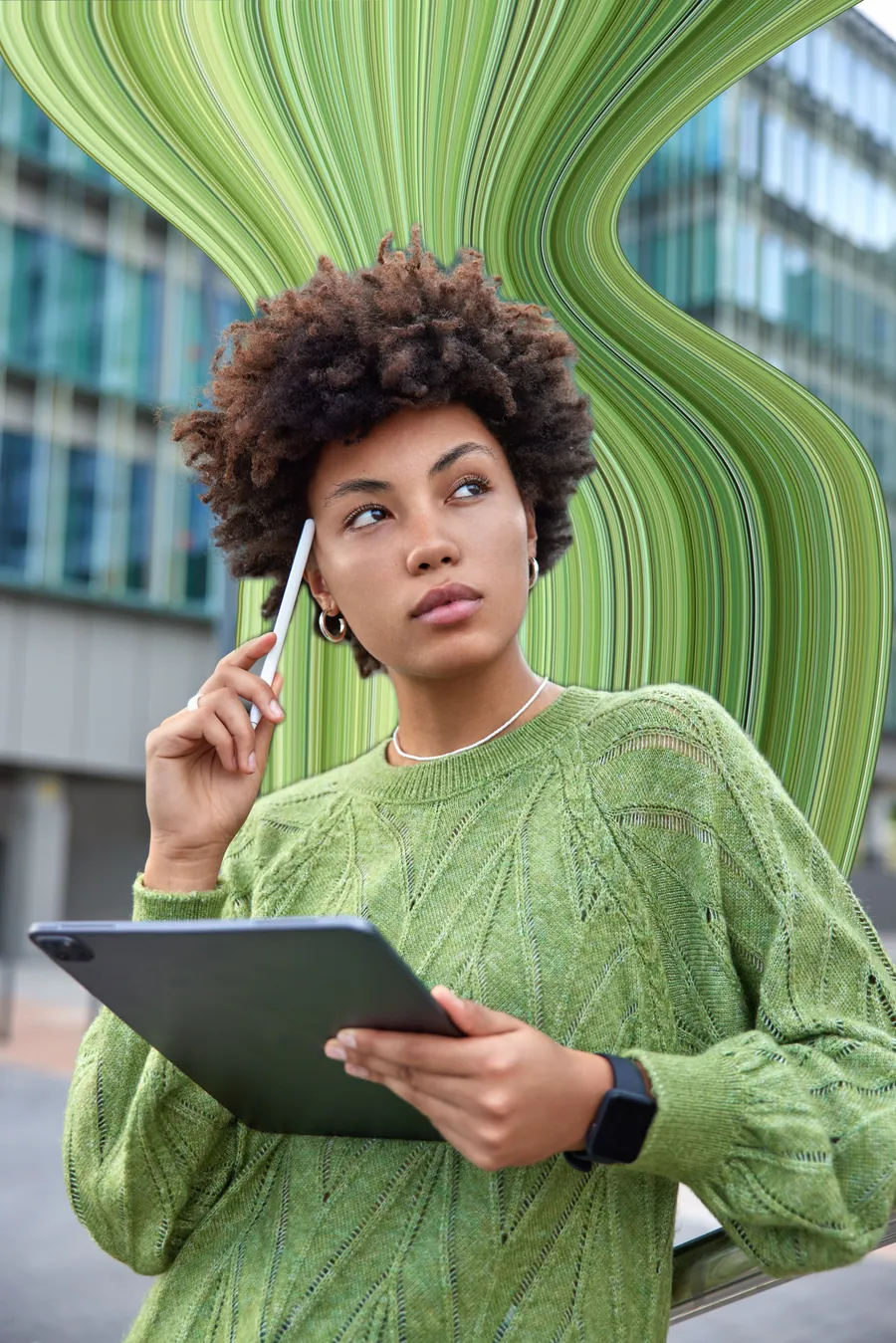
Un Pixel Stretch su ritratto è una modifica in due parti: scegli la striscia di colore che vale la pena tirare, poi dagli spazio. Se queste due cose sono giuste, la curva può restare semplice, di solito un solo arco.
Scegli un ritratto con colore e spazio
- Gli abiti fantasia sono la scelta più semplice. Righe, fiori, quadri e divise sportive diventano nastri con dettagli già incorporati.
- Funziona anche un solo colore forte. Un cappotto rosso o un maglione verde può creare una fascia pulita da poster su uno sfondo tranquillo.
- Cerca una silhouette chiara. Lo spazio attorno a una spalla, un braccio o un lato del corpo offre al nastro un punto di partenza credibile.
- Lascia spazio accanto al soggetto. Un ritaglio troppo stretto fa uscire il nastro dall'inquadratura prima che abbia il tempo di curvarsi.
La modifica del ritratto, passo dopo passo
Campiona i vestiti o i capelli
Posiziona la barra su una giacca, un vestito, una maglia o capelli colorati vicino al lato esterno della silhouette. Ruotala finché la striscia contiene una combinazione utile di colori: quella combinazione dà dettaglio al nastro.
Tira verso il lato libero
Usa la freccia rivolta verso il lato con più sfondo. Una scia all'altezza della spalla è il punto di partenza naturale per molti ritratti e offre al nastro il percorso più lungo.
Curva con un solo arco
Sposta i punti blu in modo che il nastro incornici la persona invece di girarle intorno. Un arco lungo dietro una spalla è più forte di un'onda stretta.
Usa Smart Subject quando disponibile
Smart Subject riporta la persona rilevata davanti al nastro. Controlla capelli, dita, maniche larghe e spazi tra gli arti prima di presumere che il bordo automatico sia perfetto.
Imposta il finale e la fusione
Assottiglia l'estremità lontana per dare movimento oppure allargala per creare uno sfondo grafico. Usa Edge hue per separare meglio e Opacity quando il nastro deve restare più discreto dietro la persona.
Confronta prima di salvare
Tieni premuto Compare per vedere l'originale accanto alla modifica. Correggi ciò che non convince, poi salva una copia ad alta risoluzione.
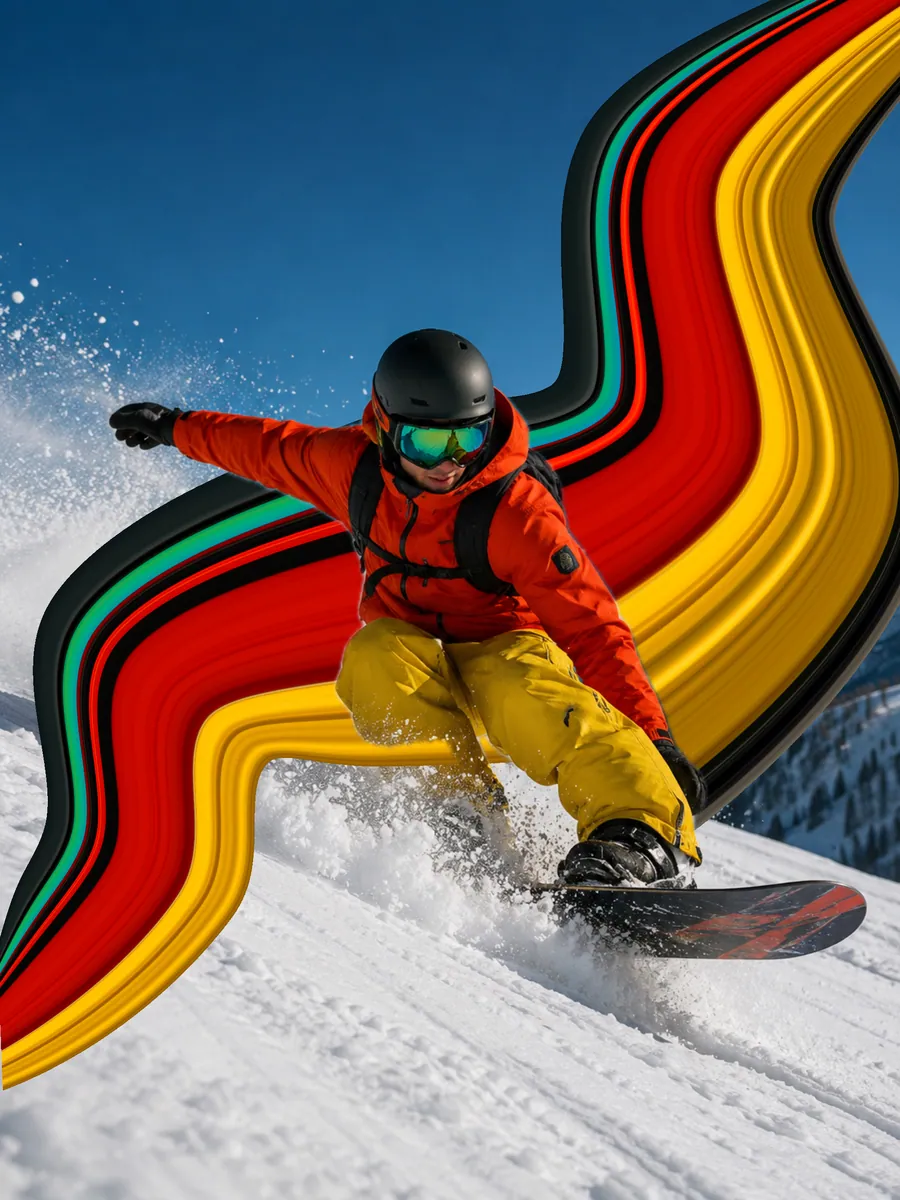
Smart Subject mantiene la persona davanti
Smart Subject rileva la persona e la riporta sopra il nastro colorato, così il colore sembra stare dietro invece che attraversarla. È un passaggio di sovrapposizione, non uno strumento di scontorno: non sostituisce lo sfondo né offre un pennello per la maschera. Quando non è disponibile, tieni la barra sul bordo esterno e disegna il percorso nello spazio libero.
Tre composizioni che funzionano
- La scia dalla spalla. Tira un nastro da una giacca colorata nello spazio dietro il soggetto. È il punto di partenza più sicuro per un profilo o un ritratto di tre quarti.
- L'arco alto. Manda il colore verso l'alto e dietro la testa, lasciando spazio attorno all'attaccatura dei capelli. Ricorda un poster da concerto.
- Il pannello laterale. Usa un Pixel Stretch più dritto e largo accanto al corpo per creare un blocco astratto di colore per una copertina o uno sfondo.
Se il risultato sembra piatto
- La barra si trova sulla pelle invece che sul tessuto, quindi il nastro esce spento. Spostala sulla giacca o sui capelli.
- Nastro e sfondo sono ugualmente pieni di dettagli. Tira verso la parte più tranquilla dell'inquadratura.
- Smart Subject è attivo, ma capelli fini o una manica larga richiedono un secondo controllo sul bordo.
- Il colore è completamente opaco quando dovrebbe restare indietro. Riduci Opacity e lascia che il ritratto guidi l'immagine.
- Il percorso fa troppo. Un solo arco quasi sempre funziona meglio di tre curve.
Per più controllo su larghezza e linea finale, leggi Come curvare, deformare e torcere un Pixel Stretch. Per altri soggetti adatti all'effetto, guarda Idee Pixel Stretch.
Domande frequenti
Posso usare Pixel Stretch su un selfie?
Sì, se il selfie lascia spazio accanto alla persona e include vestiti, capelli o un'altra striscia di colore forte da campionare. Un primo piano molto stretto del viso non lascia spazio al nastro.
Un ritratto deve avere vestiti colorati?
No, ma colore o motivi danno più struttura al nastro. Con abiti scuri o neutri, cerca luci, riflessi, colore dei capelli o un accessorio in contrasto.
Le foto ritratto vengono caricate per Smart Subject?
No. La modifica della foto e l'elaborazione del soggetto avvengono sul dispositivo, e le foto o immagini finite non vengono caricate sui nostri server.
Dove dovrebbe iniziare il nastro in un ritratto?
Sul bordo esterno della silhouette, di solito una spalla, la parte alta del braccio o il lato dei capelli. È lì che i colori dei vestiti sono più puliti e dove c'è sfondo libero in cui tirare.
La persona deve essere a fuoco?
Sì. Il Pixel Stretch aggiunge movimento attorno al soggetto, non lo rende più nitido. Un ritratto morbido o esposto male resta tale sotto il nastro, e il contrasto tra un soggetto nitido e una fascia di colore fluida fa apparire la modifica intenzionale.
Cosa succede se Smart Subject non rileva la persona?
L'editor funziona comunque. Tieni la barra di campionamento sul bordo esterno del corpo e disegna il percorso nello sfondo libero, così nulla deve essere riportato davanti. Le pose di profilo e di tre quarti rendono più semplice questo approccio.