Pixel Stretch senza Photoshop
Di Emre Ertunc · Pubblicato il 21 giugno 2026 · Aggiornato il 7 agosto 2026 · 4 min di lettura
Quasi tutti i tutorial Pixel Stretch online danno per scontato che tu abbia Photoshop e sappia usarlo. Non serve né l'uno né l'altro. Prima vediamo il metodo manuale completo, poi la versione molto più breve con un'app mobile direttamente sul telefono.
Si può creare l'effetto Pixel Stretch senza Photoshop?
Sì. L'effetto è una striscia di colore estesa attraverso una foto, e non dipende da Photoshop. Pixel Stretch Pro fa lo stesso lavoro su iPhone e Android in quattro gesti: posiziona la barra di campionamento, tira fuori il nastro, piegalo con i punti di controllo e salva una copia ad alta risoluzione.
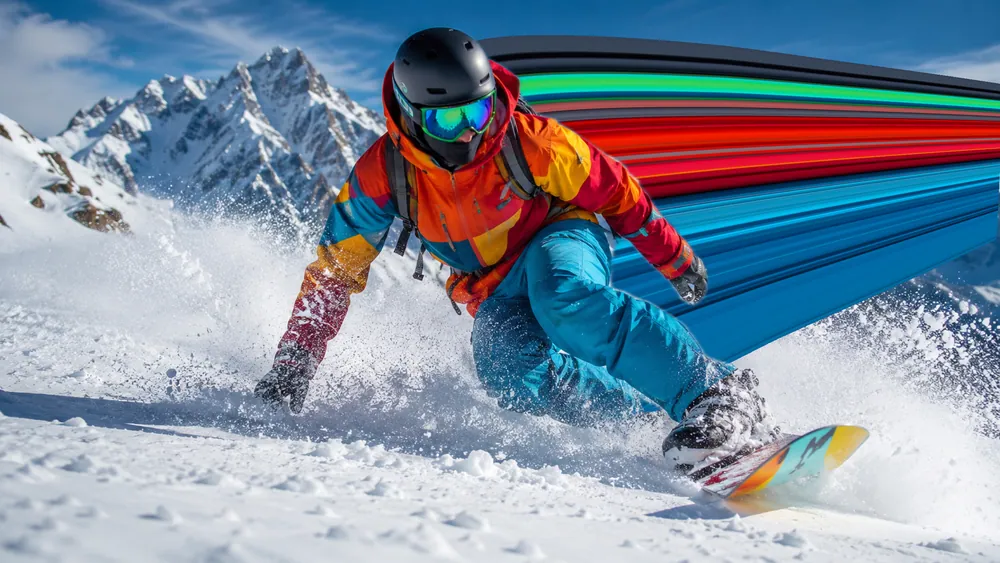
L'effetto Pixel Stretch è nato come trucco di Photoshop, quindi è lì che rimandano molte guide. Ma la tecnica in sé, estendere una striscia di colore attraverso una foto, non appartiene a nessun programma. Il metodo manuale descritto qui sotto richiede circa sei passaggi; un'app pensata apposta per questo effetto riduce lo stesso risultato a quattro gesti.
Il metodo Photoshop, la versione lunga
Realizzato a mano in Photoshop, un Pixel Stretch pulito di solito segue questi passaggi:
- Seleziona il soggetto e copialo su un livello separato, così potrà stare davanti al Pixel Stretch in seguito.
- Crea una selezione rettangolare molto sottile lungo il bordo del soggetto, nel punto in cui si trovano i colori che vuoi usare.
- Duplica quella striscia su un nuovo livello.
- Avvia Free Transform (Ctrl/Cmd+T) e trascina la striscia verso il bordo dell'inquadratura.
- Passa alla modalità Warp e sposta i punti di ancoraggio per curvare e torcere la fascia.
- Usa maschera, dodge e burn per integrare di nuovo il Pixel Stretch nella foto.
Funziona, e un ritoccatore esperto può ottenere ottimi risultati. Resta però un lavoro da desktop con almeno una mezza dozzina di passaggi, e ogni volta che vuoi una curva diversa devi tornare in Warp e spostare i punti di ancoraggio uno alla volta.
Il collo di bottiglia non è l'idea, ma gli strumenti. Selezioni, livelli e Free Transform sono strumenti generici usati per un compito molto specifico.
Il metodo con l'app, la versione breve
Pixel Stretch Pro concentra tutto su una sola schermata del telefono. Non ci sono livelli o selezioni da gestire:
- Fai scorrere una barra sui colori che vuoi estendere.
- Trascina una freccia per portare il Pixel Stretch in una curva.
- Piegalo con i punti di controllo e assottiglia l'estremità.
- Salva una copia ad alta risoluzione.
Quando Smart Subject riesce a creare una maschera utilizzabile, il colore passa automaticamente dietro la persona o l'oggetto. È proprio la parte che in Photoshop richiede maschere e pazienza. Il tutorial completo per iPhone e Android è in Come creare l'effetto Pixel Stretch.
E CapCut, Picsart o Pixlr?
C'è chi cerca di ottenere un effetto simile con editor generici come CapCut, Picsart o Pixlr. I loro strumenti warp e liquify sono funzioni reali, ma spostano i pixel già presenti nella foto invece di ripetere una striscia scelta da te, quindi la curva è difficile da controllare. Uno strumento dedicato offre ciò che manca a quelle app: un percorso Pixel Stretch disegnabile e modificabile. Qui li confrontiamo tutti.
Quale metodo scegliere?
- Conosci già bene Photoshop e vuoi controllo a livello di pixel? Resta con Photoshop e Warp.
- Vuoi un risultato pulito in un minuto sul telefono? Usa un'app dedicata a Pixel Stretch.
- Stai pubblicando su Instagram o TikTok? L'app esporta una copia ad alta risoluzione direttamente nell'app Foto o nella galleria.
Domande frequenti
Il risultato dell'app è valido quanto quello di Photoshop?
Per questo effetto, i controlli dedicati permettono di ottenere rapidamente un risultato pulito. Photoshop offre più mascheratura manuale e ritocco a livello di pixel quando serve quel controllo in più.
Photoshop ha uno strumento Pixel Stretch?
No. In Photoshop non esiste un pulsante Pixel Stretch. L'aspetto si crea manualmente: selezione di una singola riga o colonna, copia della striscia su un livello proprio, poi Free Transform per estenderla e Warp per curvarla. Quasi tutte le guide descrivono la stessa sequenza.
Serve un computer per l'effetto Pixel Stretch?
Non più. La tecnica è cresciuta su desktop, dove la maggior parte dei tutorial presuppone Photoshop, ma lo schermo di un telefono può persino adattarsi meglio al gesto: trascini la curva con il pollice invece di spostare i punti di ancoraggio Warp con il mouse.
Quanti passaggi risparmia l'app rispetto al metodo Photoshop?
Il metodo manuale in Photoshop richiede circa sei passaggi tra selezioni, livelli, Free Transform, Warp e mascheratura. Pixel Stretch Pro li riduce a quattro gesti su una sola schermata, e cambiare idea sulla curva richiede un trascinamento invece di tornare in Warp.