Presets de Pixel Stretch: Round y S Curve
Por Emre Ertunc · Publicado el 3 de agosto de 2026 · Actualizado el 7 de agosto de 2026 · 6 min de lectura
Un recorrido aproximado suele bastar para indicar hacia dónde quieres llevar la cinta. Presets toma esa idea y le da una geometría limpia sin quitar las partes de la edición que todavía deberían sentirse hechas a mano.
¿Qué hacen los presets Round y S Curve?
Presets sustituye la línea central dibujada a mano por un recorrido geométrico ajustable. Round la curva en un arco que puede cerrarse hasta formar un bucle completo de 360 grados. S Curve crea dos curvas equilibradas con una transición suave entre ellas. Los colores muestreados, la anchura, el estrechamiento, Warp y Opacity se mantienen como estaban.
Pixel Stretch Pro empieza con el mismo gesto de siempre: elige una franja de color y tira de ella por la foto. Cuando ya exista el Pixel Stretch, abre Presets y elige Round o S Curve. La app usa el recorrido actual como punto de partida y sustituye la línea central irregular por una guía geométrica ajustable.
No es lo mismo que un filtro de un toque. El preset controla el recorrido de la cinta; tú sigues controlando los colores, la anchura, el estrechamiento, Warp, Opacity y la composición final.
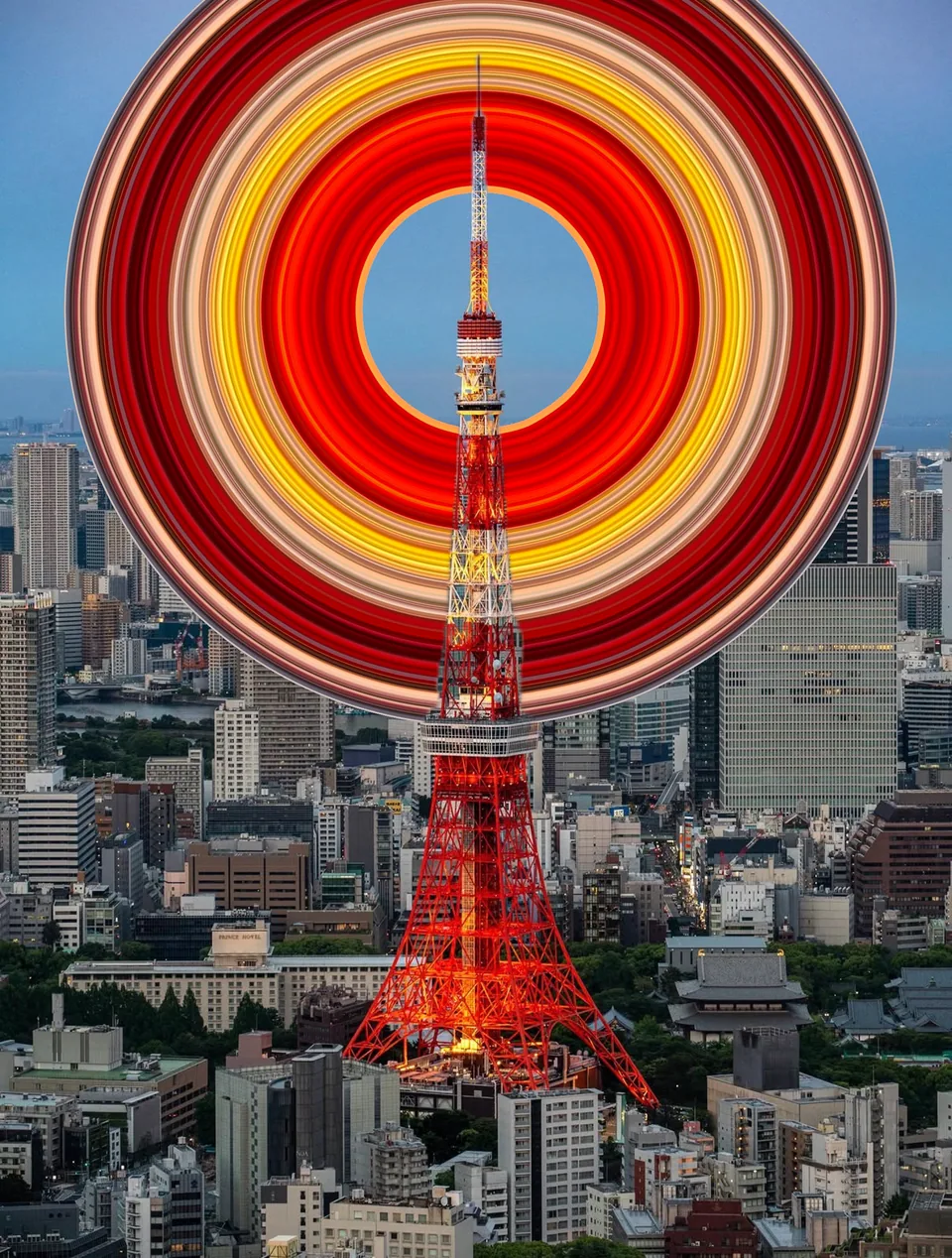
Round
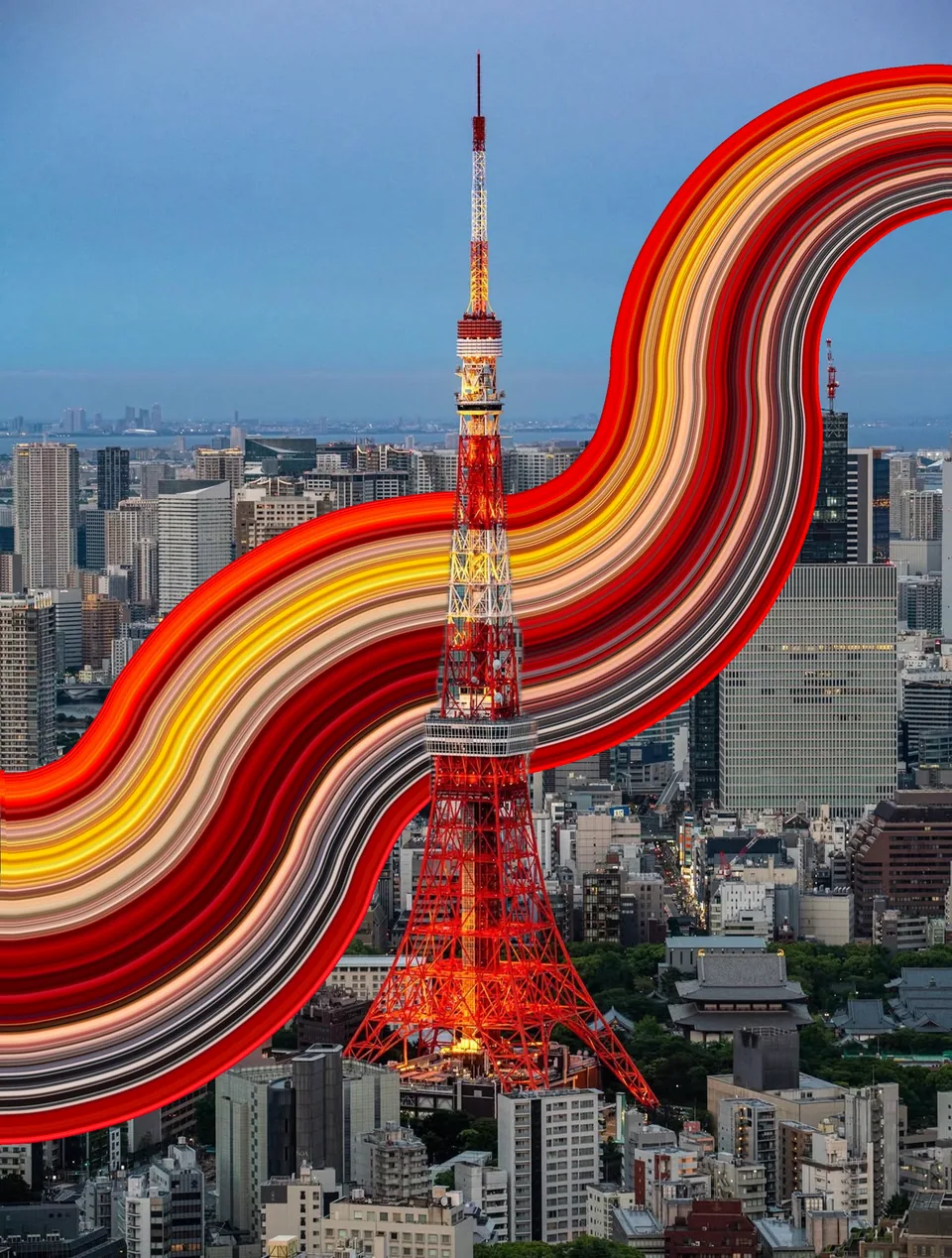
S Curve
Cómo encaja Presets en el editor
Empieza con un Pixel Stretch
Coloca la barra de muestreo sobre los colores que quieras, después toca una flecha o dibuja un recorrido aproximado por la zona libre de la foto.
Abre Presets
Cuando aparezca la cinta, elige Presets junto a Shape y Warp. La fila de formas se abre encima de los controles del editor.
Elige Round o S Curve
El preset sigue la dirección y la longitud del recorrido que ya hiciste, de modo que la nueva forma se mantiene conectada con la idea original.
Ajusta la guía
Arrastra los tiradores azules para cambiar el radio, la dirección, el recorrido circular, la curvatura o el final. El trazado se actualiza como una única forma y no como una cadena de puntos independientes.
Refina y guarda
Usa Warp, el estrechamiento, el giro, Edge hue y Opacity cuando lo necesites, y después exporta la misma copia de alta resolución que en cualquier otra edición.
Round: de un arco suave a un bucle completo
Round convierte el Pixel Stretch en un recorrido circular que sale de forma suave de la barra de muestreo. Arrastra el control de tamaño para abrir o cerrar el círculo y mueve el control final para decidir cuánto recorre la cinta alrededor. El resultado puede ser una ligera curva, un semicírculo o un bucle completo de 360 grados.
Úsalo cuando la foto ya sugiera un giro claro: un coche tomando una curva, una persona bailando, una rueda, un rostro enmarcado por color o una cinta que debe volver hacia el sujeto.
Round es una guía, no una pegatina bloqueada. Puedes cambiar su dirección y tamaño, pasar a Warp para modificar la anchura o salir de Presets y seguir editando libremente con Shape.
S Curve: dos curvas equilibradas y un centro suave
S Curve crea dos curvas similares en direcciones opuestas con una transición suave entre ellas. Un tirador cambia el tamaño y la dirección generales, otro controla cuánto se curva el recorrido y el final puede moverse sin romper el equilibrio de la S.
Funciona especialmente bien cuando la cinta necesita pasar por espacio negativo, seguir a un sujeto en movimiento o cruzar un encuadre ancho sin parecer una franja plana y larga. Una S suave resulta natural; una más cerrada hace la edición más gráfica.
Qué sigue siendo editable después de elegir un preset
- Los colores muestreados. Mueve, gira o cambia el tamaño de la barra y el preset seguirá unido al origen del Pixel Stretch.
- La anchura de la cinta. Warp puede ensanchar o estrechar partes del recorrido sin eliminar la forma guiada.
- El final. Estrecha la punta, ábrela más o ajusta el último giro para que encaje con la foto.
- El aspecto. Edge hue y Opacity funcionan igual que en un Pixel Stretch libre.
- El flujo de trabajo. Undo y Redo incluyen los cambios de preset y al cambiar entre Round y S Curve se reutiliza el recorrido que empezaste.
Presets y el modo libre pueden formar parte de la misma edición
Usa Presets cuando la estructura deba ser precisa y Shape cuando la foto necesite un recorrido irregular. Puedes empezar con un boceto suelto, convertirlo en un Round o S Curve limpio, ajustar la anchura en Warp y volver a Shape si una zona necesita separarse de la guía. Nada obliga a que toda la imagen siga una plantilla.
Las dos primeras formas, no las últimas
Round y S Curve son las primeras familias de Presets. El modo está diseñado para que con el tiempo puedan añadirse más formas a la misma fila, mientras el editor libre sigue disponible para cualquier recorrido que un preset no pueda describir.
Para profundizar en puntos de control manuales, el estrechamiento, el giro y los controles de anchura, continúa con la guía de Pixel Stretch curvo. Si vas a hacer tu primera edición, empieza por el tutorial de Pixel Stretch en cuatro pasos.
Preguntas frecuentes
¿Puede el preset Round crear un círculo completo?
Sí. Round puede ir desde un arco suave hasta un bucle completo de 360 grados, con controles para el tamaño, la dirección y el recorrido.
¿La S Curve sigue siendo editable?
Sí. Puedes cambiar su tamaño y dirección generales, ajustar la curvatura, mover el final, modificar la anchura con Warp o salir de Presets para editar libremente.
¿Debería usar Round o S Curve?
Round cuando la foto ya contenga un giro claro: un coche en una curva, una persona bailando, una rueda o un rostro que quieras rodear de color. S Curve cuando la cinta deba cruzar un encuadre ancho o pasar junto al sujeto, porque dos curvas opuestas se leen como flujo en vez de como una única franja plana.
¿Un preset es lo mismo que un filtro?
No. Un filtro aplica un aspecto fijo a toda la foto. Un preset solo decide el recorrido de la cinta y todas las demás decisiones siguen siendo tuyas: qué colores se muestrean, qué anchura tiene la banda, dónde se estrecha, qué opacidad tiene y si sales de Presets para editar a mano alzada.
¿Se puede pasar de Round a S Curve sin empezar de nuevo?
Sí. Las dos formas se construyen a partir del recorrido que ya dibujaste, así que al cambiar reutilizan la misma dirección y longitud en lugar de reiniciar la edición. Undo y Redo también cubren los cambios de preset, por lo que probar ambas formas en una foto lleva solo unos segundos.