Presets Pixel Stretch: Round и S Curve
Автор Emre Ertunc · Опубликовано 3 августа 2026 г. · Обновлено 7 августа 2026 г. · 4 мин чтения
Грубого маршрута часто достаточно, чтобы показать, куда должна идти лента. Presets берет эту идею и придает ей чистую геометрию, не убирая те части редактирования, которые должны оставаться похожими на ручную работу.
Что делают пресеты Round и S Curve?
Presets заменяет нарисованную от руки центральную линию Pixel Stretch на регулируемый геометрический маршрут. Round изгибает его в дугу, которая может замкнуться в полный круг на 360 градусов. S Curve создает два сбалансированных изгиба с плавным переходом между ними. Выбранные цвета, ширина, сужение, Warp и Opacity остаются без изменений.
Pixel Stretch Pro начинается с того же жеста: выберите полосу цвета и потяните ее по фотографии. Когда Pixel Stretch уже создан, откройте Presets и выберите Round или S Curve. Приложение использует текущий маршрут как исходную идею, а затем заменяет неровную центральную линию регулируемой геометрической направляющей.
Это не фильтр в одно касание. Пресет управляет только маршрутом ленты; цвета, ширина, сужение, Warp, Opacity и итоговую композицию по-прежнему определяете вы.
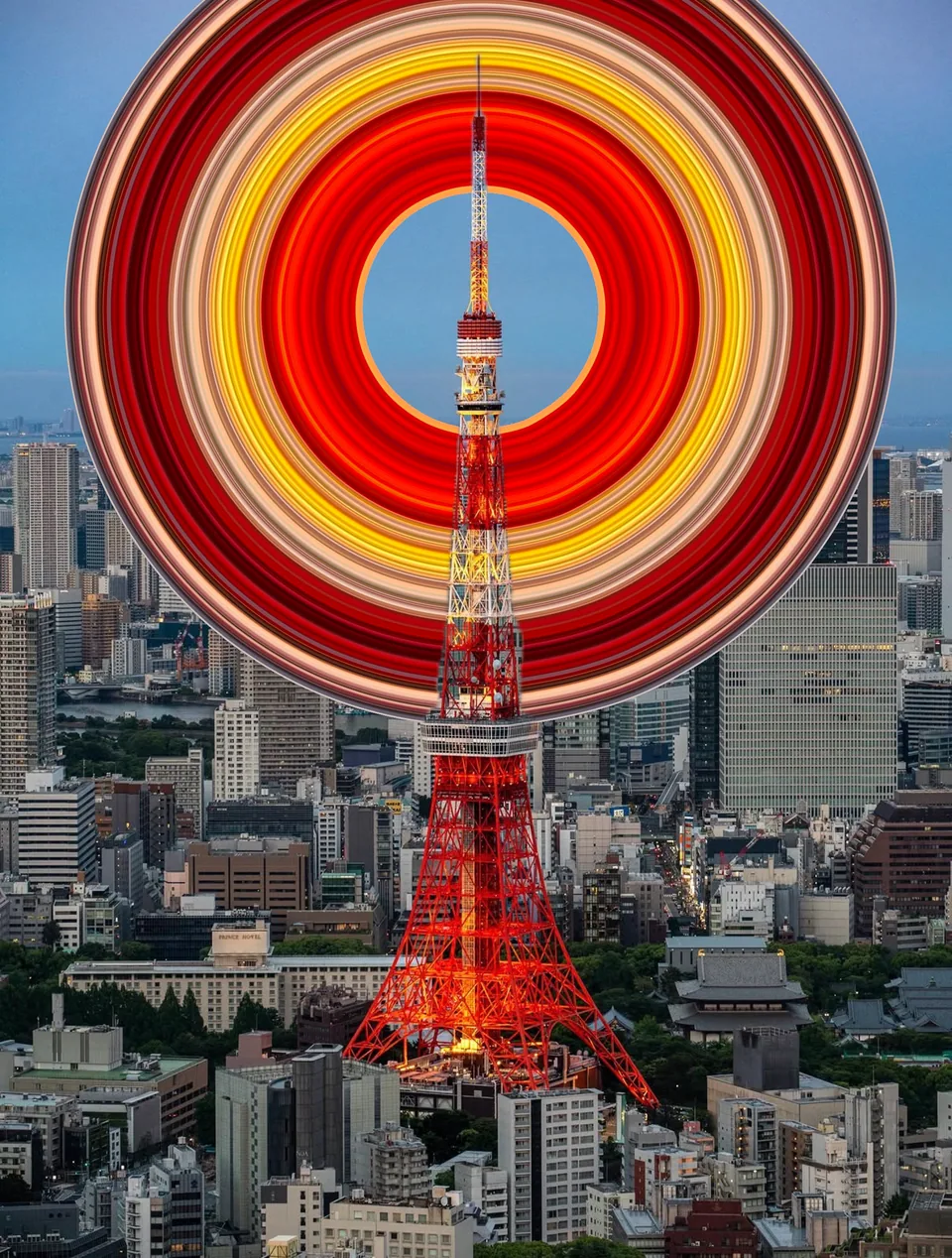
Round
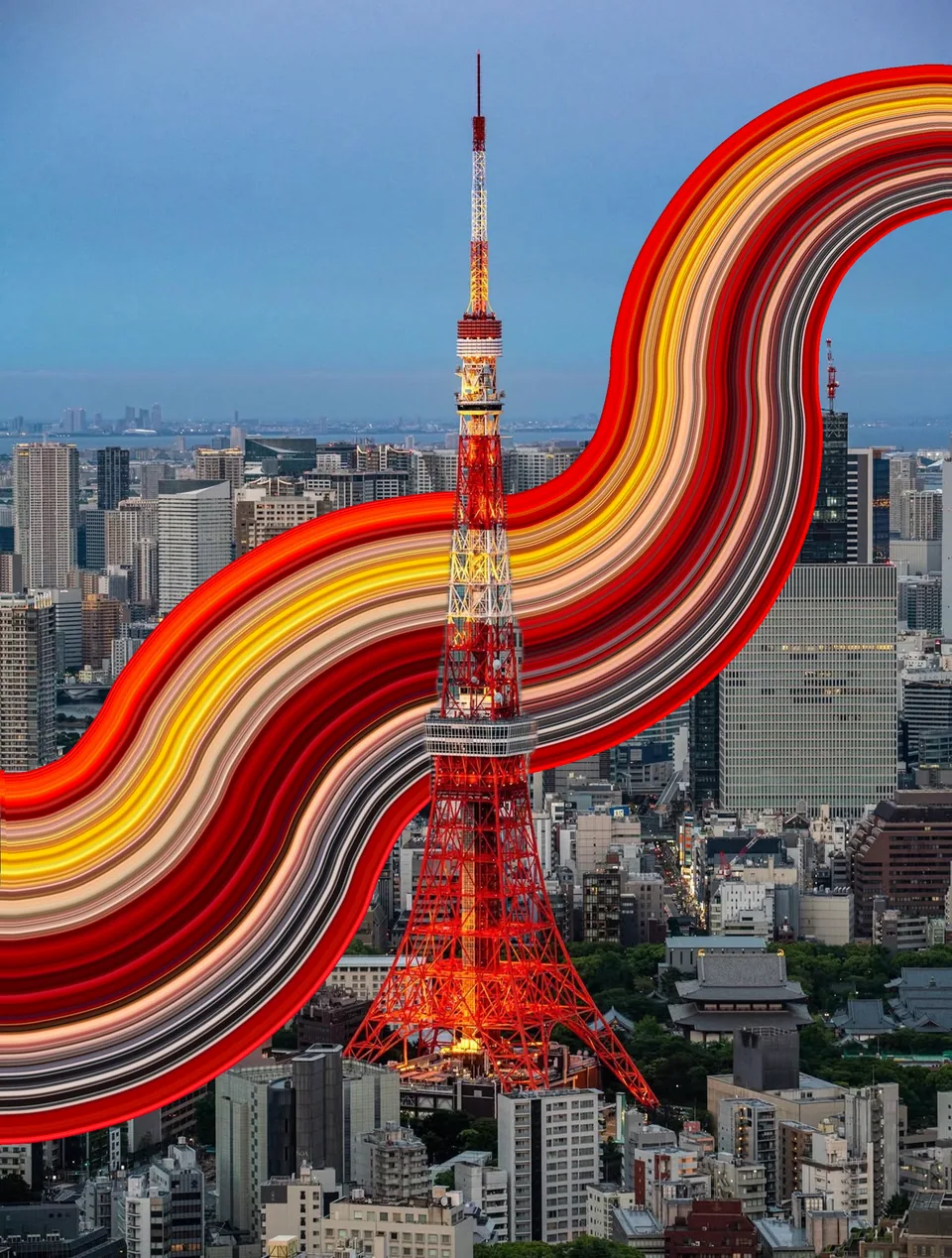
S Curve
Как Presets вписывается в редактор
Начните с Pixel Stretch
Поместите полосу выборки на нужные цвета, затем коснитесь стрелки или набросайте приблизительный маршрут в свободной части фотографии.
Откройте Presets
После появления ленты выберите Presets рядом с Shape и Warp. Ряд форм откроется над элементами управления редактора.
Выберите Round или S Curve
Пресет следует направлению и длине уже созданного маршрута, поэтому новая форма сохраняет связь с первоначальной идеей.
Настройте направляющую
Перетаскивайте синие ручки, чтобы менять радиус, направление, охват, изгиб или окончание. Маршрут обновляется как единая форма, а не как цепочка независимых точек.
Доработайте и сохраните
При необходимости используйте Warp, сужение, закручивание, Edge hue и Opacity, затем экспортируйте такую же копию в высоком разрешении, как при любой другой обработке.
Round: от мягкой дуги до полного круга
Round превращает Pixel Stretch в круговой маршрут, который плавно выходит из полосы выборки. Потяните ручку размера, чтобы расширить или сузить круг, а конечную ручку перемещайте, чтобы задать длину прохода ленты по окружности. Результатом может быть легкий изгиб, полукруг или полный замкнутый круг на 360 градусов.
Используйте его, когда фотография уже подсказывает один сильный поворот: машина на вираже, танцор, колесо, лицо, которое нужно обрамить цветом, или лента, которая должна вернуться к объекту.
Round остается направляющей, а не закрепленной наклейкой. Можно менять ее направление и размер, перейти в Warp для регулировки ширины или выйти из Presets и продолжить свободное редактирование в Shape.
S Curve: два сбалансированных изгиба и плавная середина
S Curve создает два одинаковых изгиба в противоположных направлениях с плавным переходом между ними. Одна ручка меняет общий размер и направление, другая задает глубину изгиба, а окончание можно двигать, не нарушая сбалансированную S-форму.
Она особенно хорошо работает, когда лента должна пройти через свободное пространство, тянуться за движущимся объектом или пересечь широкий кадр, не превращаясь в длинную плоскую полосу. Мягкая S выглядит естественно, более тесная делает обработку графичнее.
Что остается редактируемым после выбора пресета
- Выбранные цвета. Перемещайте, поворачивайте или масштабируйте полосу, и пресет останется связан с источником Pixel Stretch.
- Ширина ленты. Warp может расширять или сужать части маршрута, сохраняя заданную геометрическую форму.
- Окончание. Сузьте конец, раскройте его шире или настройте последний поворот под фотографию.
- Внешний вид. Edge hue и Opacity работают так же, как в свободном Pixel Stretch.
- Процесс редактирования. Undo и Redo учитывают изменения пресетов, а переключение между Round и S Curve повторно использует начатый маршрут.
Presets и свободная форма могут сочетаться в одной обработке
Используйте Presets, когда структура должна быть точной, а Shape, когда фотографии нужен нерегулярный маршрут. Можно начать со свободного наброска, превратить его в аккуратный Round или S Curve, настроить ширину в Warp, а затем вернуться в Shape, если одному участку нужно отклониться от направляющей. Ничто не заставляет все изображение следовать одному шаблону.
Первые две формы, но не последние
Round и S Curve стали первыми семействами форм в Presets. Режим рассчитан на то, что со временем в той же строке появятся новые формы, а свободный редактор останется доступен для всего, что нельзя описать пресетом.
Подробнее о ручных контрольных точках, сужении, закручивании и регуляторах ширины читайте в руководстве по изогнутому Pixel Stretch. Если это ваша первая обработка, начните с Pixel Stretch за четыре шага.
Частые вопросы
Может ли пресет Round сделать полный круг?
Да. Round позволяет создать что угодно от мягкой дуги до полного круга на 360 градусов с настройками размера, направления и охвата.
Можно ли редактировать S Curve после создания?
Да. Можно менять общий размер и направление, регулировать изгиб, перемещать окончание, менять ширину с помощью Warp или выйти из Presets для свободного редактирования.
Что выбрать, Round или S Curve?
Round подходит, если фотография уже содержит один сильный поворот: автомобиль на вираже, танцор, колесо или лицо, которое хочется обрамить цветом. S Curve подходит, когда лента должна пересечь широкий кадр или обойти объект, потому что два противоположных изгиба воспринимаются как поток, а не как одна плоская полоса.
Является ли пресет тем же самым, что и фильтр?
Нет. Фильтр применяет фиксированный вид ко всей фотографии. Пресет определяет только маршрут ленты. Все остальные решения остаются за вами: какие цвета выбирать, какой будет ширина, где лента сужается, насколько она прозрачна и нужно ли выйти из Presets для свободного редактирования.
Можно ли переключиться с Round на S Curve без начала заново?
Да. Обе формы строятся из уже нарисованного маршрута, поэтому при переключении используются те же направление и длина, а обработка не сбрасывается. Undo и Redo также учитывают изменения пресета, поэтому попробовать обе формы на одной фотографии можно за несколько секунд.